User: CameraFTPSupport - 7/11/2020 12:35:08 AM
Re: Envio das imagens da minha webcam para o Weather Underground via CameraFTP VSSO software CameraFTP VSS faz parte do serviço de gravação em nuvem ou monitoramento residencial/comercial da CameraFTP. Com o CameraFTP VSS, você pode usar um PC como um sistema DVR de CFTV. O CameraFTP VSS é compatível com webcams e a maioria das câmeras IP.
Observe que o CameraFTP VSS só permite o envio de arquivos de imagem/vídeo para o CameraFTP.com. Não é possível configurá-lo para enviar arquivos para o servidor FTP do Wunderground.com. No entanto, você pode usar nosso recurso de publicação de imagens da câmera. Acesse www.cameraftp.com, vá para a página "Minhas Câmeras" e clique no ícone "Publicar" abaixo da miniatura da sua câmera para publicá-la. Em seguida, você poderá usar a URL GetLastCameraImage para o Wunderground. Para obter mais informações sobre publicação de imagens da câmera, visite [link para o site do Wunderground]:
https://www.cameraftp.com/camera/knowledgebase/howtoPublishCamera.aspx
Você pode adicionar uma câmera do CameraFTP.com como uma câmera meteorológica ao Wunderground.com (ou lookr.com / Windy.com). É necessário adquirir uma licença de câmera no CameraFTP.com.
Etapa 1: Você precisa configurar sua câmera ou webcam para enviar as imagens para o CameraFTP. Para obter informações sobre como configurar uma câmera IP, visite www.cameraftp.com, clique na aba "Câmeras" na parte superior e leia o guia de configuração da câmera. Se preferir usar uma webcam conectada a um computador, você pode instalar o software de configuração Software CameraFTP VSS.
Etapa 2: Após configurar sua câmera, você precisa publicá-la. Para obter informações sobre como publicar uma câmera, visite [link para a documentação]: https://www.cameraftp.com/camera/knowledgebase/howtoPublishCamera.aspx
As informações a seguir referem-se a um site/serviço de terceiros. São fornecidas "NO ESTADO EM QUE SE ENCONTRAM", sem qualquer suporte. As informações podem não ser precisas, corretas ou atualizadas.
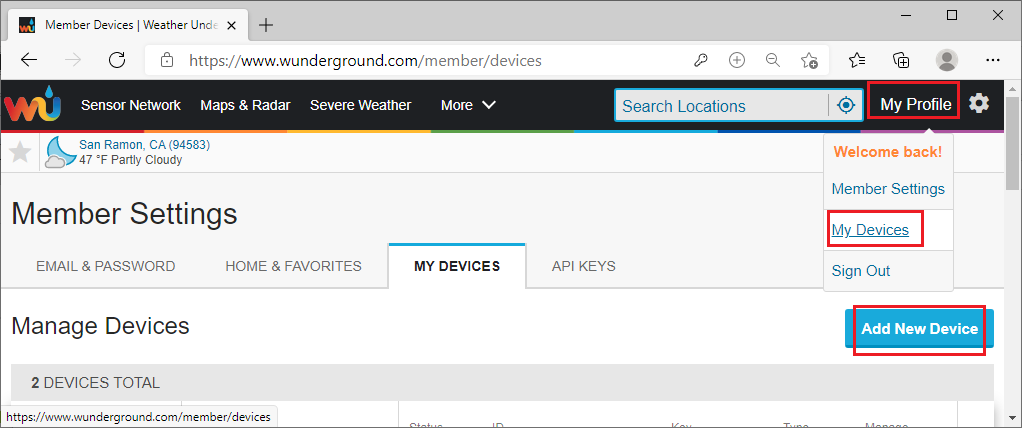
Etapa 3: Acesse o site Wunderground.com, clique em Meus Perfis -> Meus Dispositivos e, em seguida, clique em Adicionar Novo Dispositivo:
A página "Adicionar um novo dispositivo" será exibida da seguinte forma. Selecione Câmera Externa e, em seguida, selecione o URL no menu suspenso.
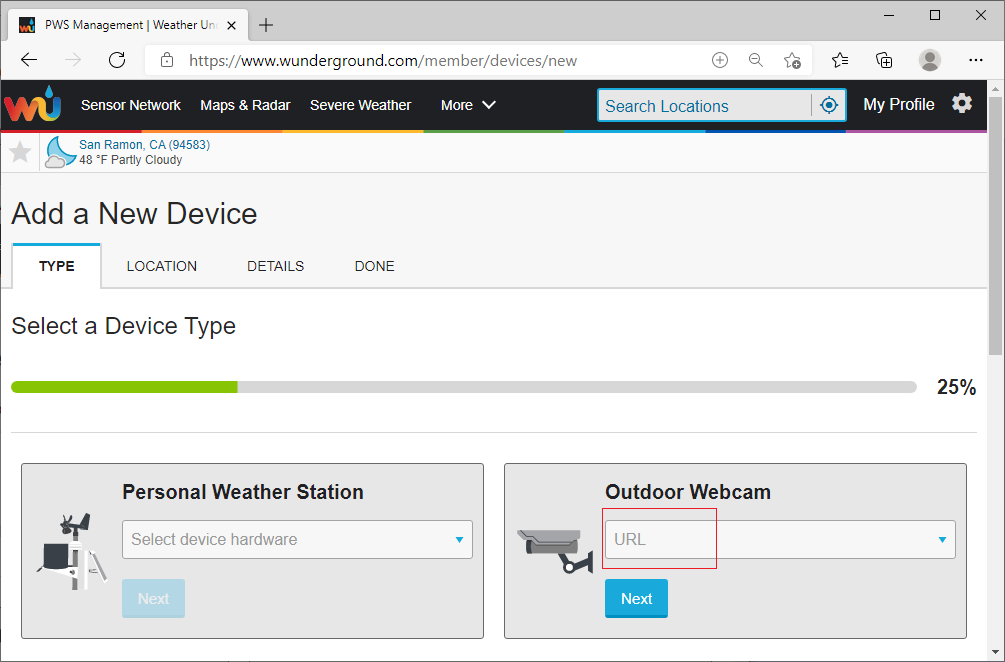
Clique em Avançar; a página "Definir nome e localização do dispositivo" será exibida.
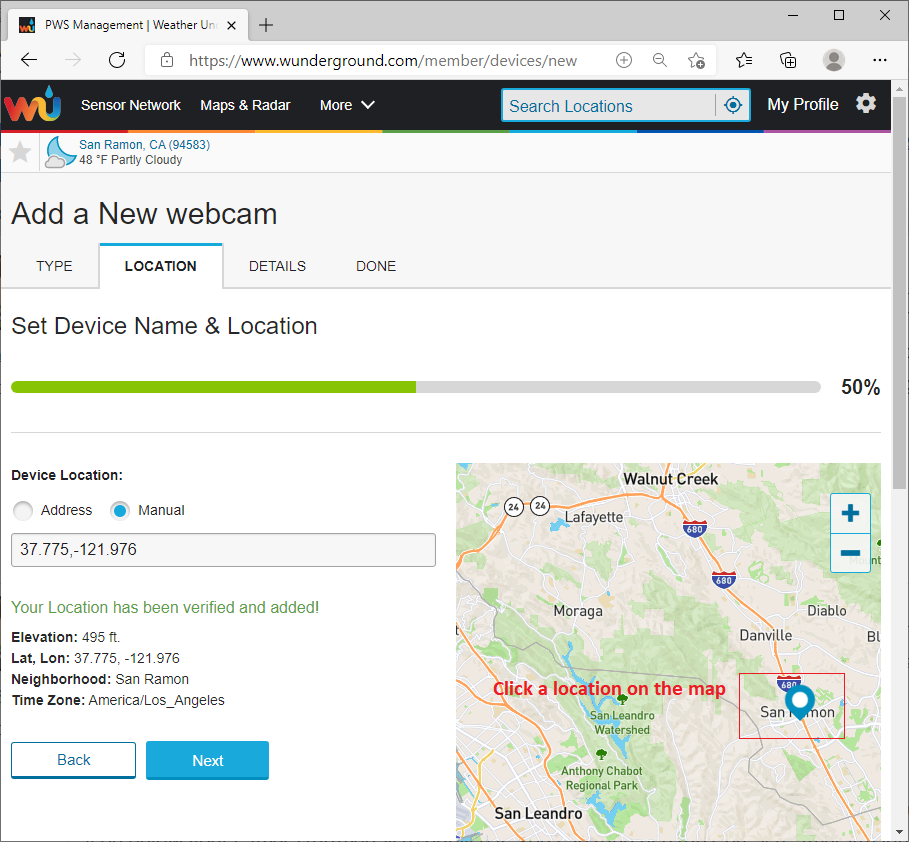
Mova/aproxime o zoom no mapa e clique na sua localização. Em seguida, clique em "Avançar". A página "Conte-nos mais sobre o seu dispositivo" será exibida:
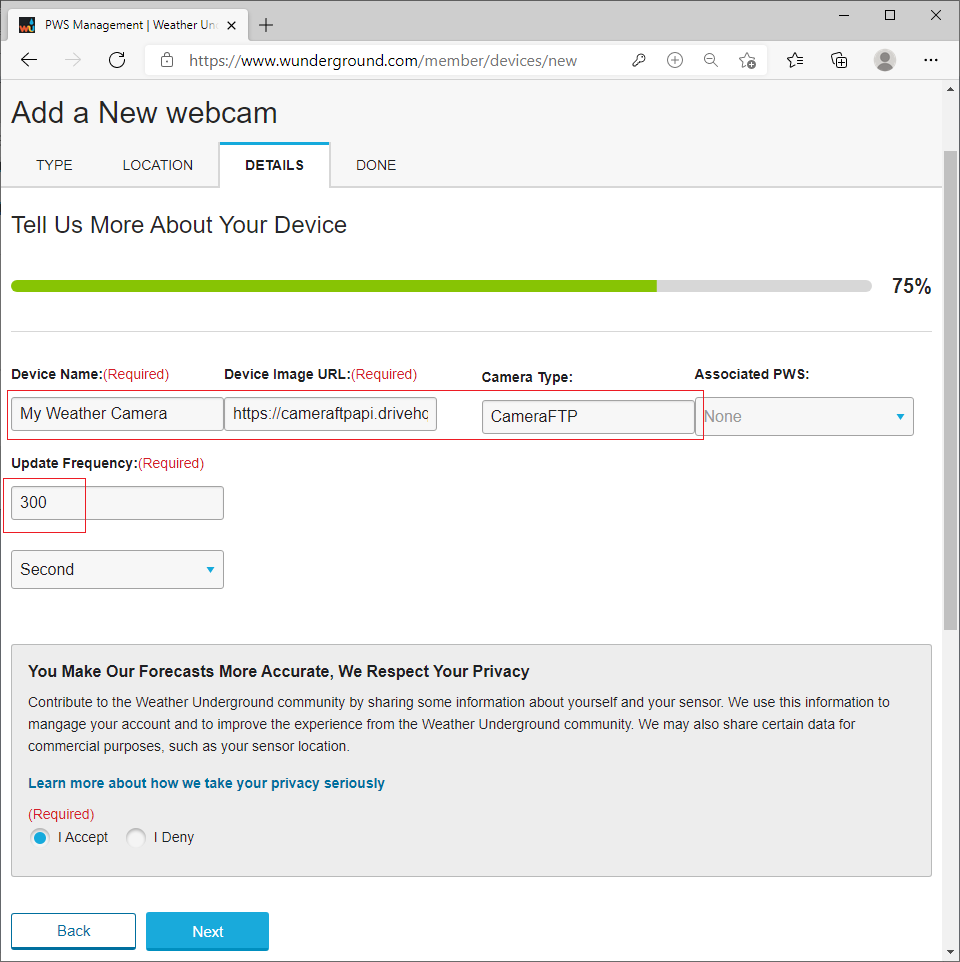
Insira o nome do seu dispositivo, o URL da imagem do dispositivo, o tipo de câmera e a frequência de atualização. Para encontrar o URL da imagem do seu dispositivo, leia [aqui deve ser inserida a documentação necessária]:
https://www.cameraftp.com/camera/knowledgebase/howtoPublishCamera.aspx#Get_MORE_Image_URLs
Basicamente, a URL é tipo: https://cameraftpapi.drivehq.com/api/Camera/LastImageaspx/shareIDID DE COMPARTILHAMENTO/randomname.jpg
por exemplo:
https://cameraftpapi.drivehq.com/api/Camera/LastImageaspx/shareID13******9/randomname.jpg
Clique em Avançar e sua câmera será adicionada ao Wunderground:
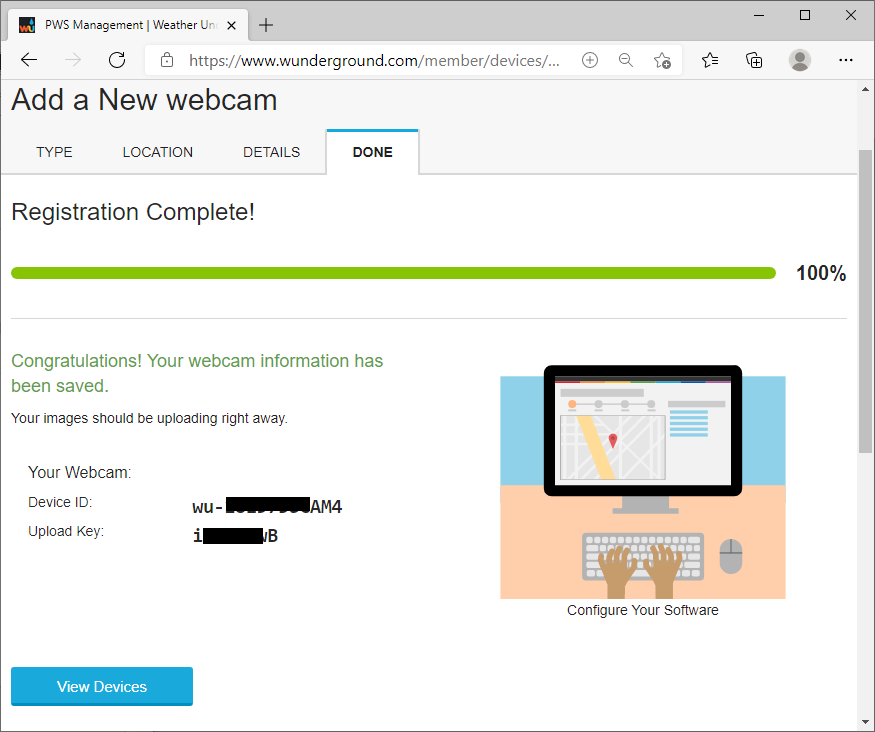
Você pode gerenciar sua câmera (dispositivo) na página "Meus Dispositivos".
Caso tenha mais dúvidas, entre em contato com a Wunderground.com.
