Re: Software CameraFTP Virtual Security System (VSS) - Perda de conexão de rede - PC desligadoObrigado. Essas são ótimas perguntas. Por favor, leia minhas respostas abaixo.
>>> 1- Se o PC estiver offline:
>>> a- Os vídeos são carregados para a nuvem quando a conexão com a internet é restabelecida?
Sim.
Se o computador perder a conexão com a internet, mas ainda estiver conectado à câmera IP local (ou NVR local, webcam, câmera de gravação de tela), o VSS poderá exibir vídeos ao vivo da câmera e gravar as imagens no disco local. Após o restabelecimento da conexão com a internet, se a câmera estiver configurada para gravação na nuvem, o VSS fará o upload dos arquivos enfileirados usando uma thread em segundo plano, juntamente com os novos arquivos de vídeo.
>>> b- Os vídeos já estão armazenados no computador, de qualquer forma?
Em geral, o VSS grava arquivos de vídeo ou imagem primeiro em uma pasta local e, em seguida, os envia para a nuvem. Isso também depende das suas configurações do VSS e da licença da câmera (plano de serviço). Observação: o VSS oferece suporte a planos de gravação na nuvem e planos de gravação local. Se você contratar um plano de gravação local de baixo custo, as gravações podem não ser enviadas para a nuvem; se você contratar um plano de gravação na nuvem, ele já inclui gravação local limitada.
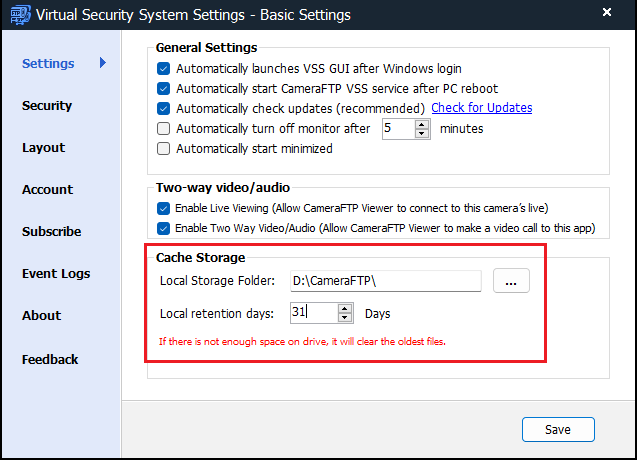
Você pode clicar em Configurações no VSS para definir a pasta de armazenamento local e os dias de retenção:
Ao posicionar o cursor do mouse sobre o vídeo da câmera, uma barra de ferramentas será exibida. Clique no ícone de lápis para editar as configurações da câmera. Clique na aba "Gravação" para vincular a câmera a uma licença (plano de serviço).
>>> 2- Se o PC estiver desligado:
>>> a- Os vídeos nunca serão enviados para a nuvem nem armazenados na nuvem, certo?
Correto. Se o PC estiver desligado, ele não poderá fazer nada. (O mesmo vale para um NVR/DVR comum).
>>> 3- O sistema de segurança virtual CameraFTP funciona mesmo com o Windows bloqueado?
Correto. O VSS pode ser executado no modo de serviço. Se você reiniciar o computador, não precisa fazer login no Windows.
Se você fizer login no Windows e executar o VSS, o VSS mudará para o modo de aplicativo normal. Você poderá ver os vídeos da câmera ao vivo na tela. Existem 3 maneiras de bloqueá-lo:
- Bloqueie seu PC (sistema operacional Windows).
- Clique no botão Bloquear no VSS, ele será exibido:
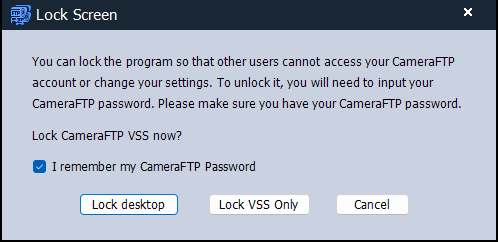
Em seguida, você pode clicar em "Bloquear área de trabalho" ou "Bloquear somente VSS".
- Se você clicar em "Bloquear Área de Trabalho", o VSS mudará para o modo de tela cheia e bloqueará a área de trabalho do seu computador. Você não poderá usar o computador a menos que desbloqueie o VSS. Por favor, certifique-se de lembrar sua senha do CameraFTP.
- Se você clicar em "Bloquear somente o VSS", apenas o VSS será bloqueado. Você poderá usar o computador para outras finalidades. No entanto, se tentar acessar o VSS para alterar suas configurações ou as configurações da câmera, você deverá desbloqueá-lo primeiro. (Você ainda poderá abrir, fechar, redimensionar, maximizar e minimizar a janela do VSS, mas não poderá sair dela.)
