Fórum de Suporte ao Cliente do CameraFTP \
Responder    Nova publicação
Ler/Responder : 16892/3
parâmetro de velocidade do visualizador

 Gostaria de configurar o visualizador incorporado para exibir, por padrão, 1 quadro a cada 5 segundos, para corresponder à câmera de origem.

Notei que existe um parâmetro "speed=" na URL, mas ele não tem valor. O que devo inserir para obter a velocidade desejada?


Obrigado


8/2/2024 8:38:11 AM

Re: Parâmetro de velocidade do visualizador

Essa é uma ótima pergunta. Não está documentado oficialmente. Acho que vamos documentar isso mais tarde. De qualquer forma, encontrei as seguintes informações e testei rapidamente. Parece funcionar bem. 

Em primeiro lugar, o parâmetro de velocidade tem significados muito diferentes para câmeras fotográficas e câmeras de vídeo:

- Para câmeras de gravação de imagens, a velocidade se refere ao intervalo (em milissegundos) entre a reprodução de duas imagens. Por exemplo, se a velocidade for 5000, significa reproduzir 1 imagem a cada 5 segundos. Se você definir para 250, significa reproduzir 4 imagens por segundo. (Atualmente, você só pode usar os seguintes valores: 1000, 2000, 3000, 5000, 10000, 500, 333, 250, 200, 100).

- Para câmeras de gravação de vídeo, isso significa quantas vezes mais rápido (ou mais lento) que o vídeo original. Por exemplo, se velocidade=2, significa reproduzir em velocidade dupla. Se você definir para 0,25, significa reproduzir a 1/4 da velocidade original. (Atualmente, você só pode usar os seguintes valores: 1, 2, 4, 8, 16, 0,5, 0,25, 0,125, 0,0625)

Agora, você precisa obter o código de incorporação do vídeo. Primeiro, você deve publicar uma câmera antes de poder incorporá-la em uma página da web.

Se você publicou uma câmera e a incluiu na página "Câmeras Publicadas do CameraFTP", acesse www.cameraftp.com, clique em "Câmeras Públicas" na parte superior, localize sua câmera e reproduza a imagem. Em seguida, clique no botão "Compartilhar". Uma janela pop-up será exibida com o URL direto e o URL incorporado da câmera publicada. Veja a captura de tela abaixo:
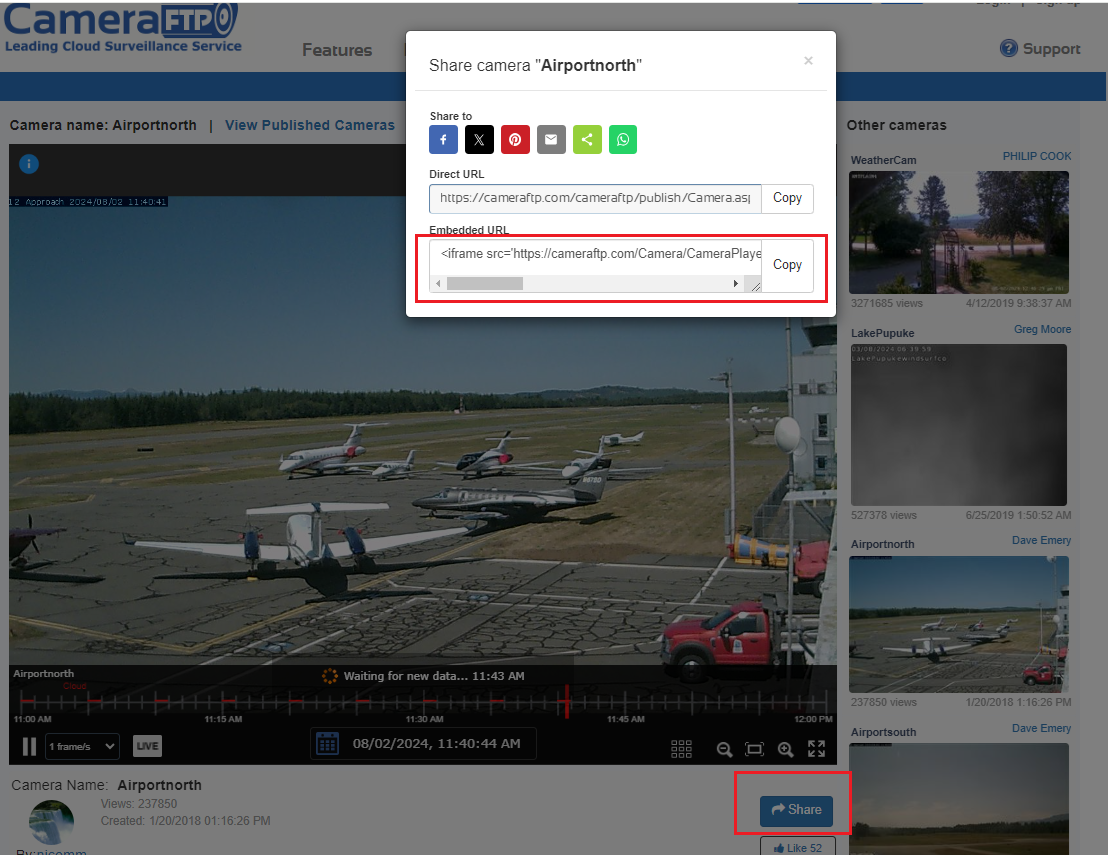
 

Agora copie e cole o código de incorporação no seu arquivo HTML. O código de incorporação é semelhante a este:

Se você quiser definir a velocidade de reprodução padrão para 1 imagem a cada 5 segundos, basta alterar o URL para: (esta é uma câmera de gravação de imagens).

https://cameraftp.com/Camera/CameraPlayer.aspx/parentID233680183/shareID13822821/isEmbeddedtrue/Airportnorth?speed=5000

---

Se você publicou sua câmera, também pode encontrar o código de incorporação acessando sua conta, indo para a página "Minhas Câmeras" e clicando em "Gerenciar Minhas Publicações". Veja abaixo:
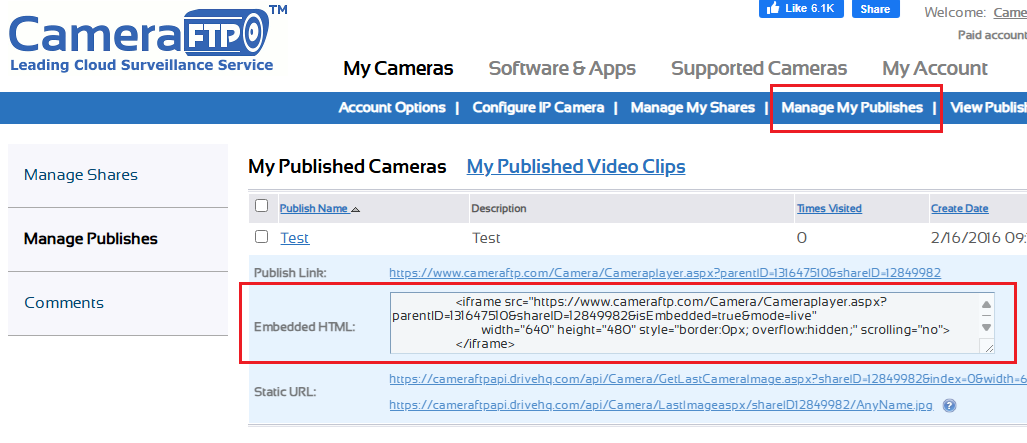
 

Novamente, você pode alterar a URL de origem no código, adicionando "&speed=5000" ao final da URL. 

Espero que ajude.


Responder
8/2/2024 1:19:55 PM

User: CameraFTPSupport  -  8/2/2024 1:19:55 PM

Re: Parâmetro de velocidade do visualizador

Essa é uma ótima pergunta. Não está documentado oficialmente. Acho que vamos documentar isso mais tarde. De qualquer forma, encontrei as seguintes informações e testei rapidamente. Parece funcionar bem. 

Em primeiro lugar, o parâmetro de velocidade tem significados muito diferentes para câmeras fotográficas e câmeras de vídeo:

- Para câmeras de gravação de imagens, a velocidade se refere ao intervalo (em milissegundos) entre a reprodução de duas imagens. Por exemplo, se a velocidade for 5000, significa reproduzir 1 imagem a cada 5 segundos. Se você definir para 250, significa reproduzir 4 imagens por segundo. (Atualmente, você só pode usar os seguintes valores: 1000, 2000, 3000, 5000, 10000, 500, 333, 250, 200, 100).

- Para câmeras de gravação de vídeo, isso significa quantas vezes mais rápido (ou mais lento) que o vídeo original. Por exemplo, se velocidade=2, significa reproduzir em velocidade dupla. Se você definir para 0,25, significa reproduzir a 1/4 da velocidade original. (Atualmente, você só pode usar os seguintes valores: 1, 2, 4, 8, 16, 0,5, 0,25, 0,125, 0,0625)

Agora, você precisa obter o código de incorporação do vídeo. Primeiro, você deve publicar uma câmera antes de poder incorporá-la em uma página da web.

Se você publicou uma câmera e a incluiu na página "Câmeras Publicadas do CameraFTP", acesse www.cameraftp.com, clique em "Câmeras Públicas" na parte superior, localize sua câmera e reproduza a imagem. Em seguida, clique no botão "Compartilhar". Uma janela pop-up será exibida com o URL direto e o URL incorporado da câmera publicada. Veja a captura de tela abaixo:


Agora copie e cole o código de incorporação no seu arquivo HTML. O código de incorporação é semelhante a este:

Se você quiser definir a velocidade de reprodução padrão para 1 imagem a cada 5 segundos, basta alterar o URL para: (esta é uma câmera de gravação de imagens).

https://cameraftp.com/Camera/CameraPlayer.aspx/parentID233680183/shareID13822821/isEmbeddedtrue/Airportnorth?speed=5000

---

Se você publicou sua câmera, também pode encontrar o código de incorporação acessando sua conta, indo para a página "Minhas Câmeras" e clicando em "Gerenciar Minhas Publicações". Veja abaixo:


Novamente, você pode alterar a URL de origem no código, adicionando "&speed=5000" ao final da URL. 

Espero que ajude.


Re: Parâmetro de velocidade do visualizador

Perfeito, obrigado - speed=5000 impede as mensagens de "aguardando novos dados".

O único outro problema estranho, mas fácil de resolver, era que minhas imagens de 640x480 eram exibidas em largura total, porém muito curtas quando incorporadas. Alterar a altura para 960 resolveu o problema! Muito estranho, mas provavelmente se trata de alguma configuração global de CSS (estou usando um editor/gerador de sites baseado em Bootstrap por conveniência).

Mais alguns testes e acho que vou me inscrever no seu programa de indicações :)


Responder
8/3/2024 10:36:53 AM

Re: Parâmetro de velocidade do visualizador

Você poderia, por favor, enviar um e-mail para o suporte do CameraFTP descrevendo o seu problema? Inclua duas capturas de tela mostrando o problema em detalhes (e o URL da página da web). Nossos engenheiros irão analisar e tentar solucionar o problema. Obrigado.


Responder
8/12/2024 10:48:54 AM

Adicionar aos favoritos e compartilhar
Resposta rápida


Leading Cloud Surveillance service

Leading Enterprise Cloud IT Service Since 2003