Запись экрана компьютера, микрофона и динамиков
Программное обеспечение CameraFTP VSS предлагает очень мощную функцию записи экрана. Она может записывать экран ПК со звуком из динамиков и микрофонов. Ее можно использовать для:
На скриншоте ниже показано, как программное обеспечение CameraFTP Virtual Security System (VSS) записывает экран и звук. Вы можете скрыть графический интерфейс VSS, чтобы он не записывал собственное окно приложения. Для получения дополнительной информации о VSS посетите сайт Страница загрузки программного обеспечения VSS.
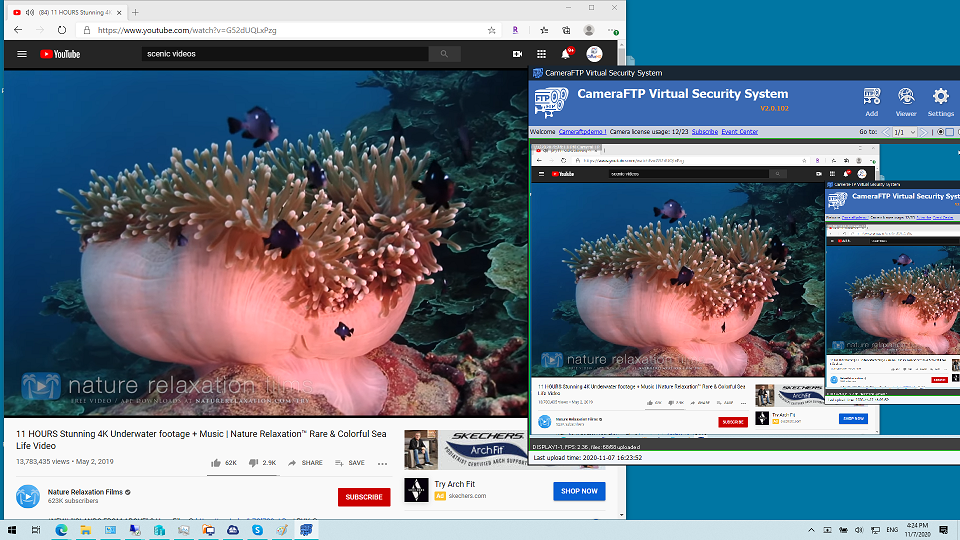
Запись экрана, запись телепередач/игр, удаленное управление использованием компьютера на мониторе
Функция записи экрана VSS имеет следующие преимущества перед другими решениями для записи экрана:
- Используйте очень мало места для хранения данных и пропускной способности.
- Запись ведется в облако, а просмотр осуществляется удаленно практически в режиме реального времени.
- Необходимо непрерывно следить за компьютером в течение нескольких месяцев.
- Записывайте звук с динамиков и микрофонов.
- Заблокируйте приложение, чтобы текущий пользователь компьютера не мог его остановить.
- Запись экрана нескольких устройств.
Мониторинг использования компьютера (например, мониторинг использования ПК детьми/сотрудниками; лучше, чем кейлоггер).
VSS можно использовать для мониторинга использования компьютера сотрудниками или детьми (пожалуйста, убедитесь, что это делается законно и надлежащим образом). Это лучше, чем программное обеспечение KeyLogger. При использовании KeyLogger регистрируются только нажатия клавиш и снимки экрана. Он не может записывать экран, звук и движения мыши. Также очень сложно просмотреть записанную информацию. VSS может записывать видео, звук и движения мыши, а с помощью CameraFTP Viewer вы можете легко просмотреть записанные кадры. Сначала установите VSS на компьютер и добавьте камеру для записи экрана. Если цель — мониторинг, мы рекомендуем установить частоту кадров видео на 1 кадр в секунду, чтобы минимизировать нагрузку на процессор и использование полосы пропускания. Чтобы предотвратить блокировку камеры пользователем, вы можете нажать кнопку «Блокировка» в VSS, затем нажать «Блокировать только VSS», а затем свернуть VSS. VSS скроет графический интерфейс. Пользователь может использовать другие программы на этом ПК в обычном режиме. Но он/она не сможет получить доступ к VSS, так как он должен быть разблокирован с помощью вашего пароля CameraFTP.
По сравнению с другими программами для записи экрана, VSS имеет несколько основных преимуществ:
- Она потребляет очень мало ресурсов процессора и трафика. Таким образом, она не влияет на онлайн-видеозвонки/совещания.
- Видеозапись сохраняется в облаке, а не на локальном диске. Пользователь не может удалить видеозапись.
- Вы можете отслеживать использование компьютера в режиме реального времени или воспроизводить записанное видео удаленно. CameraFTP Viewer доступен для iOS, Android, Windows и любого веб-браузера. В других программах для записи экрана воспроизведение видео возможно только с того же компьютера (когда пользователь больше не использует компьютер).
Запись онлайн-видеовстреч/занятий
Вы можете записывать онлайн-встречи и делиться видеозаписями с другими людьми, которые не могут присутствовать на встрече. Если ваш ребенок учится дистанционно, вы можете записывать онлайн-уроки. Вы можете просматривать записи с другого компьютера или смартфона. Это поможет вам понять, как ваш ребенок успевает на онлайн-уроках и насколько эффективно работает учитель. Поддерживается мониторинг в режиме реального времени, чтобы вы могли вмешаться, если ваш ребенок делает что-то не так. Ваш ребенок также может посмотреть запись, если он/она не понял(а) всего, что изучалось на уроке. (Обратите внимание, что из соображений конфиденциальности не следует делиться видео с другими.)
Создавайте видеоинструкции для программного обеспечения и веб-сайтов
Функция записи экрана в VSS позволяет легко создать видеоролик, демонстрирующий использование программного приложения или веб-сайта. После записи видеоинструкции вы можете скопировать файл видеоролика с локального диска или с веб-сайта CameraFTP. Вы также можете использовать его для записи видеоролика, демонстрирующего проблему с программным обеспечением/веб-сайтом, а затем поделиться видео со службой поддержки этого программного обеспечения/веб-сайта.
Запись/трансляция компьютерных игр или телепередач
Камера для записи экрана может использоваться для записи телепередач, воспроизводимых на вашем ПК. Для наилучшего качества записи установите максимально высокие параметры записи (разрешение видео и частоту кадров) и воспроизводите телепередачу в полноэкранном режиме. Вы также можете записывать компьютерные игры или даже вести прямую трансляцию с помощью функции публикации с IP-камеры.
Запись истории загрузки и использования сервера
Если у вас есть веб-сервер или сервер приложений, для которого необходимо отслеживать историю нагрузки или производительности, или если вам нужно устранить определенные проблемы (например, утечки памяти или случайные сбои), функция записи экрана VSS может оказаться очень полезной. Вам не нужно постоянно следить за диспетчером задач или монитором производительности на вашем сервере. VSS может записывать экран круглосуточно. Затем вы можете использовать CameraFTP Viewer для быстрого просмотра видеозаписи и определения точного времени, когда сервер испытывал высокую нагрузку на ЦП, ОЗУ, диск или сеть.
Создавайте резервные копии данных с фирменных IP-камер, таких как Nest Cam
Если проприетарная IP-камера не поддерживает стандартные протоколы, такие как HTTP, ONVIF и RTSP, VSS не сможет к ней подключиться. Однако, если у камеры есть приложение для просмотра или если изображение с неё можно просматривать через веб-браузер, то вы можете использовать функцию записи экрана VSS для резервного копирования в облако. Затем вы можете использовать CameraFTP Viewer для просмотра в реальном времени или воспроизведения записанного видео из любого места.
Какой тарифный план выбрать?
Функция записи экрана реализована как «камера для записи экрана». Поэтому используется та же гибкая и настраиваемая модель ценообразования. Вы можете посетить сайт www.camerraftp.com и нажать «Цены», чтобы найти подробную информацию о ценах. Вы можете выбрать запись изображений или видео, а затем нажать «Настроить», чтобы создать тарифный план в соответствии с вашими потребностями и бюджетом.
Для записи онлайн-встреч/занятий мы рекомендуем использовать план видеозаписи.
Разрешение видео должно совпадать с разрешением вашего экрана, если оно меньше 1920x1080. В противном случае установите его на 1920x1080. Для минимизации использования ресурсов процессора, хранилища и полосы пропускания частоту кадров следует установить на 1 кадр в секунду (минимальное значение). Если вы не планируете записывать экран более 8 часов в день, вы можете заказать план записи по обнаружению движения (хотя вы все еще можете настроить VSS на непрерывную запись). В противном случае вам необходимо заказать план непрерывной записи.
Для записи телепрограмм/игр необходимо заказать тарифный план видеозаписи и установить максимально высокие параметры записи. CameraFTP предлагает тарифные планы "Локальная видеозапись VSS". Цена очень низкая и не зависит от параметров записи.
Для наблюдения за компьютером мы рекомендуем использовать план видеозаписи со следующими параметрами: 1280x800 или 1920x1080, 1 кадр в секунду, запись по срабатыванию датчика движения.
Если запись звука не требуется, можно также использовать план с записью изображений. При записи изображений частоту загрузки можно снизить до 1 изображения каждые 15 минут.
Просмотр в реальном времени или воспроизведение с помощью CameraFTP Viewer
С помощью приложения CameraFTP Viewer вы можете просматривать видео в режиме реального времени или воспроизводить записанные кадры из любой точки мира. CameraFTP предлагает веб-браузерную версию и мобильное приложение для iOS, Android и Windows. Чтобы загрузить приложение CameraFTP Viewer, перейдите в App Store или Google Play Store, или посетите сайт www.camerraftp.com и нажмите «Программное обеспечение», чтобы загрузить приложения для просмотра.
Руководство по записи экрана и мониторингу компьютера