Настройка Голубой ирис Программное обеспечение для видеонаблюдения с облачной записью, FTP-хранилищем/резервным копированием, удаленным мониторингом и воспроизведением
Содержание
Введение в программное обеспечение для видеонаблюдения Blue Iris
Шаг 1: Добавьте камеру в программу Blue Iris
1.1 Добавьте IP-камеру или веб-камеру в программу Blue Iris
1.2 Настройка IP-камеры / Введите URL-адрес видеопотока с камеры
Шаг 2: Зарегистрируйте учетную запись на сайте CameraFTP.com
Шаг 3. Настройка параметров FTP-сервера Blue Iris
Шаг 4. Настройка параметров записи изображений/видео в Blue Iris Cloud
4.1 Настройте параметр «Клипсы и архивирование» в Blue Iris
4.2 Настройка непрерывной облачной видеозаписи
4.3 Настройка облачной видеозаписи по обнаружению движения
4.4 Настройка непрерывной записи образов в облако
4.5 Настройка облачной записи изображений по требованию движения
5. CameraFTP Viewer
Голубой ирис Blue Iris — популярное приложение для видеонаблюдения и управления камерами. Оно поддерживает множество моделей IP-камер и веб-камер. По сравнению с CameraFTP VSS, Blue Iris имеет более сложный интерфейс и множество расширенных функций для работы с камерами.
CameraFTP VSS Blue Iris проще в использовании и оптимизирован для облачной записи. Однако он полностью совместим с облачным сервисом записи CameraFTP. CameraFTP предлагает гораздо больше, чем просто облачное резервное копирование по FTP, он также предоставляет услугу облачного видеонаблюдения с мобильными приложениями для просмотра, уведомлениями о событиях и функциями обмена/публикации.
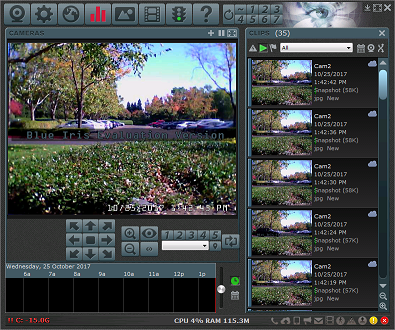
Примечание: Данный документ не предназначен для замены руководства пользователя, предоставленного поставщиком программного обеспечения. Предоставленная информация основана на наших знаниях об Blue Iris software.
Информация может быть неточной или устаревшей. Пользователям следует обращаться к поставщику программного обеспечения по всем вопросам, связанным с Blue Iris, а к нам — только по вопросам, связанным с CameraFTP (облачное хранилище / FTP).
В этом документе предполагается, что пользователи знакомы с программным обеспечением Blue Iris. В противном случае, пожалуйста, сначала посетите веб-сайт Blue Iris и ознакомьтесь с документацией к продукту. CameraFTP может оказывать поддержку только по вопросам, связанным с облачной записью. Прежде чем читать приведенные ниже инструкции, пожалуйста, сначала загрузите и установите Blue Iris на свой компьютер.
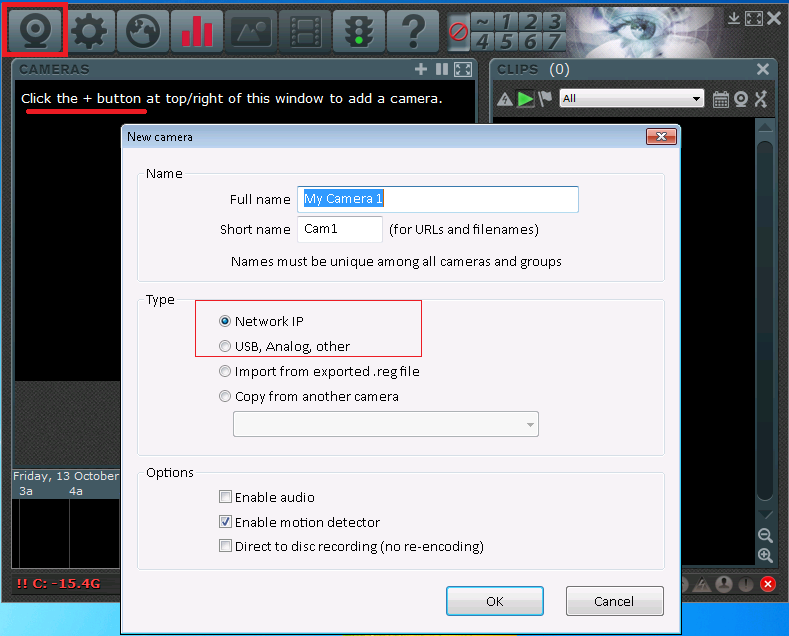
Нажмите на значок камеры или значок «+», откроется диалоговое окно «Добавить камеру». Добавить веб-камеру очень просто. Вы можете пропустить следующие несколько шагов. Если вы хотите добавить IP-камеру, выберите «Сетевая камера», а затем нажмите «ОК».
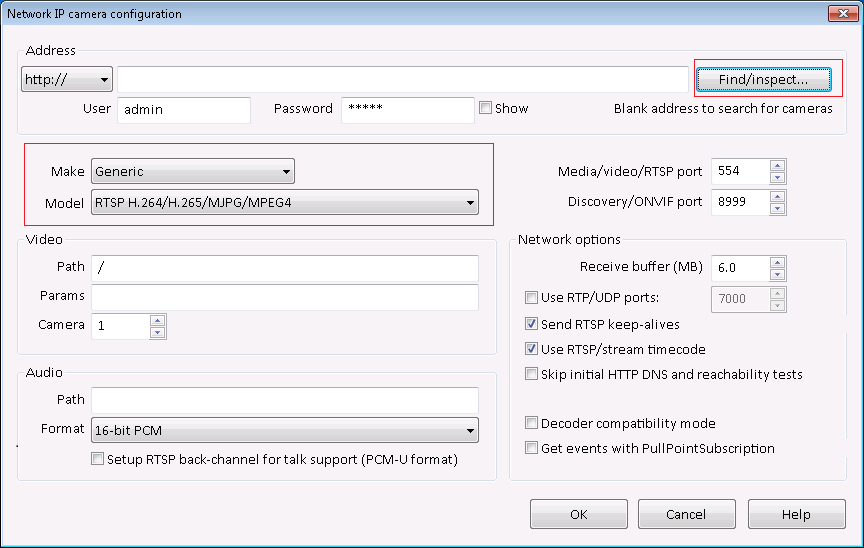
В зависимости от марки и модели вашей камеры, вы можете либо использовать функцию «Найти / Проверить», чтобы найти URL-адрес видеопотока камеры, либо выбрать марку и модель камеры вручную. См. скриншот ниже. (Обратите внимание, что имя пользователя и пароль должны совпадать с именем пользователя и паролем вашей камеры, а не с именем пользователя и паролем CameraFTP.)
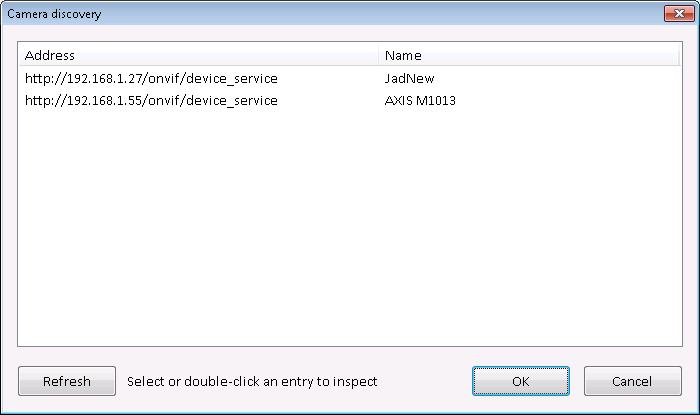
Blue Iris поддерживает множество марок/моделей камер; однако, их слишком много. Если вы не можете найти URL-адрес видеопотока, вы можете связаться с производителем камеры. Вы также можете попробовать.. Программное обеспечение CameraFTP VSS которая может автоматически искать URL-адреса видеопотоков на множестве камер.
После добавления камеры Blue Iris отобразит изображение с камеры в режиме реального времени. Теперь вы можете начать настройку облачной службы записи CameraFTP.
Если у вас нет учетной записи на CameraFTP, пожалуйста, посетите www.camerraftp.com и зарегистрируйтесь для получения бесплатной учетной записи. CameraFTP предлагает бесплатный базовый сервис и 3-дневный бесплатный пробный период использования облачной записи. После этого вы можете по желанию оформить подписку, чтобы продолжить пользоваться облачной записью.
Программа Blue Iris может автоматически создавать камеры на сайте CameraFTP.com, поэтому вам не нужно добавлять камеры вручную.
На странице настроек Blue Iris перейдите на вкладку «FTP-серверы», затем нажмите «Добавить».
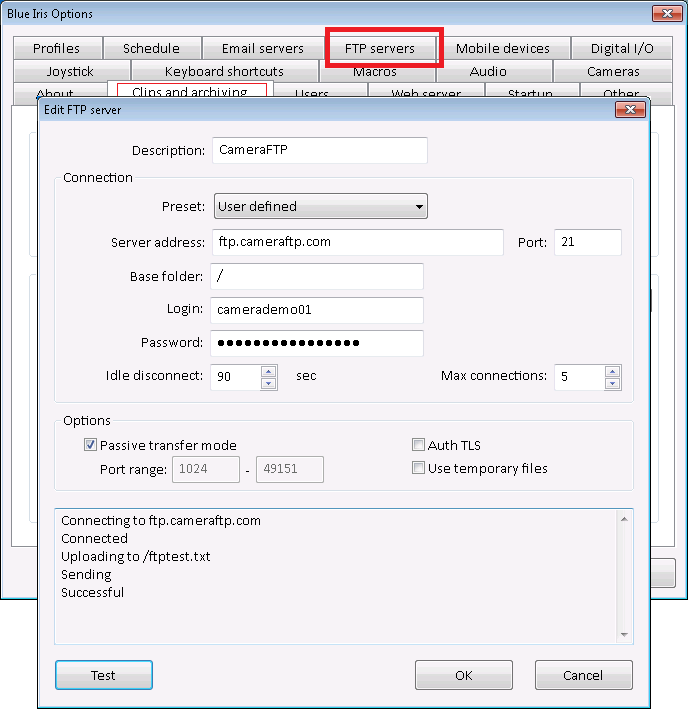
Если у вас уже есть учетная запись CameraFTP, то вам необходимо ввести следующую информацию:
- FTP-сервер: ftp.cameraftp.com или 66.220.9.45
- FTP-порт: 21
- Каталог загрузок:
Пустое поле или "/". Каталог для загрузки (т.е. имя камеры) будет автоматически создан программным обеспечением Blue Iris.
- Имя пользователя и пароль:
Имя пользователя — это ваше имя пользователя cameraftp.com; пароль — это ваш пароль от CameraFTP.com. (Обратите внимание, что CameraFTP имеет специальную функцию для загрузки файлов в разные папки камер с помощью Blue Iris. Вы НЕ МОЖЕТЕ использовать пароли FTP, связанные с лицензиями камер, если у вас не одна камера. Если у вас несколько камер, Blue Iris может использовать только одну учетную запись FTP. Вы не можете использовать разные пароли для разных камер.)
Для повышения уровня безопасности вы также можете установить флажок "Аутентификация TLS".
В окне настроек Blue Iris нажмите «Клипы и архивирование», после чего вы увидите экран, показанный ниже:
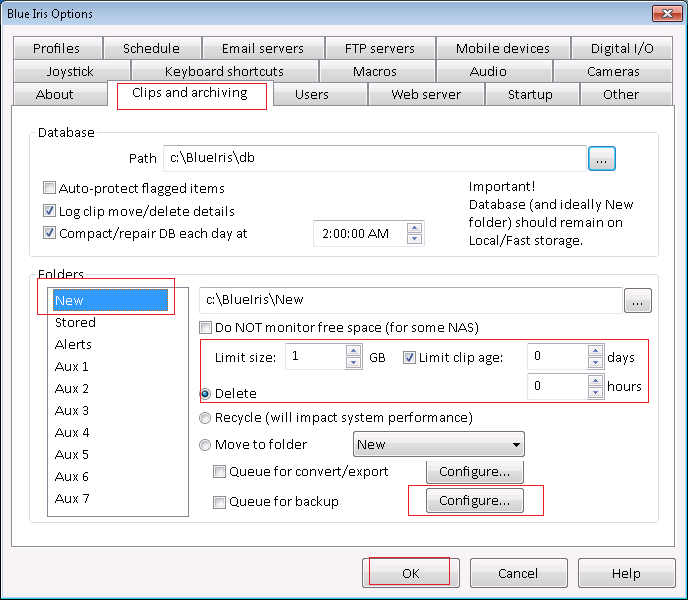
Нажмите кнопку «Настроить», откроется новое диалоговое окно «Резервное копирование клипа», как показано ниже:
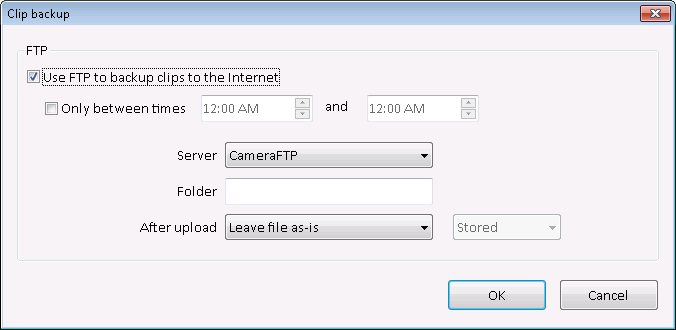
Пожалуйста, установите флажок «Использовать FTP для резервного копирования клипов в Интернет», выберите FTP-сервер в раскрывающемся списке, затем нажмите ОК. Нажмите ОК еще раз, чтобы закрыть диалоговое окно «Параметры Blue Iris».
Выберите камеру в Blue Iris и нажмите кнопку выбора камеры, затем перейдите на вкладку «Запись». См. скриншот ниже:
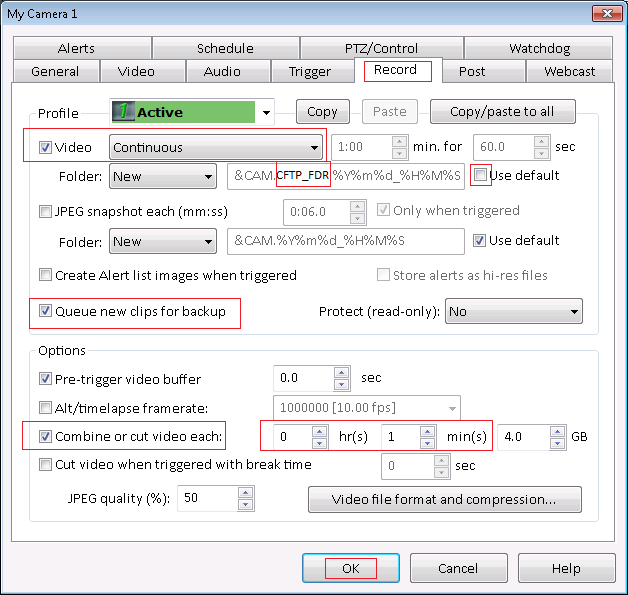
Если вы заказали план непрерывной записи, выберите «Непрерывная» в раскрывающемся списке «Видео»; снимите флажок «Использовать по умолчанию». Имя файла необходимо изменить, как показано на скриншоте, то есть добавить «CFTP_FDR» после «&CAM». (Это позволит Blue Iris загружать файлы в разные папки камер).
Установите флажок «Поставить новые клипы в очередь на резервное копирование». Эта опция включит загрузку по FTP. Настройки FTP уже заданы на экране параметров Blue Iris.
Пожалуйста, также установите флажок «Объединять или обрезать видео по одному фрагменту» и задайте время 1 минута. (Для облачной записи рекомендуется загружать короткие видеоклипы. В противном случае задержка при загрузке будет слишком большой.)
Нажмите «Формат и сжатие видеофайлов», после чего отобразится следующее диалоговое окно:
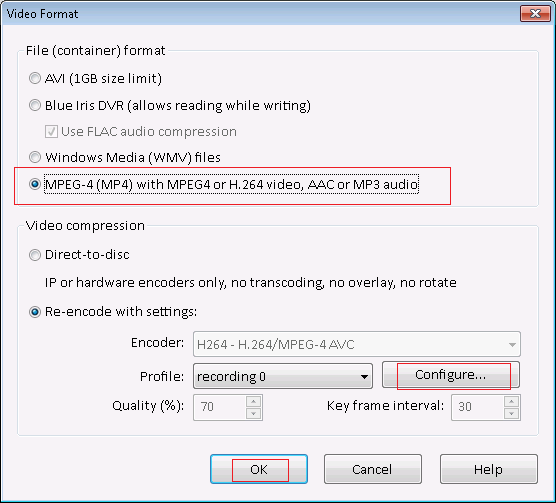
Пожалуйста, выберите формат файла (контейнера) на «MPEG-4 (MP4) с видео MPEG4 или H.264, аудио AAC или MP3». В большинстве случаев вам также потребуется выбрать «Перекодировать с настройками» и настроить профиль видеозаписи. Чтобы настроить профиль видеозаписи, нажмите кнопку «Настроить», после чего откроется диалоговое окно «Параметры кодировщика», как показано ниже:
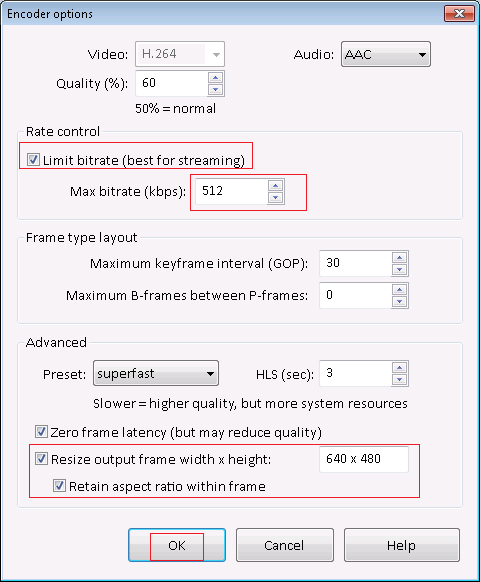
На этом экране вы можете ограничить битрейт видео. Максимальный битрейт следует настроить в соответствии с калькулятором пропускной способности на веб-сайте CameraFTP.com (перейдите на сайт www.camerraftp.com, нажмите «Цены», затем выберите тарифный план для видео- или фотозаписи, нажмите «Настроить»). См. скриншот ниже:

Здесь вы также можете изменить разрешение видео. Разрешение видео должно быть равно или ниже разрешения источника видео и разрешения видео, на которое вы подписались. Вы не можете изменить частоту кадров видео в программном обеспечении. Частоту кадров видео можно настроить с помощью интерфейса конфигурации вашей камеры. Обычно вы можете использовать браузер для входа в систему вашей камеры, а затем перейти на страницу настроек камеры, чтобы настроить частоту кадров видео (или профиль видеопотока). Для получения дополнительной информации вы можете прочитать руководство пользователя вашей камеры. (Вы также можете прочитать руководства по настройке камер для других видеокамер. Интерфейс конфигурации камеры часто похож). Нажмите OK, чтобы закрыть диалоговые окна. Blue Iris начнет загружать видеоклипы в облачное хранилище CameraFTP каждую минуту.
Инструкции по записи по движению практически идентичны инструкциям по непрерывной записи. На экране «Параметры камеры» перейдите на вкладку «Запись», затем выберите «При срабатывании» в раскрывающемся списке «Видео». Настройки срабатывания по движению по умолчанию обычно подходят. Если вам необходимо точно настроить параметры срабатывания по движению, вы можете перейти на вкладку «Срабатывание» на экране «Параметры/Свойства камеры».
Процедура записи изображений в облако практически идентична процедуре записи видео в облако. На экране «Параметры камеры» перейдите на вкладку «Запись», а затем настройте параметры, как показано ниже.
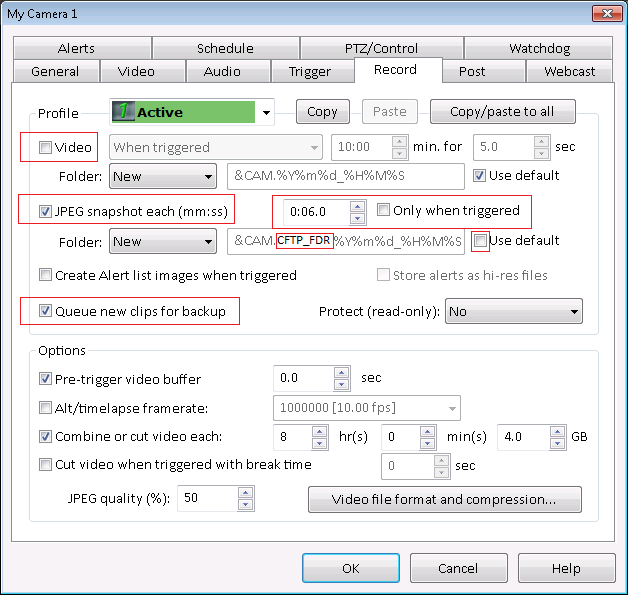
На приведенном выше экране необходимо установить флажок «Снимок JPEG каждый (мм:сс)», а затем ввести временной интервал в соответствии с вашим тарифным планом. Если частота загрузки составляет 1 изображение/2 с, введите «0:02.0». Также необходимо установить флажок «Поставить новые клипы в очередь на резервное копирование». Это включит загрузку в облако по FTP. В поле имени файла снимите флажок «Использовать по умолчанию» и добавьте «CFTP_FDR» после «&CAM.». Это необходимо для поддержки нескольких камер.
Для видеозаписи вам не нужно настраивать «формат видеофайла и сжатие»; также не нужно «объединять или обрезать видео». Примечание: вы не можете установить разрешение изображения. Blue Iris будет использовать разрешение исходного видео в качестве разрешения изображения. Если разрешение изображения не соответствует вашему тарифному плану, вам необходимо настроить камеру напрямую через интерфейс конфигурации камеры.
Этапы записи облачных изображений по срабатыванию датчика движения практически идентичны этапам непрерывной записи. На приведенном выше экране вам нужно просто поставить галочку в поле «Только при срабатывании датчика».
Примечание: Пожалуйста, не настраивайте одновременно запись изображений и видео. Это будет рассматриваться как две отдельные лицензии на использование камеры!
Вы только что завершили настройку вашей IP-камеры или видеорегистратора!
После настройки Blue Iris вы можете посетить www.camerraftp.com, чтобы просмотреть или воспроизвести записанные видеоматериалы из любого места. Вы также можете скачать приложение CameraFTP Viewer для iOS, Android и Windows.
Не получается заставить это работать? Пожалуйста, ознакомьтесь с нашей документацией
Руководство по устранению неполадок.