Настройте IP-камеру Foscam C1, C1 Lite или C2W для облачной записи, резервного копирования, мониторинга и воспроизведения
Содержание
Введение
Шаг 1: Подключите камеру к сети и найдите IP-адрес
1.1 Подключите камеру к сети
1.2 Найдите IP-адрес камеры
Шаг 2: Настройка камеры с помощью веб-инструмента настройки
2.1 Настройка или перенастройка Wi-Fi
Шаг 3. Настройка параметров FTP
Шаг 4. Настройка параметров создания видео- или фотоснимков
4.1 Настройка параметров видео/изображения (разрешение, частота кадров, битрейт).
4.2 Настройка параметров создания снимков изображения
4.3 Настройте запись тревожных сигналов как для фото-, так и для видеозаписи
4.4 Настройте непрерывную (или запланированную) видеозапись
5. Настройка параметров сигнализации/обнаружения движения
6. Используйте CameraFTP VSS с IP-камерами/видеорегистраторами Foscam
7. CameraFTP Viewer
Foscam C1 — это проводная и беспроводная IP-камера с разрешением 720p (1280x720p) и поддержкой H.264, а также ночным видением на расстоянии до 7,3 метра. Foscam C1 Lite очень похожа на C1, за исключением того, что она работает только по Wi-Fi и не поддерживает ночное видение. Foscam C2W — это улучшенная версия модели C1 с разрешением видео 1080p (1920x1080). Она также поддерживает проводное и беспроводное подключение и ночное видение. Эти камеры обладают отличными характеристиками, превосходным качеством видео/изображения и широким углом обзора от 100 до 120 градусов.
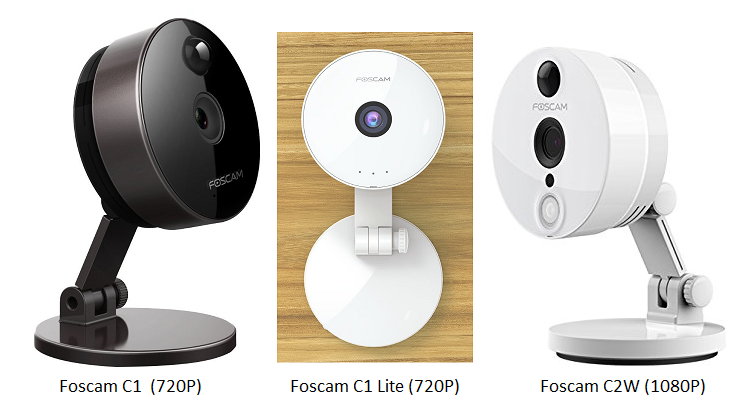
Камеры Foscam используют менее распространенный видеоформат .mkv, который не воспроизводится в некоторых веб-браузерах. В настоящее время CameraFTP.com поддерживает воспроизведение видеороликов Foscam в формате .MKV только в Internet Explorer. Кроме того, приложения CameraFTP Viewer для Android и iOS также поддерживают формат .MKV. Вы можете установить приложение для просмотра или загрузить видеоролики на свой компьютер и воспроизводить их локально с помощью VLC Player или Windows Media Player.
Основная информация о камере
| Разрешение видео/изображения |
1280x720, 640x360, 320x180. (1920x1080P для C2W) |
| Аудиозапись |
Поддерживается |
| частота загрузки изображений |
1 изображение/с до 1 изображения/5с |
| частота кадров видео |
1,2,3,...,30 fps |
| Ночное видение |
До 24 футов (не C1 Lite). |
| Запись моментального снимка изображения |
Поддерживается |
| Видеозапись |
Поддерживается. |
| Обнаружение движения |
Поддерживается запись как изображений, так и видеороликов |
| Непрерывная запись |
Поддерживается непрерывная запись, но каждый видеоролик длится 2 часа, что делает её неподходящей для мониторинга в реальном времени. |
| Поддерживаемые форматы видео |
.MKV (требуется Internet Explorer, или вы можете загрузить видеофайлы и воспроизвести их локально с помощью VLC Player, Windows Media Player или приложения CameraFTP Viewer для Android/iOS) |
| Тип подключения |
Wi-Fi и Ethernet-кабель; поддержка WPS |
| PoE (Power on Ethernet) |
Нет |
| В помещении / на открытом воздухе |
В помещении |
| Самые низкие цены (по состоянию на 15.06.2016) |
$59.99 (99,99 долларов США за C2W) |
Примечание: Данный документ не предназначен для замены руководства пользователя от производителя. Предоставленная информация основана на наших знаниях о моделях Foscam C1, C1 Lite и C2W. Она может быть неточной или не полностью актуальной. Пользователям следует обращаться к производителю по всем вопросам, связанным с камерой, а к нам — только по вопросам, связанным с CameraFTP (облачный сервис / FTP).
Большинство описанных ниже шагов настройки связаны с камерой и являются очень простыми. Если вы уже выполняли эти основные шаги, то можете пропустить шаги 1 и 2.
Существует 2 или 3 способа подключения IP-камеры к сети Wi-Fi. Подробные инструкции см. в руководстве пользователя.
(1) Если ваш Wi-Fi роутер не поддерживает WPS, то сначала можно подключить камеру к роутеру с помощью кабеля Ethernet. Настройки Wi-Fi можно настроить позже на страницах конфигурации камеры. Этот метод работает для Foscam C1 и C2W. Модель C1 Lite не поддерживает проводное подключение. Для подключения к сети можно использовать приложение производителя.
(2) Если ваша точка доступа Wi-Fi/маршрутизатор поддерживает WPS, то подключить ваше устройство к сети очень просто.
Включите камеру и нажмите кнопку WPS на точке доступа Wi-Fi (маршрутизаторе) и удерживайте её в течение 3 секунд; кнопка WPS обычно начнет мигать. Затем быстро нажмите кнопку WPS на камере. Примерно через 1 минуту вы увидите, как индикатор сети (над красным индикатором питания) начнет медленно мигать зеленым, указывая на подключение к беспроводному маршрутизатору.
Модели Foscam C1 и C2W могут автоматически отключать Wi-Fi при подключении сетевого кабеля, сохраняя при этом тот же IP-адрес; а если отключить кабель Ethernet, Wi-Fi снова включится и сохранит тот же IP-адрес.
Для получения более подробной информации обратитесь к руководству пользователя от производителя. Обычно для поиска камеры используется прилагаемая программа поиска IP-камер. Если в вашем компьютере нет DVD/CD-привода, вы можете использовать программное обеспечение CameraFTP VSS или CameraFTP Camera Configuration Tool для определения IP-адреса камеры (без использования других функций облачной записи).
Если ваша камера подключена к Wi-Fi роутеру или к роутеру через Ethernet-кабель, вы можете запустить программу настройки производителя, чтобы узнать IP-адрес камеры. С компьютера в той же сети вставьте компакт-диск с программным обеспечением камеры. Просмотрите содержимое компакт-диска и запустите IPCamSetup.exe, это установит необходимое программное обеспечение для камеры. После завершения запустите установленную программу IP Camera Tool, которая запустит инструмент для обнаружения камер Foscam:
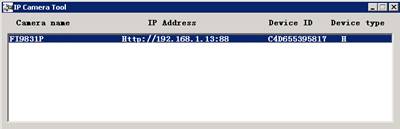
Двойной щелчок по названию камеры в инструменте IP Camera Tool откроет веб-браузер (рекомендуется использовать Internet Explorer или Firefox. Плагин ActiveX не работает в Chrome) и перейдет на страницу конфигурации камеры по адресу:
http://IP_АДРЕС:НОМЕР_ПОРТА/(например, http://192.168.1.13:88)
(Вы также можете ввести URL-адрес вручную, указав правильный IP-адрес и номер порта):
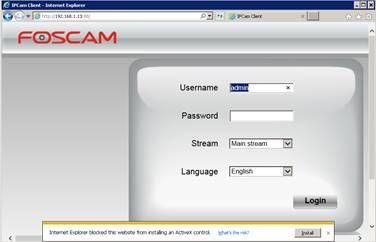
Имя пользователя по умолчанию: admin, пароль пустой. (Рекомендуется изменить пароль.)
Попробуйте установить ActiveX/плагин. Старая версия ActiveX/плагина от Foscam не работает. Проблему можно решить обновлением прошивки. Поэтому, если вы не можете установить ActiveX/плагин, можете пока проигнорировать это и обновить прошивку позже. После входа в систему с пустым паролем вам будет предложено изменить имя пользователя и пароль:
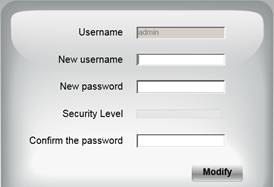
Введите новое имя пользователя (например, newadmin), новый пароль и подтвердите его, затем нажмите «Изменить». После этого вам потребуется снова войти в систему, используя новое имя пользователя и пароль. После входа в систему вы увидите главный экран «Настройка»:
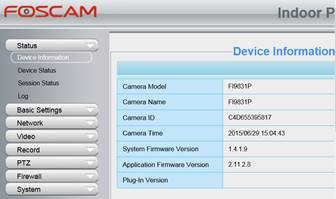
При использовании сервиса CameraFTP большинство стандартных шагов настройки не требуются. (Вы можете проверить эти шаги, например, перейдя в «Основные настройки» -> «Время камеры», чтобы установить время камеры.)
Если вы уже подключили камеру к беспроводному маршрутизатору, пропустите этот шаг.
В противном случае, перейдите на вкладку «Сеть», затем нажмите «Настройка беспроводной сети», и вы увидите экран, показанный ниже.
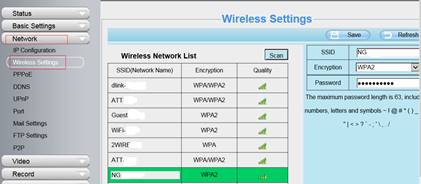
Нажмите «Сканировать», чтобы найти все доступные Wi-Fi роутеры, затем выберите ваше подключение. Введите пароль беспроводной сети, после чего нажмите «Сохранить».
Если настройка Wi-Fi прошла успешно, вы можете позже отключить сетевой кабель.
Нажмите «Сеть» -> «Настройки FTP», и вы увидите следующий экран. Если у вас нет учетной записи на CameraFTP, пожалуйста, посетите www.camerraftp.com и зарегистрируйтесь для получения бесплатной учетной записи. CameraFTP предлагает бесплатный базовый сервис и 3-дневный бесплатный пробный период использования облачной записи. После этого вы можете по желанию оформить подписку, чтобы продолжить пользоваться облачной записью.
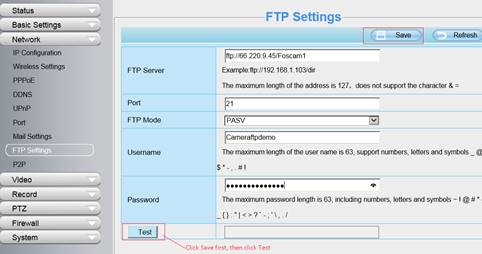
Если у вас уже есть учетная запись CameraFTP, то вам необходимо ввести следующую информацию:
- FTP-сервер: ftp://66.220.9.45/Foscam1
- Порт: 21
- Режим FTP: PASV (Это очень важно!)
- Имя пользователя / Пароль:
Имя пользователя FTP — это ваше имя пользователя CameraFTP, пароль FTP можно найти на странице
Настройка IP-камер. (Возможно, подойдёт и ваш пароль от CameraFTP).
Примечание:
В отличие от большинства других IP-камер, эта модель Foscam не поддерживает параметры «Папка», «Каталог» или «Путь». Имя папки указывается в параметре FTP-сервера. На скриншоте выше «Foscam1» — это название папки, которое совпадает с названием камеры, созданной вами на веб-сайте www.CameraFTP.com при добавлении новой камеры.
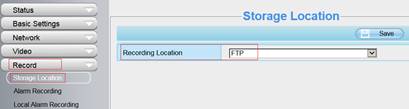
Нажмите «Сохранить», чтобы сохранить настройки. После этого необходимо настроить место хранения для FTP. На вкладке «Запись» нажмите «Место хранения», затем установите местоположение на FTP. См. скриншот ниже.
В зависимости от вашей подписки вам нужно настроить только параметры видео или параметры фотосъёмки. Настраивать оба параметра одновременно не требуется, иначе вам придётся заказать две отдельные лицензии на камеру.
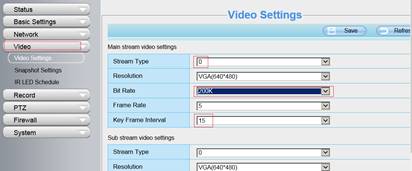
Если вы заказали тарифный план с видеозаписью, Затем вы можете перейти во вкладку «Видео» -> «Настройки видео», как показано ниже. (В противном случае, пожалуйста, пропустите этот шаг). Вам нужно настроить только основные параметры видеопотока.
В последней версии BIOS 1.4.1.10 (или выше) изображение на экране немного отличается:
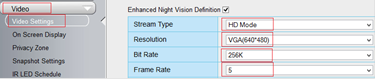
Установите тип потока на 0 или режим HD;
Разрешение и частота кадров должны соответствовать выбранному вами тарифному плану;
Интервал между ключевыми кадрами обычно устанавливается равным 2 или 3 частотам кадров, но не менее 5;
Настройка битрейта — довольно сложная задача. Слишком высокое значение приведет к чрезмерному использованию полосы пропускания, что значительно замедлит работу сети и вызовет сбои при загрузке; слишком низкое значение повлияет на качество видео. Вы можете использовать наш калькулятор полосы пропускания для оценки необходимого объема трафика. Перейдите на сайт www.camerraftp.com, нажмите «Цены», а затем настройте тарифный план. См. скриншот ниже.
Примечание: для оценки пропускной способности количество камер следует установить равным 1.
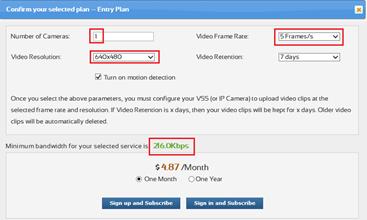
Для видеоплана 640x480, 5 кадров/с, расчетная пропускная способность составляет 216 Кбит/с. Обычно ее можно установить на 200 Кбит/с или 256 Кбит/с. Однако, степень сжатия MKV, по-видимому, не так высока, как у MP4. Если вы видите файлы .MKV размером 0 байт, вам необходимо увеличить битрейт (например, до 512 Кбит/с).
Если вы заказали тарифный план с записью изображений, В этом случае вам останется только выбрать правильное разрешение видео. Разрешение снимков изображения будет таким же, как и у основного видеопотока.
Нажмите «Сохранить», чтобы сохранить настройки видео.
Если вы заказали тарифный план с записью видео, вам следует настроить параметры создания снимков экрана. (В противном случае пропустите этот шаг). Перейдите на вкладку «Видео» -> «Настройки снимков», вы увидите следующий экран.
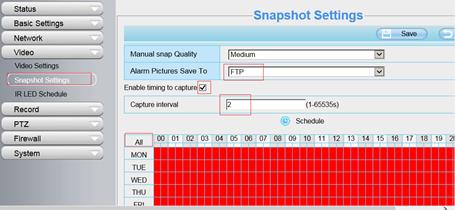
- Сохранение изображения будильника: Установите режим FTP.
- Включите синхронизацию для захвата:
Если вы заказали тарифный план с непрерывная запись, Вы можете поставить галочку, а затем нажать «Все», чтобы выбрать все временные интервалы.
Если ваша подписка предусматривает 1 изображение за 2 секунды, то введите 2 в поле «Интервал съемки».
Если вы заказали тарифный план с включенной функцией обнаружения движения, пожалуйста, ознакомьтесь с информацией ниже.
Нажмите вкладку «Запись» -> «Запись тревожных сигналов», как показано ниже.
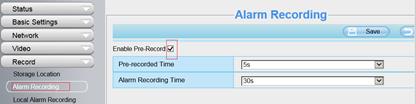
Параметры по умолчанию обычно подходят. Поэтому просто нажмите «Сохранить».
Если вы заказали тарифный план с видеозаписью или видеозаписью с записью тревожных сигналов, вы можете пропустить этот шаг.
В противном случае, перейдите на вкладку «Запись» -> «Запланированная запись», и вы увидите следующий экран.
Предположим, вы заказали тарифный план с непрерывной видеозаписью. В этом случае вы можете установить флажок «Включить запись по расписанию», а затем нажать «Все», чтобы выбрать все временные интервалы.
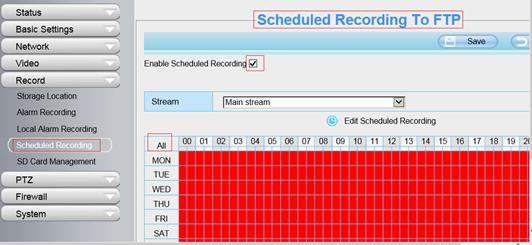
Нажмите «Сохранить», чтобы сохранить изменения. Ваша камера будет непрерывно загружать видеоклипы на CameraFTP. Каждая видеозапись будет занимать 2 часа, что делает её неподходящей для мониторинга в реальном времени. Если вам необходим мониторинг в реальном времени, воспользуйтесь нашей службой обработки изображений или службой видеозаписи на основе обнаружения движения.
Примечание: Пожалуйста, не настраивайте одновременно видеосервис и сервис обработки изображений. Это будет рассматриваться как две отдельные лицензии на камеры!
В последней версии прошивки Foscam наконец-то появилась столь необходимая функция обнаружения движения. Вы можете проверить версию своей прошивки. Версия, которую мы тестировали, — 1.4.1.10, как показано ниже:
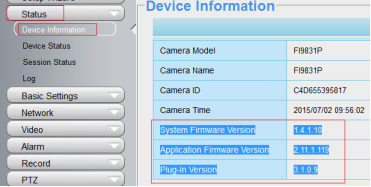
Если у вас установлена более старая версия прошивки, вам необходимо следовать инструкциям в руководстве пользователя устройства, посетить веб-сайт Foscam для загрузки последней версии прошивки и обновить прошивку камеры. Для обновления прошивки убедитесь, что вы подключили камеру к маршрутизатору с помощью кабеля Ethernet. Для получения дополнительной информации/поддержки обратитесь напрямую в компанию Foscam.
Нажмите «Сигнализация» -> «Обнаружение движения», вы увидите следующий экран.
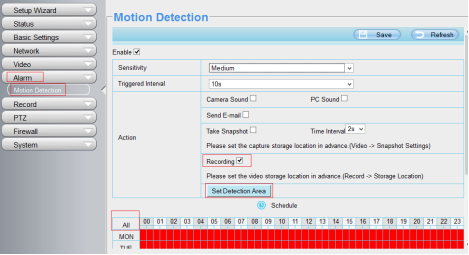
Если вы заказали тарифный план с видеозаписью Если функция обнаружения движения включена, то вам необходимо..:
- Установите флажки «Включить» и «Запись».
- Нажмите «Задать область обнаружения», чтобы нарисовать область обнаружения движения. Примечание: это обязательный шаг для обнаружения движения. После завершения нажмите «ОК».
- Нажмите «Все», чтобы включить обнаружение движения постоянно. В противном случае выберите временные интервалы, в течение которых должно быть включено обнаружение движения.
Нажмите «Сохранить», чтобы сохранить настройки. Камера будет записывать видеоролики по обнаружению движения.
Если вы заказали тарифный план с записью изображений Если функция обнаружения движения включена, то вам необходимо..:
- Установите флажки «Включить» и «Сделать снимок».
- Выберите временной интервал в соответствии с вашей подпиской. Например, если вы заказали тариф с частотой загрузки 1 изображение каждые 2 секунды, выберите 2 секунды.
- Нажмите «Задать область обнаружения», чтобы нарисовать область обнаружения движения. После завершения нажмите «ОК».
- Нажмите «Все», чтобы включить обнаружение движения постоянно. В противном случае выберите временные интервалы, в течение которых должно быть включено обнаружение движения.
Обратите внимание, что параметры создания моментальных снимков должны быть настроены следующим образом.
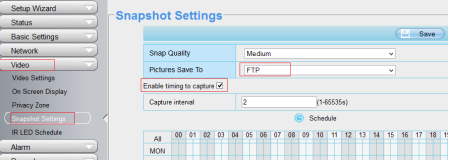
Примечание: Довольно странно, почему необходимо устанавливать флажок «Включить таймер для съемки». В ходе наших тестов с этой камерой это было необходимо для работы сервиса обработки изображений на основе обнаружения движения. Чтобы избежать непрерывной загрузки снимков камерой, не следует выбирать какие-либо временные интервалы.
Нажмите «Сохранить». Ваша камера начнет загружать снимки экрана на CameraFTP. Разрешение изображения задается в настройках видео.
Вы только что завершили настройку вашей IP-камеры или видеорегистратора!
Примечание: Пожалуйста, не ставьте галочки одновременно в полях «Снимать снимки» и «Запись» на экране обнаружения движения. Это будет рассматриваться как две отдельные лицензии на камеру.
Программное обеспечение CameraFTP VSS
Можно использовать ПК в качестве системы видеонаблюдения DVR. Она может отображать видео с камер в режиме реального времени на экране компьютера, а также записывать видео/изображения в облако (и на локальный диск). IP-камера/видеорегистратор Foscam совместима с программным обеспечением CameraFTP VSS. Использование CameraFTP VSS с IP-камерой Foscam проще в настройке, чем загрузка непосредственно с камеры; кроме того, CameraFTP VSS поддерживает как запись изображений, так и запись видео. Недостатком является то, что требуется ПК, и программное обеспечение CameraFTP VSS должно быть постоянно запущено. (Стоимость ПК невысока. Можно использовать старый запасной ПК или купить новый менее чем за 200 долларов, и он сможет поддерживать несколько камер).
IP-камеры Foscam поддерживают стандартный протокол ONVIF. В зависимости от версии прошивки вашей камеры, возможно, потребуется включить его вручную.
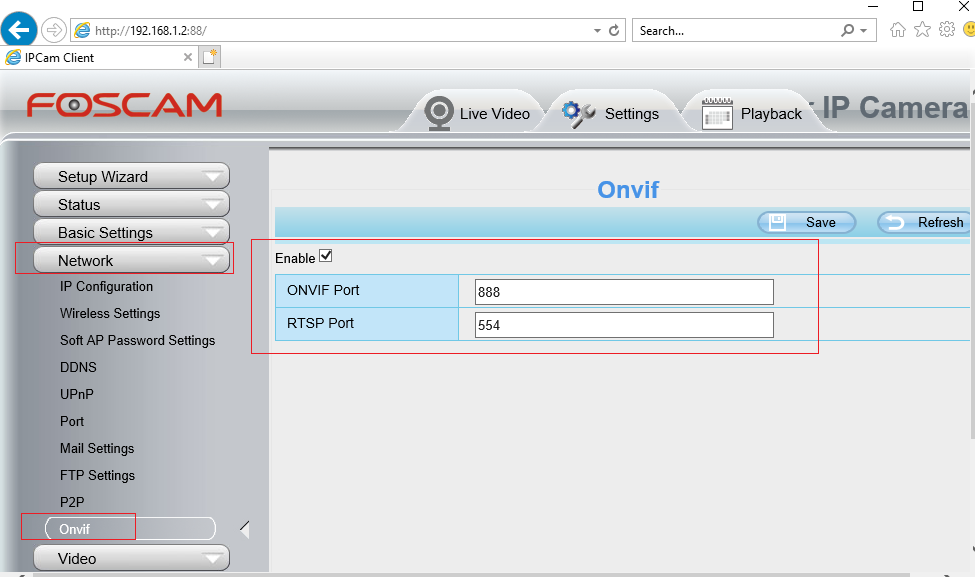
Затем вы можете использовать программное обеспечение CameraFTP VSS для сканирования сети и определения IP-адреса камеры. CameraFTP VSS может сканировать IP-адрес камеры на наличие URL-адресов видеопотоков.
Для получения более подробной информации об использовании CameraFTP VSS посетите сайт Руководство CameraFTP VSS.
Вы можете отключить кабель Ethernet, если хотите использовать Wi-Fi. Если вам нужно внести изменения, вы можете снова запустить программу настройки, чтобы узнать IP-адрес камеры (поскольку он может меняться в зависимости от DHCP), а затем получить доступ к страницам конфигурации камеры.
После настройки камеры вы можете посетить сайт www.camerraftp.com, чтобы отслеживать видео в режиме реального времени или воспроизводить записанные кадры из любого места. Вы также можете скачать приложение CameraFTP Viewer для iOS, Android и Windows.
Не получается заставить это работать? Пожалуйста, ознакомьтесь с нашей документацией
Руководство по устранению неполадок.