Настройте беспроводную IP-камеру Foscam с помощью сервиса CameraFTP для облачной записи, удаленного мониторинга и воспроизведения
Примечание: Данный документ не предназначен для замены руководства по эксплуатации от производителя. Информация предоставляется в том виде, в котором она есть, на основе наших знаний о данной модели FI8910W.
Информация может быть неточной или устаревшей. Как правило, пользователям следует обращаться за технической поддержкой к производителю.
Foscam FI8910W — это проводная/беспроводная сетевая PTZ-камера, поддерживающая разрешение изображения/видео 640x480. Она может загружать снимки не более чем с частотой 1 кадр в секунду. Данная модель не поддерживает прямую запись видео/аудио. Вы можете использовать CameraFTP VSS на ПК, подключенном к видеопотоку камеры. VSS позволяет загружать настоящее видео/аудио в облако.
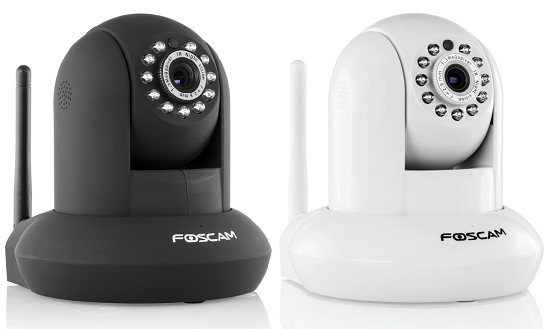
Для получения более подробной информации обратитесь к руководству пользователя от производителя.
Включите камеру и подключите её к сетевому маршрутизатору с помощью кабеля Ethernet.
Вставьте компакт-диск с программным обеспечением камеры на любой компьютер в той же сети. Просмотрите содержимое компакт-диска, и вы найдете следующие папки и файлы:
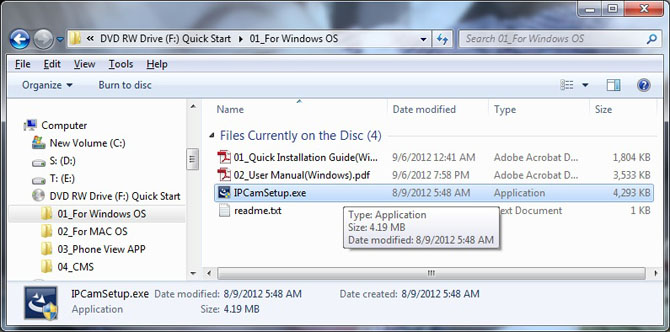
Дважды щелкните файл IPCamSetup.exe, чтобы установить необходимое программное обеспечение для камеры. После установки запустите программу IP Camera Tool из меню «Пуск» Windows, которая обнаружит камеры Foscam:
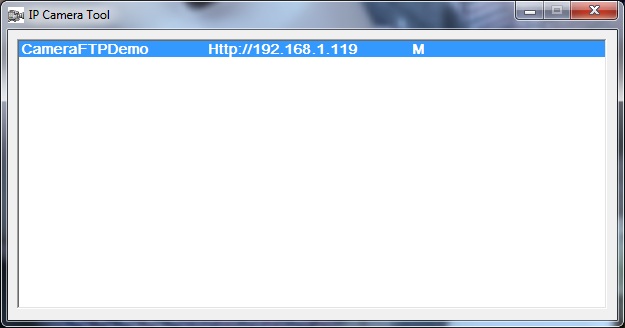
Инструмент автоматически обнаруживает камеры Foscam в той же сети. Если камера найдена, она отобразится на экране, показанном выше.
Откройте веб-браузер (рекомендуется Internet Explorer) и перейдите на страницу настроек камеры по адресу: (Пожалуйста, замените IP-адрес на реальный IP-адрес, найденный с помощью инструмента "IP-камера".
Имя пользователя по умолчанию: admin, пароль пустой. (Рекомендуется изменить пароль.)
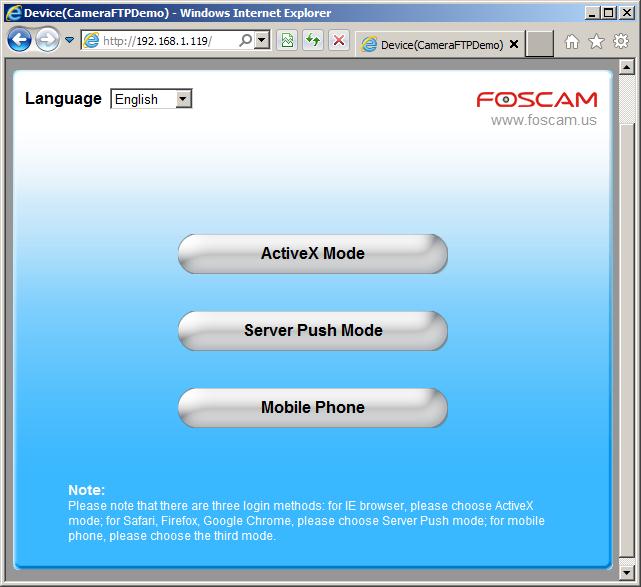
Нажмите «Режим ActiveX», после чего система предложит вам установить элемент управления ActiveX. Убедитесь, что вы установили элемент управления ActiveX.
На приведенном выше экране нажмите «Режим ActiveX», откроется следующая страница:
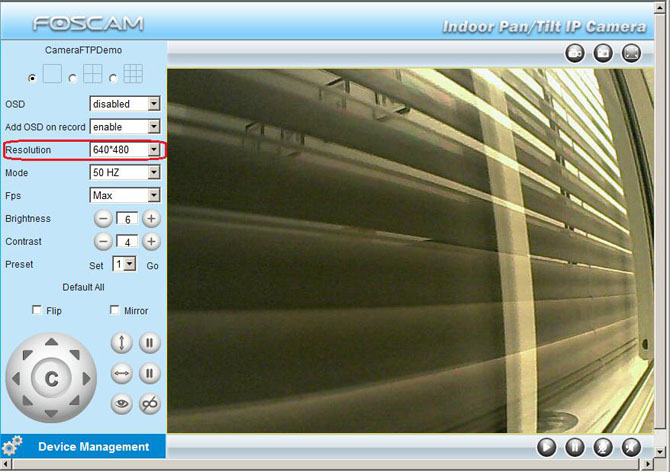
Разрешение изображения можно выбрать в левой части экрана. Пожалуйста, убедитесь, что это соответствует вашей подписке CameraFTP.
Для большинства домашних или обычных пользователей разрешение 320x240 вполне подходит.
Для лучшего качества изображения вы можете выбрать разрешение 640x480. Обратите внимание, что это увеличит использование полосы пропускания и хранилища примерно в 4 раза. Стоимость подписки на CameraFTP также значительно возрастет.
На предыдущем экране нажмите на кнопку «Управление устройством» (в левом нижнем углу). Откроется главное окно настроек.
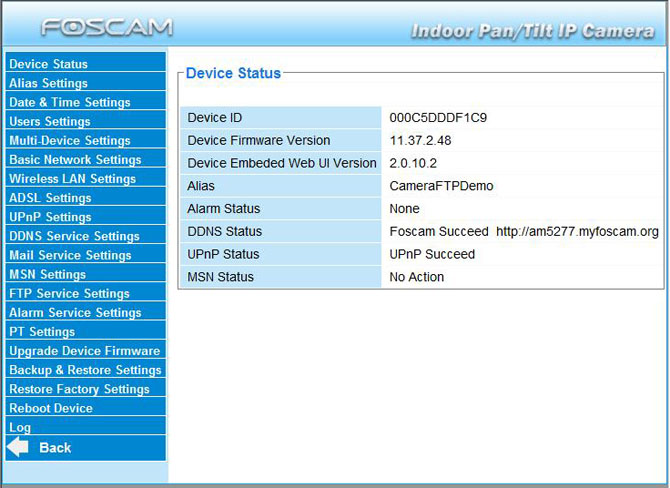
Нажмите на «Настройки беспроводной локальной сети»

Нажмите «Сканировать», чтобы отобразить список беспроводных сетей. Выберите нужный беспроводной маршрутизатор, затем введите учетные данные безопасности и обязательно установите флажок «Использовать беспроводную локальную сеть».
Ваша камера будет подключена к беспроводной сети.
Если у вас нет учетной записи на CameraFTP.com, пожалуйста, посетите сайт www.camerraftp.com и зарегистрируйтесь бесплатно. CameraFTP.com предлагает бесплатный базовый сервис и 3-дневный бесплатный пробный период использования облачной записи. По истечении 3 дней вы можете оформить платную подписку, чтобы продолжить пользоваться услугой облачной записи.
Предположим, у вас есть учетная запись на CameraFTP.com. Тогда нажмите на «Настройки службы сигнализации» в левой части экрана. Отобразится следующий экран:
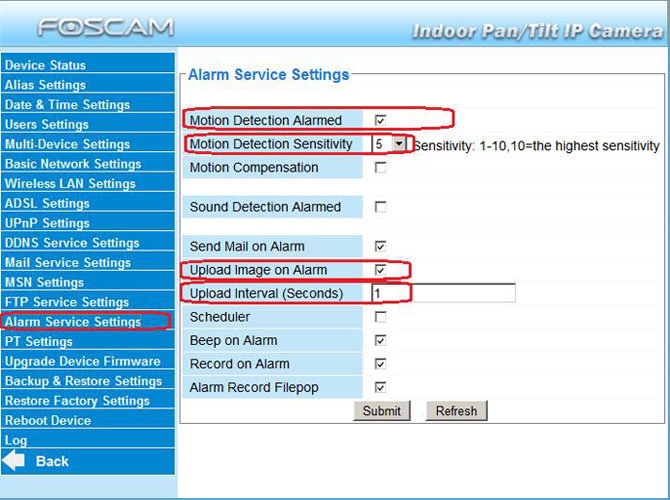
Установите флажок «Сработала сигнализация обнаружения движения»;
Установите флажок «Загрузить изображение при тревоге».
Выберите интервал загрузки, соответствующий вашей подписке на CameraFTP (или планируемой подписке). Например, если ваша подписка разрешает максимальную частоту загрузки 1 изображение каждые 2 секунды, выберите «интервал загрузки» равным 2 секундам. Ввод неверного числа может привести к блокировке вашей учетной записи.
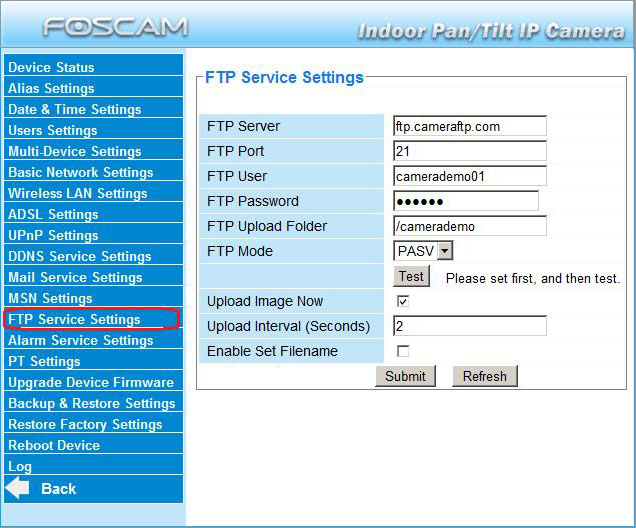
Нажмите на «Настройки FTP-сервиса», вы увидите скриншот ниже:
Примечание: Некоторые новые модели камер Foscam могут иметь другой интерфейс, подобный показанному ниже. В этом случае вам потребуется ввести URL-адрес FTP-сервера, как показано на скриншоте.
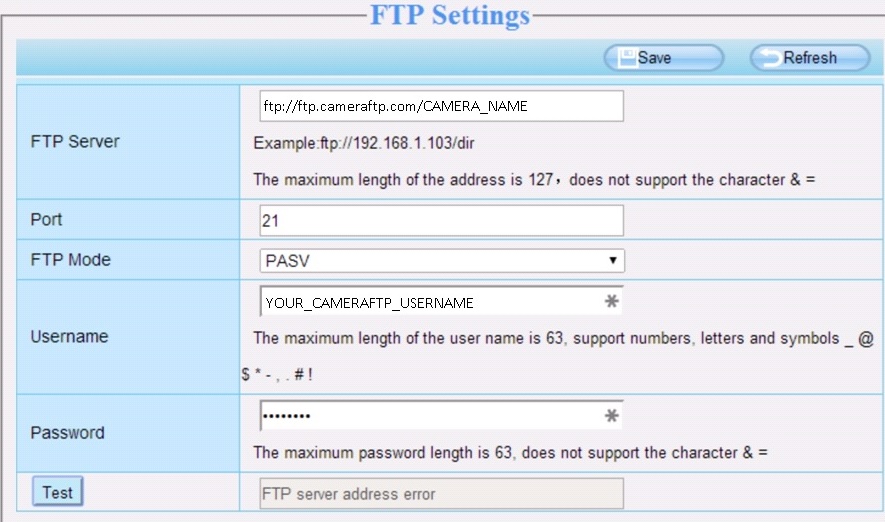
Пожалуйста, введите следующую информацию:
- FTP-сервис: ftp.camerraftp.com (или IP: 66.220.9.45)
- FTP-порт: 21
- Имя пользователя и пароль FTP:
Имя пользователя FTP — это ваше имя пользователя CameraFTP, пароль FTP можно найти на странице
Настройка IP-камер. (Возможно, подойдёт и ваш пароль от CameraFTP).
- Папка для загрузки по FTP: /YourCameraName
- Режим FTP: PASV (Это очень важно!)
Название вашей камеры создается на веб-сайте www.CameraFTP.com при добавлении новой камеры. (См. скриншот ниже)
 Загрузить изображение сейчас:
- Если вы поставите галочку в этом поле, камера продолжит загружать изображения на сервер CameraFTP. Это приведет к увеличению объема памяти и пропускной способности. Кроме того, это может замедлить ваше интернет-соединение.
- Если вы не поставите галочку в этом поле (рекомендуется), В этом случае изображения будут загружаться только в том случае, если камера обнаружит движение (событие). Это снижает потребление полосы пропускания, поэтому камера с меньшей вероятностью будет замедлять работу вашей сети. Это рекомендуемая настройка
Интервал загрузки : Введите действительный номер, соответствующий вашей подписке на CameraFTP (или планируемой подписке).
Нажмите кнопку «Тест», чтобы проверить настройку FTP.
Если всё прошло успешно, поздравляем, вы закончили!
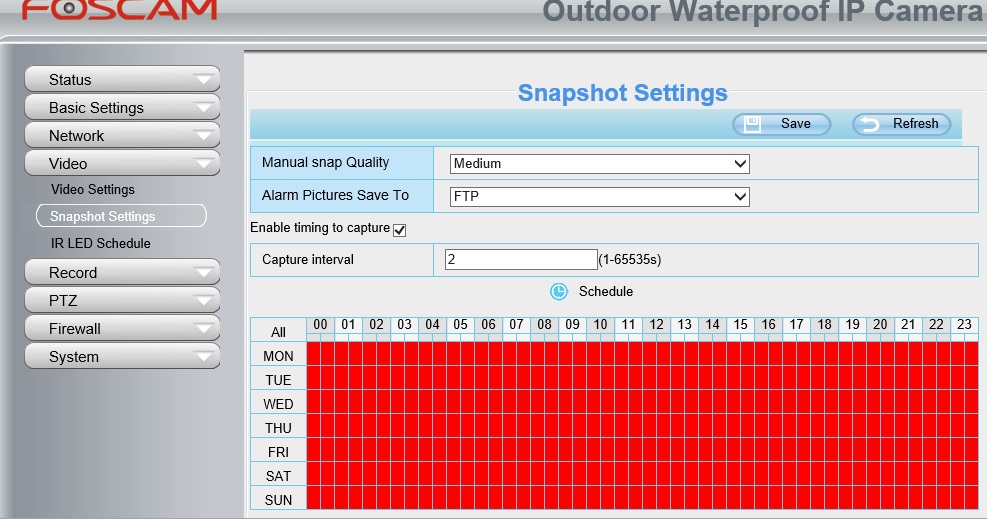
Примечание: Если тест FTP прошел успешно, но камера по-прежнему не загружает изображения, Это может быть связано с тем, что у некоторых новых моделей IP-камер Foscam другой этап настройки FTP/сигнализации, он называется «Настройки снимков». Пожалуйста, посмотрите скриншот ниже:
Затем можно отсоединить кабель Ethernet. Если необходимо внести изменения, можно снова запустить «IP Camera Tool», чтобы узнать IP-адрес камеры (он может измениться), а затем получить доступ к странице настроек камеры.
Вы можете посетить сайт www.camerraftp.com, чтобы отслеживать или воспроизводить записанные изображения из любого места.
Вы также можете скачать приложение CameraFTP Viewer для iOS и Android.
Не получается заставить это работать? Пожалуйста, ознакомьтесь с нашей документацией
Руководство по устранению неполадок.