Настройка сетевых камер HikVision для облачной записи, резервного копирования, мониторинга и воспроизведения
Содержание
Шаг 1: Подключите камеру к сети и найдите её IP-адрес
Шаг 2. Получите доступ к веб-инструменту настройки камеры
Шаг 3. Настройка профиля видеопотока
Шаг 4. Настройка параметров FTP
Шаг 5. Настройка обнаружения движения и создания снимков
5.1 Настройка обнаружения движения
5.2 Настройка параметров создания снимков изображения
Шаг 6. Используйте CameraFTP VSS с IP-камерами/видеорегистраторами HikVision
Шаг 7. CameraFTP Viewer
Hikvision — один из крупнейших производителей камер видеонаблюдения. У них много разных моделей камер/видеорегистраторов, похожих на TRENDnet. Многие из их камер предназначены для использования на открытом воздухе. Они поддерживают разрешение изображения/видео 2048x1536, 1920x1080 и 1280x720 или выше. Все их камеры могут загружать/резервно копировать снимки изображения на облачный FTP-сервер.
Похоже, большинство их камер поддерживают формат CameraFTP VSS. С помощью программы Программное обеспечение CameraFTP VSS, запущенной на ПК, они могут загружать/создавать резервные копии видеороликов в облако.
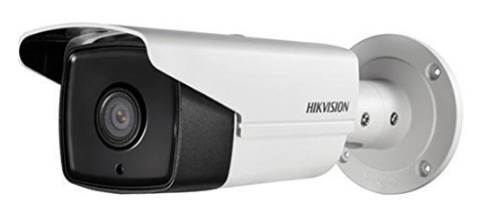 |
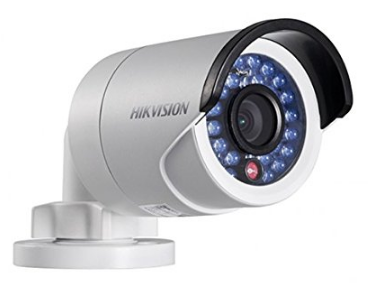 |
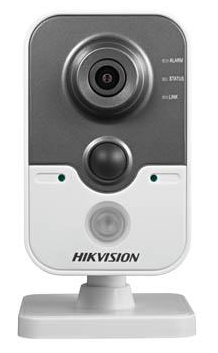 |
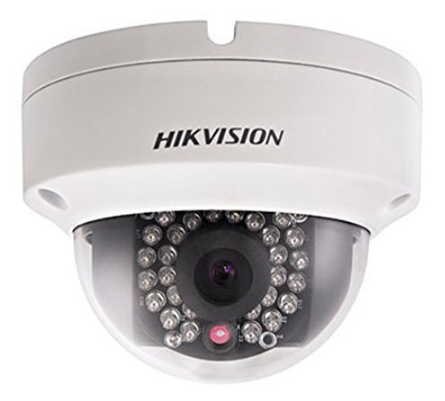 |
| 2CD2T42WD-I5, 4MP |
2CD2032-I, 3MP |
DS-2CD2432F-IW, 3MP |
DS-2CD3132, 3MP |
Основная информация о камере
| Разрешение видео/изображения |
3МП, 4МП, 1920x1080 и 1280x720 в зависимости от модели камеры |
| Аудиозапись |
Нет |
| частота загрузки изображений |
1 количество изображений/с, 1 изображение/N секунд (N: от 1 до 65536) |
| частота кадров видео |
|
| Ночное видение |
До 100 футов для моделей, предназначенных для наружного применения |
| Запись моментального снимка изображения |
Поддерживается, 1 изображение в секунду, 1 изображение в секунду (N: от 1 до 65536) |
| Видеозапись |
Не поддерживается (Возможна поддержка CameraFTP VSS) |
| Обнаружение движения |
Поддерживается |
| Непрерывная запись |
Поддерживается |
| Поддерживаемые форматы видео |
Н/Д (.mp4 с CameraFTP VSS) |
| Тип подключения |
Кабель Ethernet |
| PoE (Power on Ethernet) |
Да |
| В помещении / на открытом воздухе |
На открытом воздухе |
| Самые низкие цены (по состоянию на 01.06.2016) |
$119.99 (Уличная камера Hikvision DS-2CD2032-I 3MP PoE) |
Примечание: Данный документ не предназначен для замены руководства пользователя от производителя. Предоставленная информация основана на наших знаниях о данной модели Серия Hikvision 2 Сетевые камеры. Информация может быть неточной или не полностью актуальной. Мы не проводили полного тестирования этих камер. Пользователям следует обращаться к производителю по всем вопросам, связанным с камерами, а к нам — только по вопросам, связанным с CameraFTP (облачный сервис / FTP).
Первые два шага связаны с камерой и очень просты. Если вы выполнили эти основные шаги, можете пропустить шаги 1 и 2.
Вставьте установочный компакт-диск и следуйте инструкциям для подключения камеры. Многие уличные модели Hikvision поддерживают PoE. Поэтому обычно вам потребуется коммутатор PoE или совместимый адаптер питания.
Для определения IP-адреса камеры вам потребуется использовать программное обеспечение производителя. После этого необходимо запустить браузер, чтобы получить доступ к веб-сайту конфигурации камеры. Более подробную информацию можно найти в следующих источниках Инструкция по эксплуатации камеры Hikvision 2 серии.
В качестве первого шага может потребоваться смена пароля по умолчанию для этой камеры. Имя пользователя и пароль по умолчанию — admin / 12345. После входа в систему вам будет предложено установить плагин для просмотра видео в режиме реального времени. (Обычно для этого требуется Firefox или Internet Explorer.)
Теперь мы нашли IP-адрес камеры. Первый шаг — войти в систему камеры. Введите имя пользователя и пароль камеры, нажмите «ОК». Вы перейдете на сайт настроек камеры.
Настройка службы CameraFTP, как правило, не зависит от каких-либо параметров в разделе «Система» настроек. Вы можете быстро проверить этот раздел и узнать, нужно ли что-либо настраивать.
Доступ к экрану настроек видео можно получить по следующему адресу:
Настройки > Основные настройки > Видео / Аудио > Видео
Или
Настройки > Расширенные настройки > Видео / Аудио > Видео
Вы можете увидеть скриншот ниже:
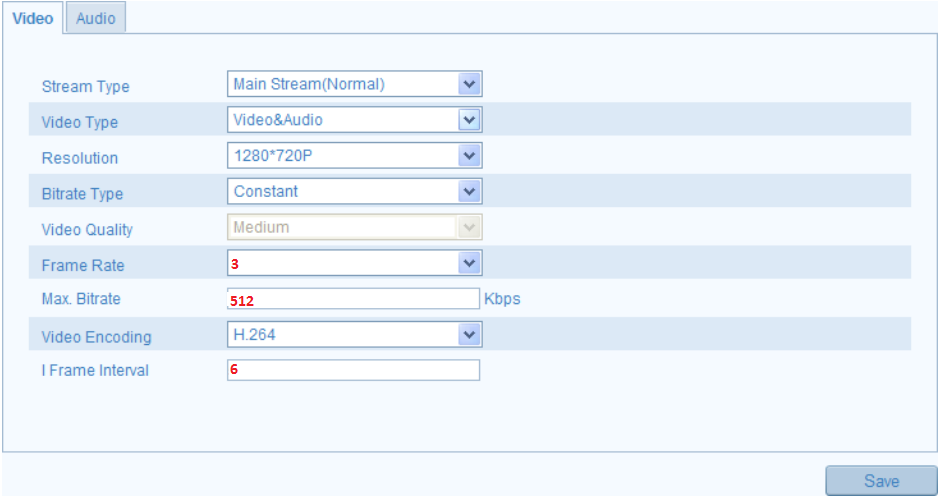
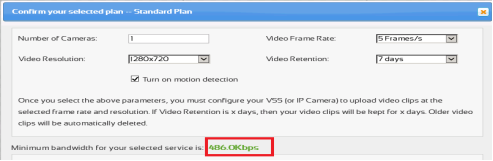
Параметры, которые необходимо ввести, зависят от вашего уровня подписки. Для большинства камер Hikvision минимальное разрешение составляет 720P, поэтому ваш тарифный план не должен быть ниже 1280x720. По умолчанию эта камера не может загружать видеоклипы, поэтому частота кадров здесь не используется. Однако, если вы используете CameraFTP VSS для видеозаписи, то вам может потребоваться установить частоту кадров в соответствии с вашим тарифным планом видеоподписки. Аналогично, максимальная скорость передачи данных не используется для загрузки снимков экрана. Если вы используете VSS для видеозаписи, то скорость передачи данных по умолчанию предназначена только для локальной сети. Установка слишком высокой скорости замедлит ваше сетевое соединение и приведет к сбою загрузки. Также убедитесь, что ваше интернет-соединение имеет достаточную пропускную способность для загрузки. (Соединение типа ADSL обычно слишком медленное, вам может потребоваться установить скорость передачи данных еще ниже.) Предполагая, что у вас достаточно пропускной способности для загрузки, вы можете установить максимальную скорость передачи данных, используя калькулятор пропускной способности. (Перейдите на сайт www.camerraftp.com, нажмите «Цены», а затем выберите подходящий тарифный план)
В разделе «Конфигурация» --> «Расширенная конфигурация» --> «Сеть» --> «FTP» вы увидите следующий экран.
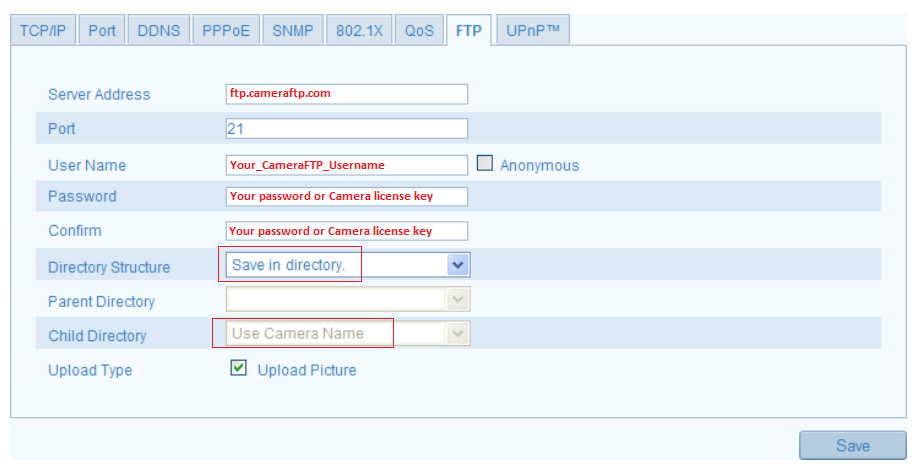
Вам необходимо установить следующие параметры:
Если вы заказали тарифный план с включенной функцией обнаружения движения, вам необходимо настроить обнаружение движения для вашей камеры. Нажмите «Конфигурация» --> «Расширенная конфигурация» --> «События» --> «Обнаружение движения». Вы увидите экран, как показано ниже:
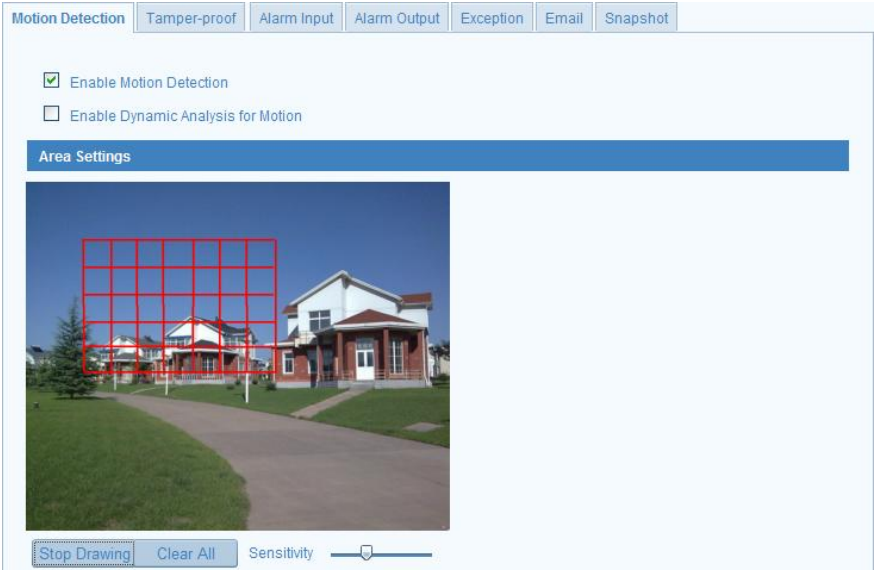
- Включить обнаружение движения: Включена
- Нарисуйте область движения в настройках области; установите уровень чувствительности;
Также необходимо настроить расписание постановки на охрану по обнаружению движения. См. скриншот ниже:
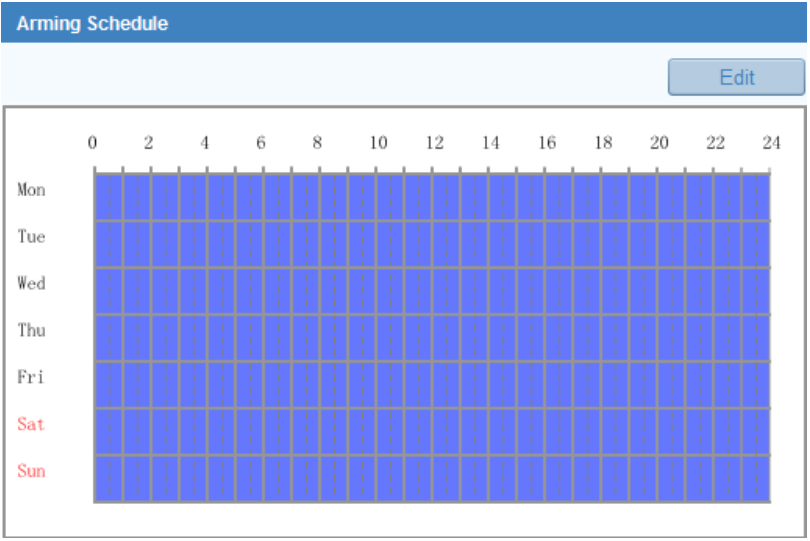
Эта камера может загружать только снимки, а не видеоролики. CameraFTP имеет приложения для просмотра, которые могут воспроизводить записанные снимки так же, как и видеоролики. Если вы заказали план видеозаписи, вам необходимо: (1) заказать новый план обработки изображений и отменить старый план видеозаписи; или (2) запустить CameraFTP VSS на ПК.
Не настраивайте FTP в камере. VSS может загружать видеоклипы на CameraFTP.
Разрешение снимка экрана задается в разделе «Видео» (Разрешение видео).
Если вы заказали план непрерывной записи изображений, Вам нужно нажать «События» -> «Снимок». См. скриншот ниже:
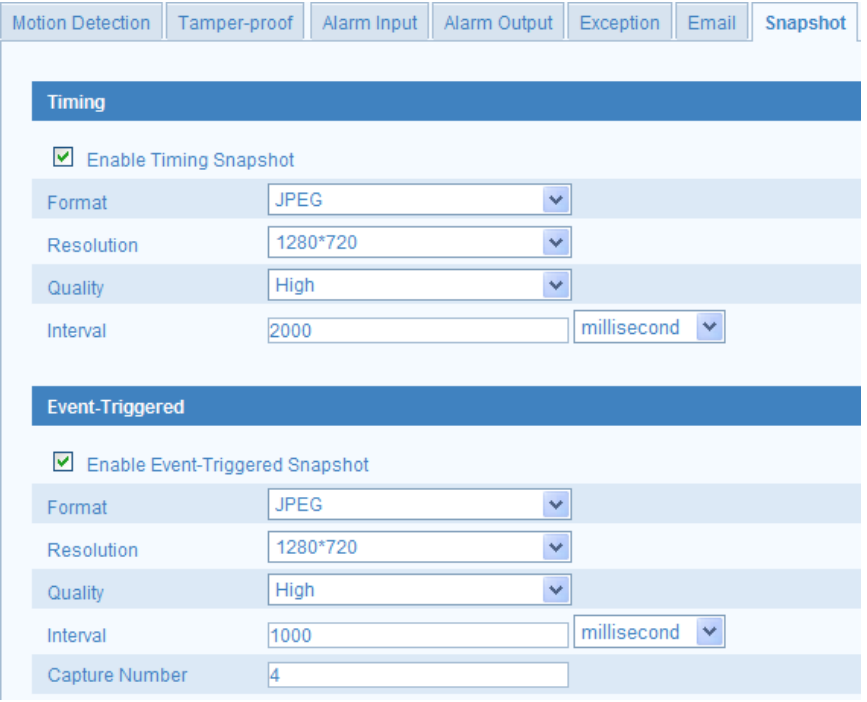
В разделе «Время»:
- Включить моментальный снимок времени: Проверьте это
- Формат: JPEG
- Разрешение: 1280x720 (в зависимости от вашего уровня обслуживания CameraFTP)
- Качество: Середина
- Интервал: 1 второй (в зависимости от уровня вашей подписки)
Если вы заказали тарифный план с записью по движению, В разделе "Событие запускается" установите значение по умолчанию:
Нажмите «Сохранить», чтобы сохранить настройки.
Программное обеспечение CameraFTP VSS
Можно использовать ПК в качестве системы видеонаблюдения с видеорегистратором. Она может отображать видео с камер в режиме реального времени на экране компьютера, а также записывать видео/изображения в облако (и на локальный диск). IP-камера/видеорегистратор HikVision совместима с программным обеспечением CameraFTP VSS. Использование CameraFTP VSS с IP-камерой HikVision проще в настройке, чем загрузка непосредственно с камеры; кроме того, CameraFTP VSS поддерживает как запись изображений, так и запись видео. Недостатком является то, что требуется ПК, и программное обеспечение CameraFTP VSS должно быть постоянно запущено. (Стоимость ПК невысока. Можно использовать старый запасной ПК или купить новый менее чем за 200 долларов, и он сможет поддерживать несколько камер).
IP-камеры Hikvision поддерживают стандартный протокол ONVIF. Однако его необходимо включить вручную и добавить учетную запись пользователя ONVIF для корректной работы. Чтобы добавить учетную запись пользователя ONVIF, перейдите на вкладку «Конфигурация», затем выберите «Сеть» -> «Расширенные настройки», а затем «Протокол интеграции». Установите флажки «Включить Hikvision-CGI» и «Включить ONVIF». Для аутентификации Hikvision-CGI выберите «дайджест/базовый». Теперь нажмите кнопку «Добавить», чтобы добавить пользователя ONVIF, как показано ниже. Вы можете назвать пользователя «onvifuser».
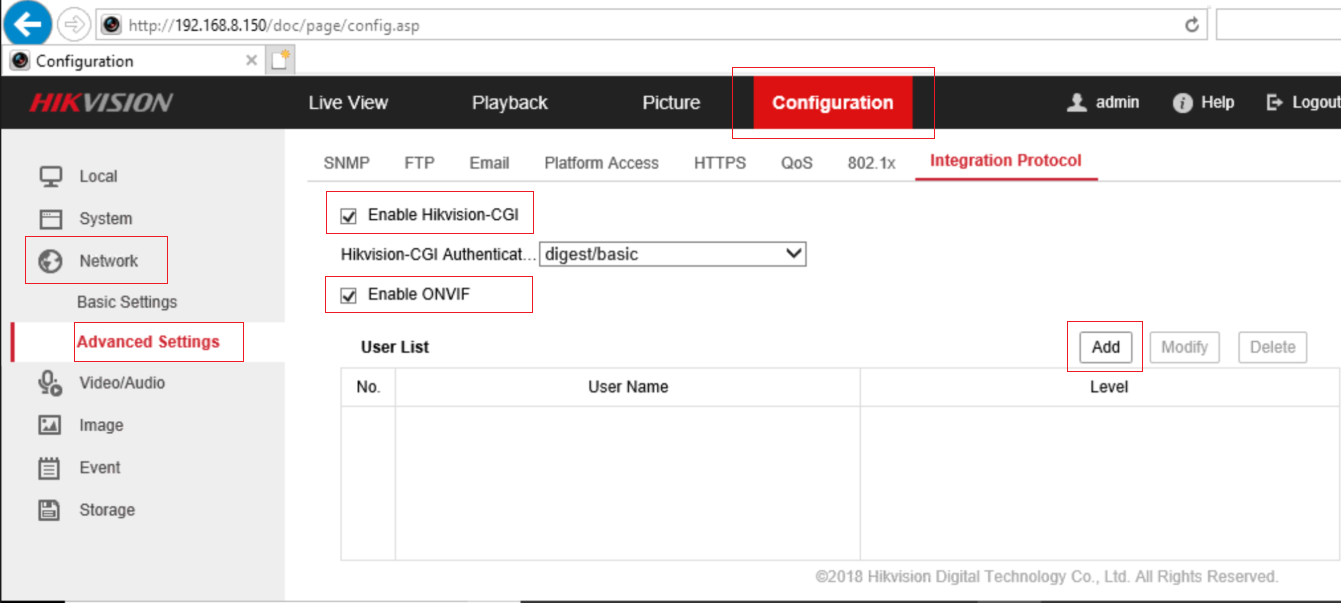
Если создан пользователь ONVIF, вы можете использовать программное обеспечение CameraFTP VSS для сканирования сети и определения IP-адреса камеры. CameraFTP VSS может сканировать IP-адрес камеры на наличие URL-адресов видеопотоков.
Для получения более подробной информации об использовании CameraFTP VSS, пожалуйста, посетите [ссылку]
Руководство CameraFTP VSS.
Вы только что завершили настройку вашей IP-камеры или видеорегистратора. В целях безопасности вы можете перезагрузить камеру, чтобы убедиться, что она по-прежнему работает корректно. Если вам необходимо внести изменения, вы можете снова запустить программу настройки, чтобы узнать IP-адрес камеры (поскольку он может меняться в зависимости от DHCP), а затем получить доступ к страницам расширенной конфигурации камеры.
После настройки камеры вы можете посетить сайт www.camerraftp.com, чтобы просматривать или воспроизводить записанное видео из любого места. Вы также можете скачать приложение CameraFTP Viewer для iOS и Android.
Примечание: Камеры Hikvision не могут напрямую загружать видеоклипы на FTP-сервер. Для загрузки видеоклипов можно использовать CameraFTP VSS на ПК. Эти камеры совместимы с функциями просмотра в реальном времени (Live View), облачной и локальной записи на основе VSS. Если вы используете VSS для видеозаписи, важно установить правильную частоту кадров и битрейт в настройках профиля видеопотока.
Не получается заставить это работать? Пожалуйста, ознакомьтесь с нашей документацией
Руководство по устранению неполадок.