Настройка IP-камеры TP-Link TL-SC3230 для облачной записи, удаленного мониторинга и воспроизведения
Содержание
Введение
Шаг 1: Подключите камеру к сети и найдите IP-адрес
Шаг 2: Получите доступ к веб-инструменту настройки камеры
Шаг 3. Настройка параметров FTP
Шаг 4. Настройка параметров профиля видеопотока
Шаг 5. Настройка параметров событий (обнаружение событий, расписание)
5.1 Настройка параметров обнаружения событий
5.2 Настройка расписания событий
6. CameraFTP Viewer
TP-Link TL_SC3230 — это недорогая проводная IP-камера с разрешением 1,3 мегапикселя (1280x1024p), обеспечивающая отличное качество видео. Однако она не поддерживает Wi-Fi, ночное видение и не может загружать снимки экрана. Если вам требуется только дневное видео/аудио наблюдение или если в помещении постоянно включено освещение, то это будет идеальное устройство.
В отличие от других IP-камер, эта модель TP-Link может записывать видеоролики в формате .AVI непрерывно или по обнаружению движения. Многие другие IP-камеры могут загружать видеоролики только по обнаружению движения.
Основная информация о камере
| Разрешение видео/изображения |
1280x1024, 640x480, 320x240 |
| Аудиозапись |
Поддерживается |
| частота загрузки изображений |
Недоступно. (Не поддерживается) |
| частота кадров видео |
? |
| Ночное видение |
Не поддерживается |
| Запись моментального снимка изображения |
Не поддерживается |
| Видеозапись |
Поддерживается |
| Обнаружение движения |
Поддерживается |
| Непрерывная запись |
Поддерживается |
| Поддерживаемые форматы видео |
.ави |
| Тип подключения |
Кабель Ethernet |
| PoE (Power on Ethernet) |
Нет |
| В помещении / на открытом воздухе |
В помещении |
| Самые низкие цены (по состоянию на 01.08.2015) |
$42 |
Примечание: Данный документ не предназначен для замены руководства пользователя от производителя. Предоставленная информация основана на наших знаниях о модели TP-Link TL-SC3230. Информация может быть неточной или устаревшей. Пользователям следует обращаться к производителю по всем вопросам, связанным с камерой, а к нам — только по вопросам, касающимся CameraFTP (облачный сервис / FTP).
Первые два шага, описанные ниже, касаются камеры и являются очень простыми. Если вы уже выполняли эти базовые шаги, то можете пропустить шаги 1 и 2. Сервис CameraFTP можно настроить всего за 3 шага (т.е. шаги 3, 4 и 5).
Включите камеру и подключите её к маршрутизатору с помощью кабеля Ethernet. Примерно через минуту камера получит IP-адрес через DHCP.
Чтобы узнать IP-адрес камеры, вам потребуется программа установки от производителя. С компьютера в той же сети вставьте компакт-диск с программным обеспечением камеры и запустите установщик. После завершения запустите установленную программу TP-Link IP Search, которая запустит инструмент для поиска камер TP-Link:
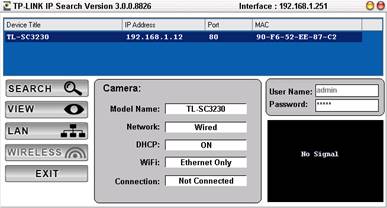
Инструмент автоматически выполняет поиск камер TP-Link в той же сети. Если камера найдена, на экране, показанном выше, отобразится её IP-адрес и номер порта.
Двойной щелчок по названию устройства камеры в инструменте поиска IP-адресов откроет веб-браузер (для этой камеры рекомендуется использовать Firefox/Chrome) и перейдет на страницу настроек камеры по адресу:
http://IP_АДРЕС/ (например, http://192.168.1.12)
Вы также можете ввести URL-адрес вручную, указав правильный IP-адрес. В этом случае отобразится экран просмотра в реальном времени, как показано ниже:
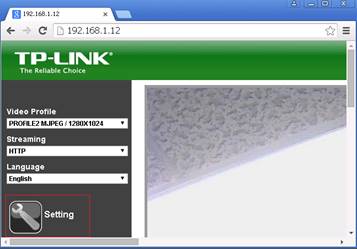
Нажмите кнопку «Настройки», после чего вам будет предложено войти в систему:
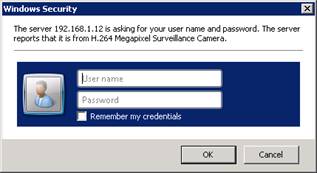
Имя пользователя по умолчанию: admin, пароль также admin. Рекомендуется сменить пароль.
После входа в систему вы увидите главный экран настройки:
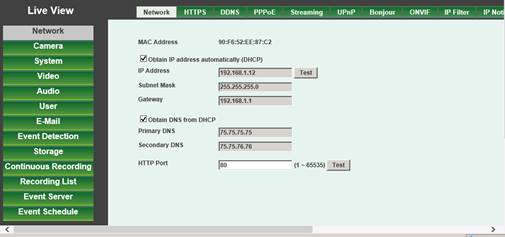
С помощью сервиса CameraFTP большинство стандартных шагов настройки не требуются. Вы можете смело выполнить эти шаги, например, щелкнуть «Система» -> «Дата и время», чтобы установить время на камере.
Войдите в веб-интерфейс настройки, нажмите «Сервер событий» -> «FTP-сервер»; вы увидите экран, как показано ниже. Если у вас нет учетной записи на CameraFTP, посетите сайт www.camerraftp.com и зарегистрируйте бесплатную учетную запись. CameraFTP предлагает трехдневный бесплатный пробный период облачной записи. По истечении трех дней для продолжения использования сервиса облачной записи необходимо оформить платную подписку.
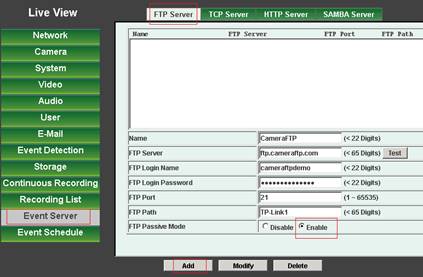
Если у вас уже есть учетная запись CameraFTP, то вам необходимо ввести следующую информацию:
- Имя: Любое имя, например, cameraftp
- FTP-сервер: ftp.camerraftp.com (или IP: 66.220.9.45)
- FTP-порт: 21
- Пассивный режим FTP: Включить (Это очень важно!)
- Имя пользователя / Пароль: Имя пользователя FTP — это ваше имя пользователя CameraFTP, пароль FTP можно найти на странице Настройка IP-камер. (Возможно, подойдёт и ваш пароль от CameraFTP).
- Путь FTP:
Название камеры, которое вы создали на веб-сайте
www.CameraFTP.com при добавлении новой камеры.
Нажмите «Тест», чтобы проверить настройки. Если проверка прошла успешно, нажмите «Добавить», чтобы сохранить настройки.
Эта камера поддерживает только загрузку видео. Поэтому, если вы заказали тарифный план с записью изображений, вам необходимо войти в www.camerraftp.com, заказать новый тарифный план с записью видео и отменить тарифный план с записью изображений.
Если вы заказали тарифный план с видеозаписью, вы можете перейти во вкладку «Видео» -> «Профиль видеопотока», как показано ниже. Вам нужно только настроить разрешение профиля видеопотока, соответствующее вашему тарифному плану. Параметр «Управление частотой» — EVBR. Например, если вы заказали видеосервис 640x480, 5 кадров в секунду, выберите профиль видео3, как показано на скриншоте. Измените качество на 80.
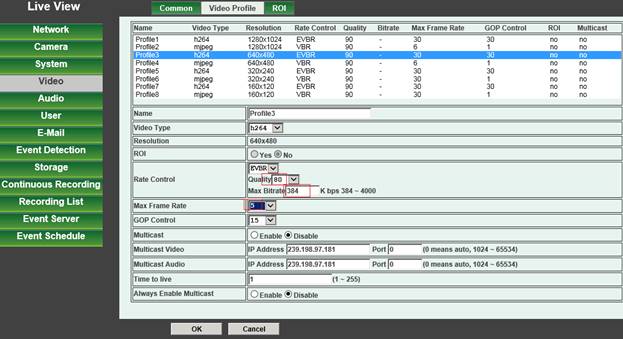
Настройка максимального битрейта — довольно сложная задача. Слишком высокое значение приведет к чрезмерному использованию полосы пропускания, что значительно замедлит работу сети и вызовет сбои при загрузке; слишком низкое значение повлияет на качество видео. Вы можете воспользоваться нашим калькулятором полосы пропускания, чтобы оценить необходимый объем трафика. Зайдите на сайт www.camerraftp.com, нажмите «Цены», а затем настройте тарифный план. См. скриншот ниже.
Примечание: для оценки пропускной способности количество камер следует установить равным 1.
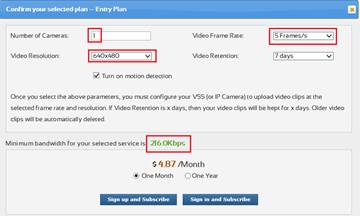
Для видеоплана 640x480, 5 кадров/с, расчетная пропускная способность составляет 216 Кбит/с. Поскольку эта камера не поддерживает пропускную способность ниже 384 Кбит/с, вы можете установить минимальное значение.
Нажмите «ОК», чтобы сохранить настройки профиля видеопотока.
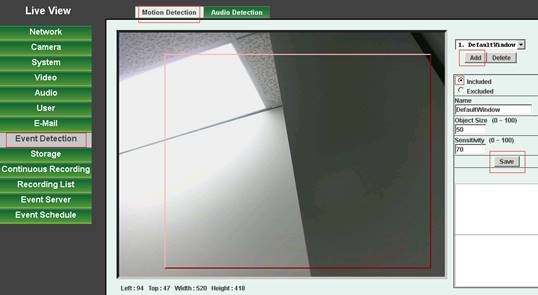
Нажмите «Обнаружение событий» -> «Обнаружение движения»; вы увидите экран, как показано ниже. Установите флажок «Включено», введите имя, задайте размер объекта 5 и чувствительность 90, нажмите «Добавить». Затем вы можете нарисовать прямоугольник в сцене для области обнаружения движения. (В ходе нашего тестирования эта веб-страница работает с ошибками в Internet Explorer. Рекомендуется использовать Firefox). После завершения нажмите «Сохранить».
Нажмите «Расписание мероприятий» -> «Настройки», вы увидите экран, показанный ниже.
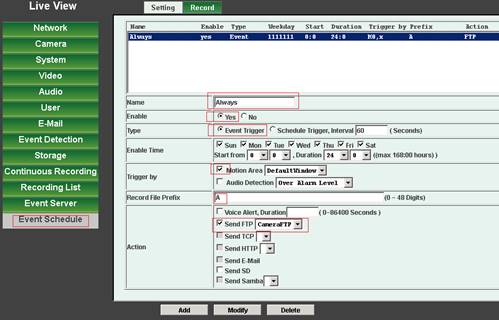
Введите следующие значения:
- Имя: «Всегда» или любое другое имя.
- Включить: Да.
- Префикс файла записи: «А» или любое другое значение.
- Действие: Отправить FTP [CameraFTP]]
Если вы заказали тарифный план с записью по движению, В этом случае необходимо установить флажок «Триггер события» и флажок «Область движения».
Также необходимо указать, какой профиль видеопотока следует записывать. Нажмите вкладку «Запись», как показано ниже:
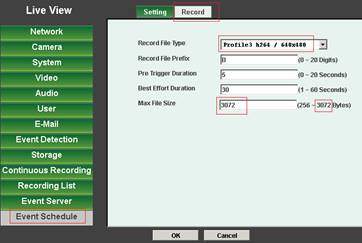
В раскрывающемся списке «Тип файла записи» выберите профиль видеопотока, который мы настроили ранее. (В этом примере — Профиль 3, который имеет разрешение 640x480 и частоту 5 кадров в секунду).
Примечание: Максимальный размер файла необходимо изменить на 3072, иначе видеоролик может оказаться слишком коротким. На этой веб-странице допущена опечатка. 3072 означает 3072 КБ, а не 3072 байта.
Кроме того, если ваша камера используется для наблюдения за оживленной сценой, и вы будете загружать видео более 10 часов в день, вам следует заказать план непрерывной записи, даже если вы включите обнаружение движения. В противном случае ваша камера может превысить лимит использования и быть заблокирована
Если вы заказали тарифный план с непрерывным предоставлением видеоуслуг, Вы можете настроить это в разделе «Расписание событий» -> «Настройки», как показано ниже.
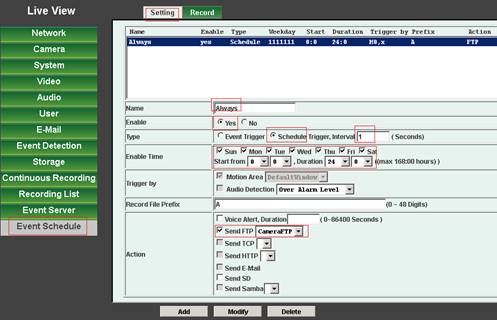
- Имя: Введите «Всегда» или любое другое имя.
- Включить: да.
- Тип: Установите флажок «Запустить по расписанию, интервал 1 секунда».
- Включить время: Выберите все дни и часы, как показано на скриншоте выше.
- Префикс файла записи: Введите «A» или любой префикс.
- Действие: Установите флажок «Отправить FTP» и выберите CameraFTP.
Нажмите «Добавить» (или «Изменить»), чтобы сохранить изменения. Ваша камера будет загружать видеоклипы на CameraFTP с интервалом всего в 1 секунду.
Длительность каждого видеоролика определяется на следующем экране: (нажмите «Расписание событий» -> «Запись»)
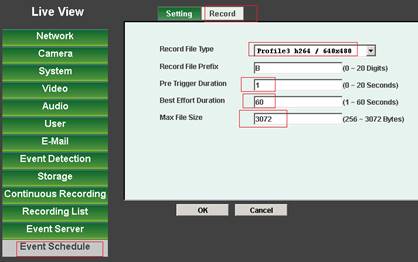
Прежде всего, вам нужно выбрать профиль видеопотока, соответствующий вашему тарифному плану CameraFTP. В этом примере это профиль 3 (640x480, 5 кадров в секунду).
В поле «Префикс файла записи» можно ввести «B» или любой другой префикс.
Теоретически, значение параметра Pre Trigger Duration следует установить равным 1, поскольку интервал видеозаписи составляет всего 1 секунду. Камера иногда работает с задержками и может пропустить несколько секунд. Поэтому можно установить значение Pre Trigger Duration равным 5 секундам.
Максимальная продолжительность выполнения задания составляет 60 секунд.
Максимальный размер файла следует установить на 3072 (то есть 3072 КБ. В веб-интерфейсе допущена опечатка — 3072 байта).
Нажмите «ОК», чтобы сохранить настройки. Ваша камера будет непрерывно загружать 60-секундные видеоролики.
Примечание: После завершения настройки и в случае внесения изменений необходимо перезапустить камеру.
Вы только что завершили настройку вашей IP-камеры или видеорегистратора!
После настройки камеры вы можете посетить сайт www.camerraftp.com, чтобы отслеживать видео в режиме реального времени или воспроизводить записанные кадры из любого места. Вы также можете скачать приложение CameraFTP Viewer для iOS, Android и Windows.
Если камера работает, вы можете перезагрузить её, чтобы убедиться, что она продолжает функционировать после перезагрузки. Если вам нужно внести изменения, вы можете снова запустить «Инструмент поиска IP-адреса», чтобы найти IP-адрес камеры (он может измениться), а затем получить доступ к странице настроек камеры.
Не получается заставить это работать? Пожалуйста, ознакомьтесь с нашей документацией
Руководство по устранению неполадок.