Настройте беспроводную IP-камеру DLink DCS-2132L для облачной записи, удаленного мониторинга и воспроизведения
Содержание
Введение
Шаг 1: Подключите камеру к сети и найдите IP-адрес
1.1 Подключите камеру к сети
1.2 Найти IP-адрес камеры
Шаг 2: Настройка камеры с помощью веб-инструмента настройки
Шаг 3. Настройка параметров видео/аудио или профиля изображения
Шаг 4. Настройка параметров обнаружения движения
Шаг 5. Настройка событий (например, FTP-сервер, тип носителя и событие).
5.1 Настройте информацию о FTP-сервере
5.2 Настройте тип носителя (снимки изображений или видеоклипы).
5.3 Настройка события
6. CameraFTP Viewer
D-Link DCS 2132L — очень популярная беспроводная IP-камера с разрешением 1 Мп (1280x800 пикселей) и поддержкой кодека H.264, обеспечивающая ночное видение на расстоянии до 4,5 метров и отличное качество видео/изображений. Она поддерживает как фотосъёмку, так и видео/аудиозапись. Для наилучшей совместимости с видеоплеерами можно использовать видеоформат MP4, закодированный в H.264. Доступен WPS для простого подключения к Wi-Fi.
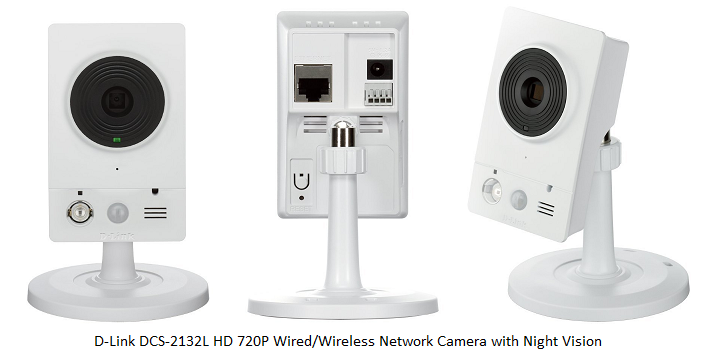 Основная информация о камере
| Разрешение видео/изображения |
1280x800, 1280x720, 800x600, 800x450, 640x480, 640x360, 320x240, 320x180 |
| Аудиозапись |
Поддерживается (двустороннее соединение) |
| частота загрузки изображений |
1 изображение/ы |
| частота кадров видео |
1, 4, 7, 15, 30 fps |
| Ночное видение |
До 15 футов |
| Запись моментального снимка изображения |
Поддерживается, но только 1 изображение в секунду. (Непрерывная запись поддерживается не в полной мере.) |
| Видеозапись |
Поддерживается. (Непрерывная запись поддерживается не в полной мере) |
| Обнаружение движения |
Поддерживается запись как изображений, так и видео |
| Непрерывная запись |
Непрерывная запись поддерживается не в полной мере. Можно записывать видео продолжительностью 1 минута/2 минуты или 10 кадров в минуту. |
| Поддерживаемые форматы видео |
.MP4 |
| Тип подключения |
Wi-Fi и Ethernet-кабель; поддержка WPS |
| PoE (Power on Ethernet) |
Нет |
| В помещении / на открытом воздухе |
В помещении |
| Самые низкие цены (по состоянию на 24.06.2016) |
$89.99 |
Примечание: Данный документ не предназначен для замены руководства пользователя от производителя. Предоставленная информация основана на наших знаниях о модели D-Link DCS 2132L. Она может быть неточной или не полностью актуальной. Пользователям следует обращаться к производителю по всем вопросам, связанным с камерой, и к нам только по вопросам, связанным с CameraFTP (т.е. облачным сервисом / FTP). Большинство описанных ниже шагов настройки относятся к камере и являются очень простыми. Если вы уже выполняли эти основные шаги, вы можете пропустить следующие шаги 1 и 2. Сервис CameraFTP можно настроить всего за 3 шага (т.е. шаги 3, 4 и 5).
Существует два способа подключения IP-камеры к сети Wi-Fi.
(1) Если ваш Wi-Fi роутер не поддерживает WPS, то сначала необходимо подключить камеру с помощью кабеля Ethernet. Настройки Wi-Fi можно будет изменить позже на страницах конфигурации камеры.
(2) Если ваша точка доступа Wi-Fi/маршрутизатор поддерживает WPS, то подключить ваше устройство к сети очень просто:
Включите камеру, затем нажмите кнопку WPS на точке доступа Wi-Fi и удерживайте её в течение 3 секунд; обычно кнопка WPS начнет мигать. Быстро нажмите кнопку WPS на задней панели камеры и удерживайте её несколько секунд, пока индикатор не изменит цвет. Примерно через 1 минуту вы увидите, как индикатор состояния (под объективом камеры) загорится зеленым цветом, указывая на подключение к беспроводному маршрутизатору.
Для получения более подробной информации обратитесь к руководству пользователя от производителя.
Если ваша камера подключена к Wi-Fi роутеру или к сети Ethernet, вы можете запустить программу настройки производителя, чтобы узнать IP-адрес камеры. С компьютера в той же сети вставьте компакт-диск с программным обеспечением камеры и запустите программу автозапуска — откроется следующее окно:
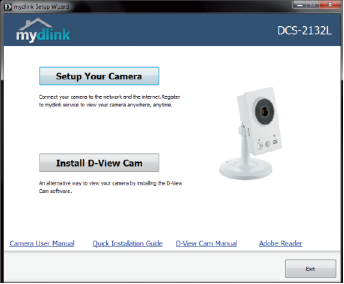
Нажмите «Настроить камеру» и следуйте инструкциям. Выберите Следующая до тех пор, пока не начнется поиск камеры в сети. После завершения поиска вы увидите этот экран:
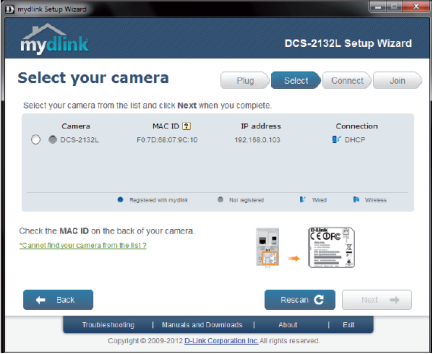
Обратите внимание, что пароль по умолчанию пустой. После выбора камеры вам будет предложено создать и подтвердить пароль. После ввода пароля нажмите кнопку.. Следующая
Это позволит вам настроить сетевое соединение:
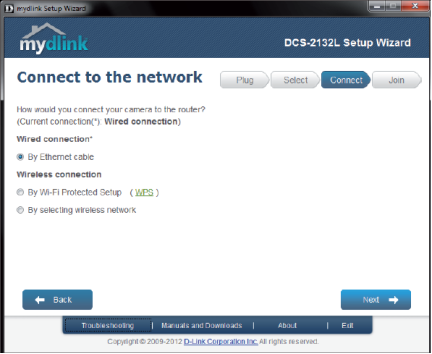
Следуйте инструкциям мастера, чтобы подключить камеру к вашей сети, и нажмите кнопку Следующая. Вам будет предложено зарегистрироваться в сервисе mydlink. Сервис mydlink полезен для просмотра видео в реальном времени и удаленного доступа к вашим камерам. Вы можете зарегистрировать учетную запись или выбрать «Я не хочу регистрироваться сейчас».
Сервис CameraFTP отличается от сервиса mydlink. Мы предлагаем облачное хранилище для вашей камеры, что гораздо безопаснее, чем локальное хранилище или его отсутствие. Кроме того, мы поддерживаем облачный просмотр в реальном времени и воспроизведение, поэтому сервис mydlink не требуется.
Нажмите «Далее».

Наконец, вы найдете страницу, на которой отображается IP-адрес камеры:
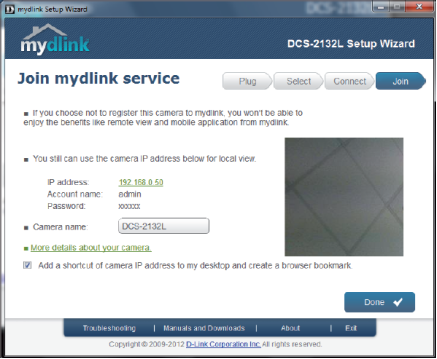
Как только вы определите IP-адрес камеры, откройте веб-браузер и введите адрес вашей камеры.
http://IP_АДРЕС/
Появится диалоговое окно входа в систему следующего вида:
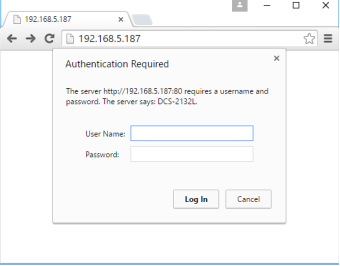
Используйте имя пользователя: admin и пароль, созданный вами в Мастере установки. Если вы не создали пароль, пароль по умолчанию будет пустым (рекомендуется изменить пароль). После входа в систему вы увидите экран просмотра видео в реальном времени.
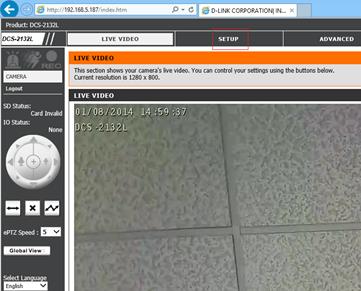
После перехода на страницу настроек нажмите «Настройка», и вы увидите главный экран настроек:
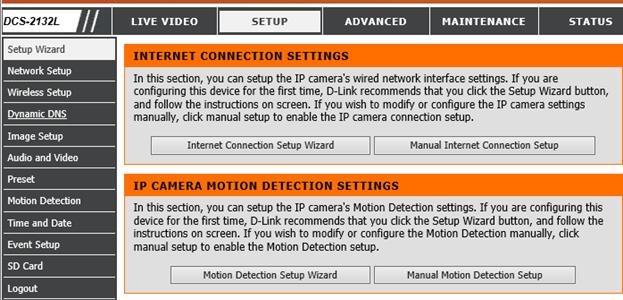
При использовании сервиса CameraFTP большинство стандартных шагов настройки не требуются. (Вы можете проверить эти шаги, например, нажать «Время и дата», чтобы установить время на камере.)
Нажмите «Настройка» -> «Аудио и видео», как показано ниже. Вы можете настроить разрешение видео и изображения; в случае видео вы также можете настроить частоту кадров и битрейт. Вам нужно настроить только профиль видеопотока 1.
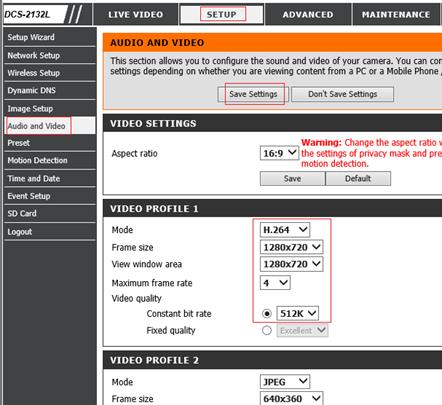
Если вы заказали план записи изображений, то важен только размер рамы.
Данная модель камеры не позволяет задавать частоту загрузки для записи изображений. Она всегда будет использовать 1 изображение в секунду, поэтому убедитесь, что вы выбрали именно эту частоту на CameraFTP.
Если вы заказали план видеозаписи, пожалуйста, настройте его следующим образом:
- Режим: H.264;
- Размер рамки: В зависимости от уровня вашей подписки на CameraFTP;
- Область просмотра окна: То же, что и размер рамы;
- Максимальная частота кадров: В зависимости от уровня вашей подписки. Установите значение 4, если частота кадров по подписке равна 5.
- Качество видео: Установите постоянный битрейт. Число следует рассчитать следующим образом:
Настройка битрейта — довольно сложная задача. Слишком высокое значение приведет к чрезмерному использованию пропускной способности канала загрузки, что вызовет сбои при загрузке; слишком низкое значение повлияет на качество видео. Вы можете использовать наш калькулятор пропускной способности для оценки необходимого объема трафика. Перейдите на сайт www.camerraftp.com, нажмите «Цены», а затем настройте тарифный план. См. скриншот ниже. (Примечание: для оценки пропускной способности значение «Количество камер» следует установить равным 1.)
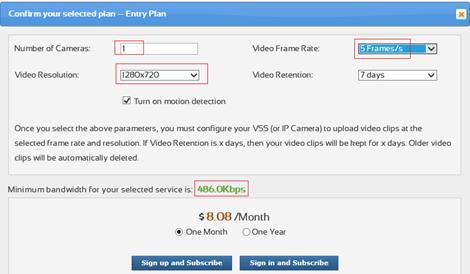
Для видеоплана с разрешением 1280x720 и частотой 5 кадров в секунду расчетная пропускная способность составляет 486 Кбит/с. Поэтому вы можете установить ее на 512 Кбит/с.
Нажмите кнопку «Сохранить настройки» (не путать с другой кнопкой «Сохранить»), чтобы сохранить профиль видеопотока.
Если вы заказали тарифный план с включенной функцией обнаружения движения, вам необходимо настроить эту функцию. Нажмите «Обнаружение движения», как показано ниже. Установите флажок «Включить обнаружение движения в видео». Вы можете нарисовать область обнаружения движения и нажать «Сохранить настройки».
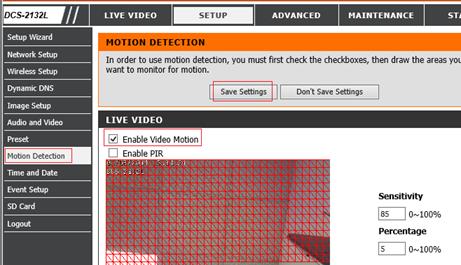
Настоятельно рекомендуется использовать функцию обнаружения движения, поскольку она может снизить ваши затраты и значительно уменьшить потребление полосы пропускания/хранилища. Кроме того, обнаружение движения упрощает воспроизведение сохраненных видеозаписей.
Примечание:
- Эта камера не поддерживает непрерывную запись в полном объеме. Она может записывать только 1-минутный видеоролик каждые 2 минуты или 10 кадров в минуту.
- Если вы используете камеру для наблюдения за оживленным местом, и запись будет производиться более 10 часов в день, вам следует заказать план непрерывной записи, даже если вы включите обнаружение движения. В противном случае ваша камера может превысить лимит использования и быть заблокирована.
Если у вас нет учетной записи на CameraFTP, пожалуйста, посетите www.camerraftp.com и зарегистрируйтесь для получения бесплатной пробной учетной записи. CameraFTP предлагает 3-дневный бесплатный пробный период, после которого вам потребуется оформить подписку.
Предполагая, что у вас есть учетная запись на CameraFTP, нажмите «Настройка событий», а затем нажмите кнопку «Добавить» в разделе «Сервер», как показано ниже.
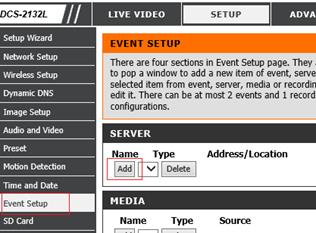
Затем вы можете добавить информацию о FTP-сервере следующим образом:
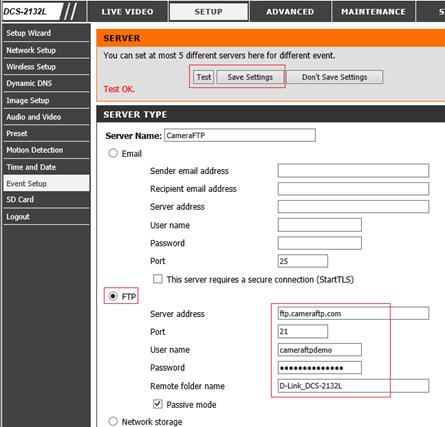
Установите флажок "FTP" и введите информацию для доступа по FTP следующим образом:
- FTP-сервер: ftp.camerraftp.com (или IP: 66.220.9.45)
- Порт: 21
- Имя пользователя / Пароль: Имя пользователя FTP — это ваше имя пользователя CameraFTP, пароль FTP можно найти на странице Настройка IP-камер. (Возможно, подойдёт и ваш пароль от CameraFTP).
- Имя удаленной папки:
Название камеры должно совпадать с тем, которое вы добавили в
www.camerraftp.com. Если вы еще не создали название камеры, войдите в
www.camerraftp.com, а затем нажмите «Добавить» на странице «Мои камеры».
- Пассивный режим: Включено (Это очень важно!)
Нажмите «Тест», чтобы проверить настройки FTP. В случае успеха нажмите «Сохранить настройки».
На этом этапе мы настроим, какой тип медиафайлов будет записываться при срабатывании события.
Нажмите «Настройка события», затем нажмите кнопку «Добавить» в разделе «Медиа», как показано ниже:
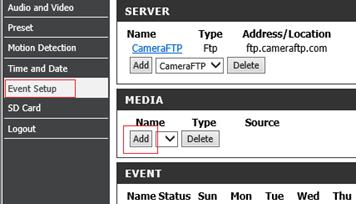
Затем на следующем экране вы сможете настроить тип носителя.
Если вы заказали тарифный план с записью изображений, Не настраивайте раздел видеоклипов. Установите флажок "Снимок".
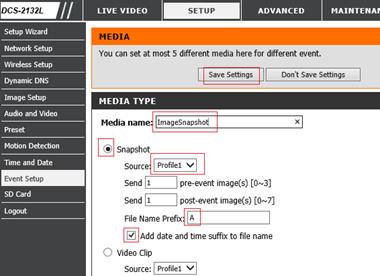
- Название медиафайла: Введите "imageSnapshot" или любое другое имя.
- Источник:
Выберите Профиль 1. Разрешение изображения будет установлено равным размеру кадра видеопотока профиля 1; другие параметры видео использоваться не будут.
- Префикс имени файла:
Введите "A" или любой другой префикс.
Также установите флажок «Добавить суффикс даты и времени к имени файла» и настройте отправку 3 изображений до события и 7 изображений после события.
Нажмите «Сохранить настройки».
Если вы заказали тарифный план с видеозаписью, Вы можете выбрать переключатель "Видеоклип", см. скриншот ниже:
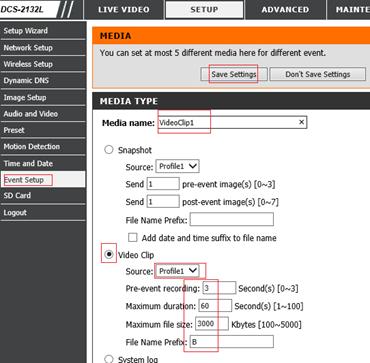
- Название медиафайла: Введите "VideoClip1" (или любое другое имя)
- Источник: выберите Профиль1;
- Префикс имени файла: «B» или любой другой префикс.
- Максимальный размер файла: 3000 килобайты
Нажмите «Сохранить настройки».
На экране «Настройка события» нажмите кнопку «Добавить» в разделе «Событие» под разделом «Медиа». Вы увидите страницу «Добавить событие», как показано ниже:
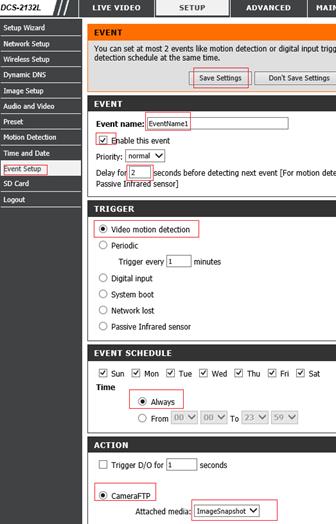
- Название мероприятия: Введите любое название события, например, EventName1.
- Включить это событие: Поставьте галочку в поле
Перед обнаружением следующего события сделайте задержку в 1 или 2 секунды.
Если вы заказали тарифный план с записью по движению, В этом случае необходимо поставить галочку в поле «Обнаружение движения в видео».
Если вы заказали план непрерывной записи, Вы можете поставить галочку в поле «Периодический».
Примечание: Эта камера может запускать события только периодически, каждые 1 минуту, поэтому она не обеспечивает непрерывную запись. Она может записывать 1-минутный видеоролик каждые 2 минуты, или 10 кадров в минуту.
В расписании мероприятий В этом разделе выберите «Всегда», если только вы не хотите исключить определенные дни или периоды времени.
Если вы заказали тарифный план с записью изображений, Затем установите флажок напротив "CameraFTP" (который был настроен при добавлении FTP-сервера) и выберите в качестве подключенных медиафайлов "ImageSnapshot". Камера будет загружать снимки изображений на cameraftp.
Обратите внимание, что эта камера не поддерживает функцию "частота загрузки". Она всегда будет загружать 1 изображение в секунду. Разрешение изображения определяется в профиле видеопотока 1.
Если вы заказали тарифный план с видеозаписью, Вам нужно всего лишь выбрать VideoClip1 в качестве прикрепленного медиафайла.
Нажмите «Сохранить настройки».
Вот и всё. Вам не нужно настраивать раздел «Запись» (он предназначен только для локальной записи).
Вы можете отключить кабель Ethernet, если хотите использовать Wi-Fi. Если вам нужно внести изменения, вы можете снова запустить программу настройки, чтобы узнать IP-адрес камеры (поскольку он может меняться в зависимости от DHCP), а затем получить доступ к страницам настроек камеры.
После настройки камеры, На сайте www.camerraftp.com вы можете отслеживать видео в режиме реального времени или воспроизводить записанные видеоролики из любой точки мира. Вы также можете скачать приложение CameraFTP Viewer для iOS, Android и Windows.