Настройте беспроводную сетевую камеру TRENDnet (старая модель для использования внутри помещений) для облачной записи, мониторинга и воспроизведения
Примечание: Данный документ не предназначен для замены руководства пользователя, предоставленного производителем.
Информация предоставляется в том виде, в котором она есть, на основе наших знаний о модели TRENDnet TV-IP312WN.
Информация может быть неточной или устаревшей. Как правило, пользователям следует обращаться за технической поддержкой к производителю. Также обратите внимание: эта модель довольно старая и больше не рекомендуется к использованию. Вы можете приобрести более новые и лучшие IP-камеры.
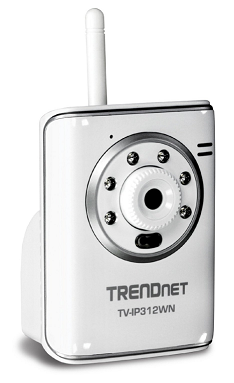
Включите камеру; подключите камеру к сетевому маршрутизатору с помощью кабеля Ethernet.
С компьютера в той же сети вставьте компакт-диск с программным обеспечением камеры и установите программу установки. После установки запустите мастер установки. Вы увидите экран, как показано ниже:
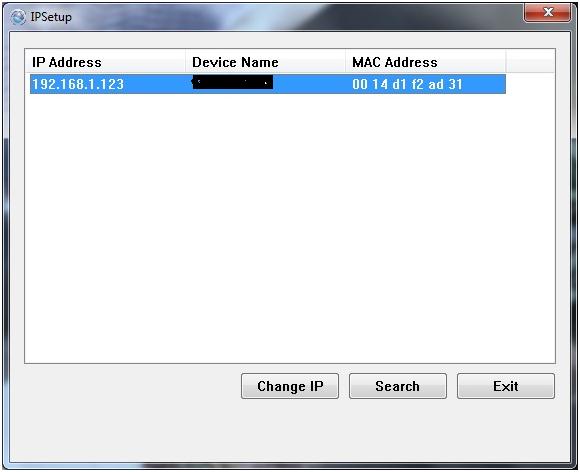
Нажмите кнопку «Поиск», чтобы найти сетевую камеру в той же сети.
Откройте веб-браузер и перейдите на страницу настроек камеры по адресу:
http://192.168.1.123.
(Пожалуйста, замените IP-адрес на реальный IP-адрес, найденный с помощью программы установки).
Для входа в систему необходимо найти стандартное имя пользователя и пароль в руководстве пользователя камеры.
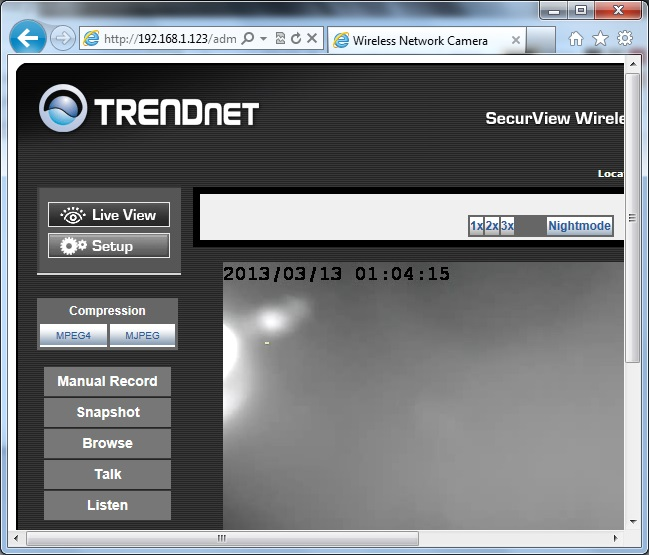
После входа в систему вы увидите следующий экран: (возможно, вам будет предложено установить ActiveX или Java, в этом случае, пожалуйста, установите их.)
С помощью веб-инструмента настройки вы можете установить разрешение изображения. См. скриншот ниже. Вам нужно нажать на «Видео/Аудио», затем на «Видео» и выбрать разрешение видео как для формата MPEG4, так и для MJPEG.
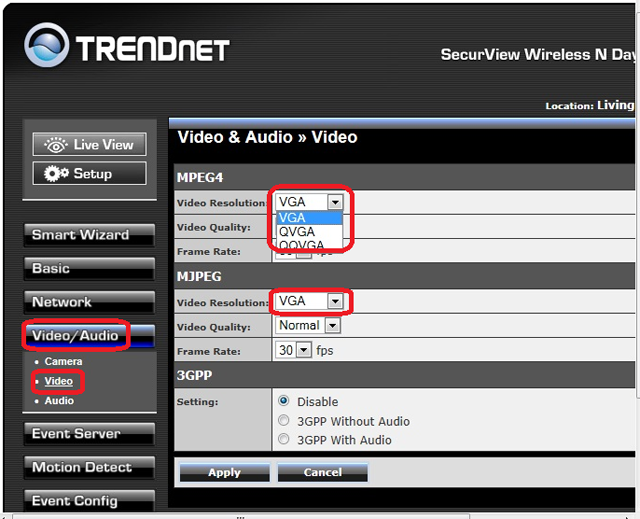
Пожалуйста, убедитесь, что это соответствует вашей подписке CameraFTP. Если вы оформили подписку на разрешение 320x240, выберите QVGA. Если вы оформили подписку на разрешение 640x480, выберите VGA.
Для большинства домашних или обычных пользователей разрешение 320x240 вполне подходит.
Для улучшения качества изображения вы можете выбрать разрешение 640x480 или выше (если ваша камера это поддерживает). Обратите внимание, что это увеличит использование полосы пропускания и хранилища примерно в 4 раза. Стоимость подписки на CameraFTP также значительно возрастет.
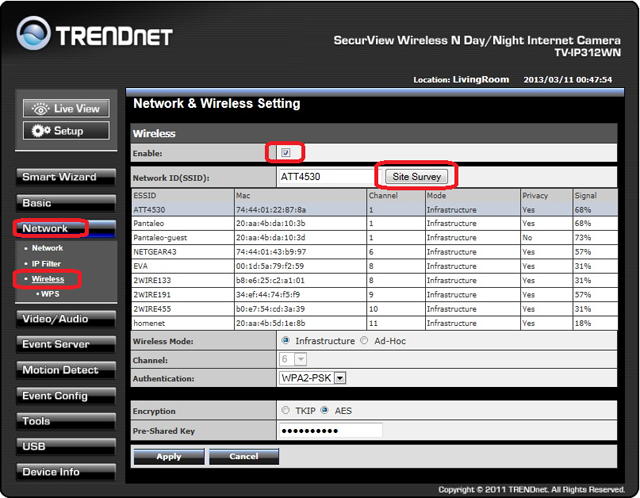
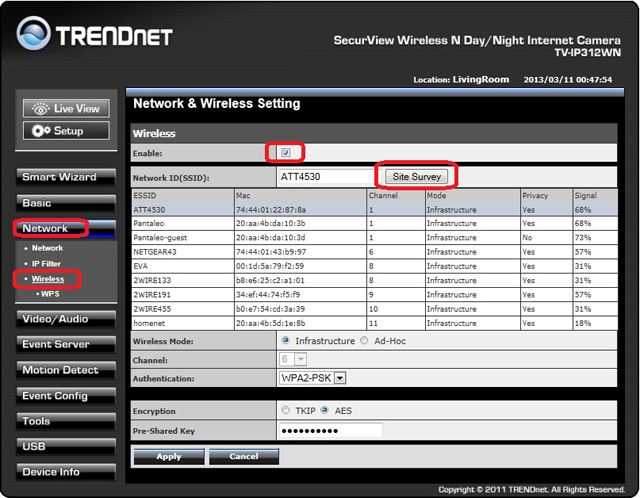
В веб-интерфейсе настройки перейдите в раздел Сеть -> Беспроводная связь, затем установите флажок «Включить», нажмите «Обследование сети», чтобы найти список беспроводных сетей. Выберите SSID вашего беспроводного маршрутизатора в списке и введите правильные учетные данные для аутентификации. Ваша камера будет подключена к беспроводной сети. См. скриншот ниже.
Если у вас нет учетной записи на CameraFTP.com, пожалуйста, посетите сайт www.camerraftp.com и зарегистрируйтесь бесплатно. CameraFTP.com предлагает бесплатный базовый сервис и 3-дневный бесплатный пробный период использования облачной записи. По истечении 3 дней вы можете оформить платную подписку, чтобы продолжить пользоваться услугой облачной записи.
Предположим, у вас есть учетная запись на CameraFTP.com. Тогда в веб-интерфейсе настройки камеры перейдите в раздел «Сервер событий» -> «FTP», а затем введите данные FTP-сервера. См. скриншот ниже:
В разделе «FTP-сервер» введите следующую информацию:
- FTP-сервис: ftp.camerraftp.com (или IP: 66.220.9.45)
- FTP-порт: 21
- FTP Пользователь / Пароль:
Имя пользователя FTP — это ваше имя пользователя CameraFTP, пароль FTP можно найти на странице
Настройка IP-камер. (Возможно, подойдёт и ваш пароль от CameraFTP).
- Папка для загрузки по FTP: /YourCameraName
Название вашей камеры создается на веб-сайте www.CameraFTP.com при добавлении новой камеры. (См. скриншот ниже)

Нажмите «Применить», а затем нажмите «Проверить», чтобы убедиться, что все работает правильно.
Если операция прошла успешно, поздравляем! В противном случае вы увидите сообщение об ошибке.
Камера TRENDnet поддерживает как срабатывание по обнаружению движения, так и по расписанию. При выборе срабатывания по обнаружению движения изображение будет загружаться только при обнаружении движения. Это снижает потребление полосы пропускания, поэтому камера с меньшей вероятностью будет замедлять работу вашей сети. Рекомендуется использовать именно этот режим.
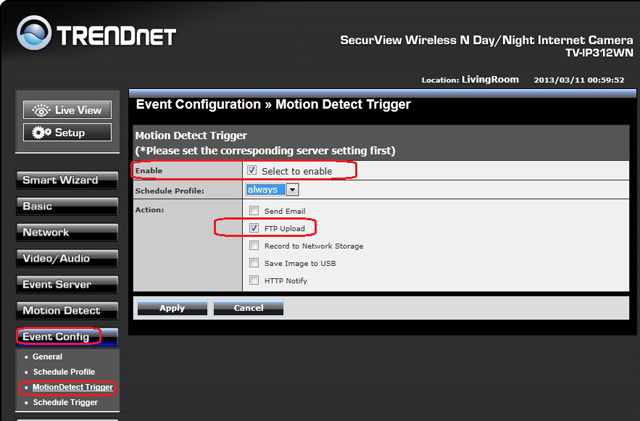
Чтобы включить триггер обнаружения движения, см. скриншот ниже. Вам нужно перейти в «Конфигурация событий» -> «Триггер обнаружения движения», затем установить флажки «Выбрать для включения» и «Загрузка по FTP».
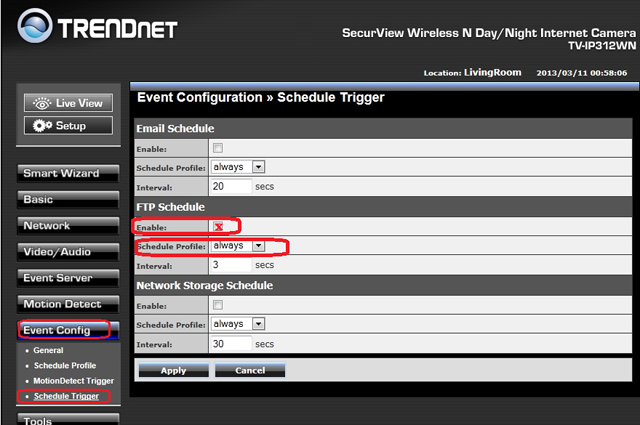
Вы также можете выбрать «Запуск по расписанию». Камера будет продолжать загружать изображения в течение запланированного интервала времени. Вы можете выбрать профиль расписания по умолчанию «Всегда». Он использует больше места для хранения и пропускной способности. Это также может замедлить ваше интернет-соединение, поскольку камера будет продолжать загружать изображения, даже если не обнаружено никакой активности. Чтобы настроить «Запуск по расписанию», см. скриншот ниже:
Вы можете настроить пороговое значение для обнаружения движения, нажав на кнопку «Обнаружение движения».
Затем можно отсоединить кабель Ethernet. Если необходимо внести изменения, можно снова запустить программу настройки, чтобы узнать IP-адрес камеры (он может измениться), а затем получить доступ к странице конфигурации камеры.
Вы можете посетить сайт www.camerraftp.com, чтобы просматривать или воспроизводить записанные изображения из любой точки мира.
Вы также можете скачать приложение CameraFTP Viewer для iOS и Android.
Примечание: Эта камера TRENDnet (и большинство других уличных камер TRENDnet) не может напрямую загружать видеоролики на FTP-сервер. Для загрузки видеороликов можно использовать CameraFTP VSS на ПК. Эти камеры совместимы с функцией просмотра в реальном времени на основе VSS, облачной записью и локальной записью. Если вы используете VSS для видеозаписи, важно установить правильную частоту кадров и битрейт видео в настройках профиля видеопотока.
Не получается заставить это работать? Пожалуйста, ознакомьтесь с нашей документацией
Руководство по устранению неполадок.