Настройка сетевой камеры Panasonic
Настраивать
- Предварительное условие
Сетевая камера должна быть предварительно подключена к интернету. При использовании маршрутизатора сетевая камера должна уметь использовать протокол FTP через маршрутизатор.
- Сначала добавьте свою камеру на CameraFTP.com, затем нажмите значок «Настройки» под значком камеры. Откроется страница свойств камеры. Там вы найдете информацию о протоколах FTP, SFTP и SMTP для загрузки файлов на CameraFTP.
| FTP-адрес: |
ftp.camerraftp.com |
| FTP-порт: |
21 |
| Режим передачи: |
Пассивный |
| Имя пользователя |
Ваше имя пользователя на CameraFTP.com |
| Пароль |
Ваш пароль на CameraFTP.com |
| FTP-папка: |
Название камеры, которое вы добавили на CameraFTP.com |
- Подтверждение среды FTP-сервера
- Доступ к сетевой камере
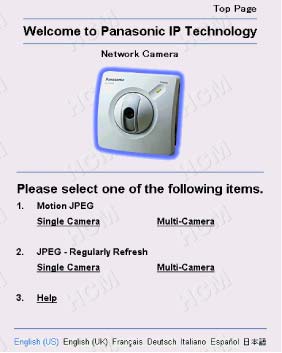
Чтобы получить доступ к странице настроек.
Входить
Введите в веб-браузере "http://IP Address (or URL) :Port No./config.html" и нажмите [Enter].
Если номер порта равен 80 (по умолчанию), вводить номер порта не нужно. Затем появится страница настроек.
- Нажмите [Перенос изображения].
![Click [Image Transfer]](/ResellerWebsite/Images/config/panasonic/ftp_set_02.jpg)
- Нажмите [Таймер], чтобы передать изображения в меню управления таймером.
![Click [Timer]](/ResellerWebsite/Images/config/panasonic/ftp_set_03.jpg)
- Установите время для передачи изображений. Нажмите [Всегда], так как изображения передаются всегда.
![Click [Always]](/ResellerWebsite/Images/config/panasonic/ftp_set_04.jpg)
- Выберите «Разрешение изображения» и «Качество изображения». Выберите настройку частоты буферизации изображений. Поскольку интервал обновления составляет 1 изображение каждые 20 секунд, установите частоту обновления 3 изображения в минуту.
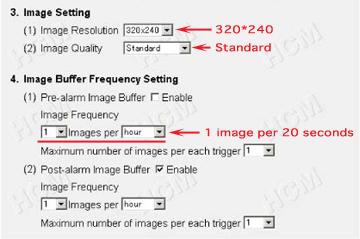
(*)Интервал передачи зависит от условий окружающей среды, таких как пропускная способность Интернета или интрасети, скорость отклика сервера и модель используемого маршрутизатора. В среде xDSL рекомендуется устанавливать интервал более 5 изображений в минуту.
- Выберите FTP в качестве способа передачи и настройте FTP-среду вашего провайдера, подтвержденную на шаге 2.
- Имя сервера веб-страницы -> Адрес сервера или имя хоста
- Имя пользователя на веб-странице -> Идентификатор для входа
- Пароль веб-страницы -> Пароль
Имя файла изображения — "kxhcm1.jpg". Поскольку каталог поставщика, в котором хранятся данные веб-страницы, — это "homepage"(*1), укажите "homepage/kxhcm1" в поле "Имя загружаемого файла".
Поскольку расширение ".jpg" присваивается автоматически, указывать его вручную не нужно. Выберите "Перезаписать", чтобы просмотреть файл на веб-странице.
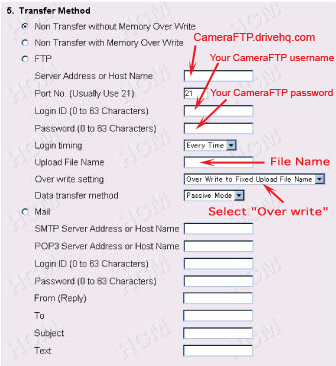
(*1) Для некоторых провайдеров домашний каталог пользователей может совпадать с каталогом, в котором хранятся данные главной страницы. В этом случае укажите "kxhcm1" в поле "Имя загружаемого файла". (При записи файла в домашний каталог пользователей.)
- Нажмите [Сохранить].
![Click [Save]](/ResellerWebsite/Images/config/panasonic/ftp_set_07.jpg)
- Настройка завершается, когда появляется сообщение "Успех!".
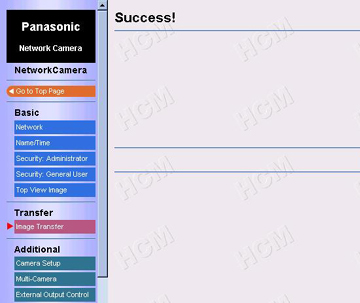
- Зайдите на CameraFTP.com и просмотрите содержимое своей камеры
Не получается заставить это работать? Пожалуйста, ознакомьтесь с нашей политикой конфиденциальности
Руководство по устранению неполадок.