Используйте сетевую камеру Axis P3354 (серии P, Q и M) и программное обеспечение CameraFTP VSS в качестве облачной системы видеонаблюдения NVR
Содержание
Введение
Шаг 1: Подключите камеру и компьютер к одной сети; найдите IP-адрес камеры
Шаг 2: Получите доступ к веб-инструменту настройки камеры
2.1 Добавить профили мультимедиа ONVIF
2.2 Создайте учетную запись пользователя ONVIF для подключения к видеопотоку камеры
3. Используйте CameraFTP VSS с камерами/видеорегистраторами Axis
Приложение 1: Внесение изменений; CameraFTP Viewer
IP-камеры серий P, Q и M от Axis Communications совместимы с программным обеспечением CameraFTP VSS, позволяющим использовать ПК в качестве системы видеонаблюдения NVR. В качестве примера мы рассмотрим Axis P3354. Сетевая камера Axis P3354 (серия P) — это IP-камера среднего ценового сегмента. Она обеспечивает хороший баланс между производительностью и доступной ценой. Axis поддерживает разрешение от HD до 4K, WDR (широкий динамический диапазон), PoE, имеет модели для наружного и внутреннего использования.
Сетевые камеры Axis отличаются высокой надежностью. Они оснащены самым современным программным обеспечением и функционалом. Все IP-камеры серий Axis M, P и Q поддерживают облачную запись изображений и видео, включая непрерывную и запись по движению, через FTP, SFTP или SMTP. Использование программного обеспечения CameraFTP VSS не требуется.
Использование CameraFTP VSS с камерами/видеорегистраторами Axis имеет ряд преимуществ:
- Он работает как обычный сетевой видеорегистратор (NVR); VSS может отображать видео с камер в режиме реального времени на экране вашего компьютера;
- Она может записывать видео на локальный диск или в облачное хранилище;
- Настроить камеру немного проще. Можно сэкономить немало времени и усилий;
- Он поддерживает просмотр в режиме реального времени с минимальной задержкой.
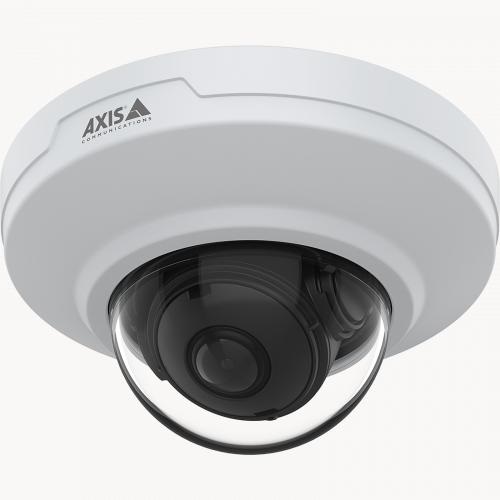
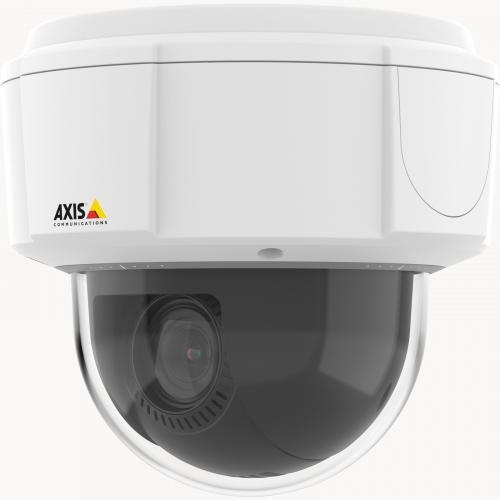
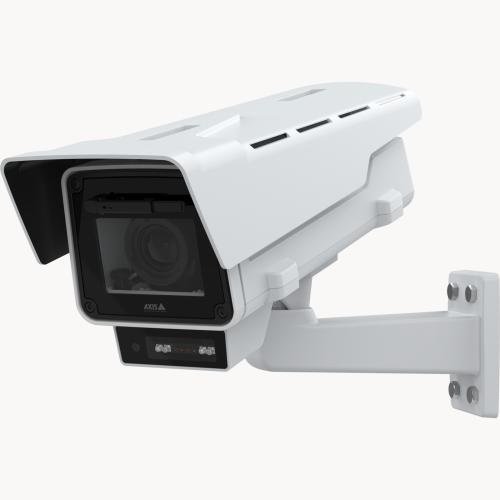
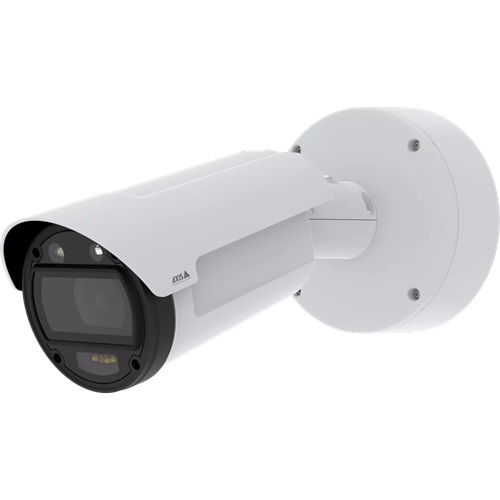
Основные характеристики сетевой камеры Axis P3354
| Разрешение видео/изображения |
1280x960, 1280x720, 800x600, 640x480, 640x400, 640x360, 480x360, 320x240 |
| Аудиозапись |
Нет |
| частота загрузки изображений |
1 количество изображений в час: от 10 до 10 в секунду |
| частота кадров видео |
1-30 кадров/секунду |
| Ночное видение |
Нет, но поддерживает WDR в условиях низкой освещенности |
| Запись моментального снимка изображения |
Поддерживается |
| Видеозапись |
Поддерживается |
| Обнаружение движения |
Поддерживается запись как изображений, так и видеороликов |
| Непрерывная запись |
Да |
| Поддерживаемые форматы видео |
.МКВ |
| Тип подключения |
Кабель Ethernet |
| PoE (Power on Ethernet) |
Да |
| В помещении / на открытом воздухе |
В помещении |
| Самые низкие цены (по состоянию на 18.06.2024) |
$100 |
Примечание: Данный документ не предназначен для замены руководства пользователя продукции Axis. Предоставленная информация основана на наших знаниях о модели сетевой камеры Axis P3354 (серии P и Q). Она может быть неточной или устаревшей. Пользователям следует обращаться к производителю по всем вопросам, связанным с камерой, и к нам только по вопросам, связанным с CameraFTP (т.е. облачным сервисом / FTP). Мы предполагаем, что следующие модели камер Axis совместимы с нашим сервисом: купольные камеры AXIS P32, P39, Q35, Q36, угловая камера P9117-PV, камера Q9216-SLV, Q9307-LV; камеры в корпусе P13, Q16; цилиндрические камеры AXIS P14, Q17, Q18; биспектральные PTZ-камеры AXIS Q87; PTZ-камеры AXIS P56, Q60, Q61, Q62, Q63, Q86, V59:
Эта камера работает по технологии PoE. Вам потребуется коммутатор PoE. Адаптер питания не нужен. Просто подключите камеру к коммутатору PoE с помощью кабеля Ethernet. Камера включится. Она автоматически подключится к сети и получит локальный IP-адрес с помощью DHCP.
Вам также потребуется компьютер с установленным программным обеспечением CameraFTP VSS. Компьютер должен быть подключен к той же локальной сети, что и IP-камера Axis (или видеорегистратор).
Теперь вы можете использовать
Программное обеспечение CameraFTP VSS
Чтобы найти IP-адрес камеры, запустите CameraFTP VSS, нажмите «Добавить» -> «IP-камера» -> «Найти IP-камеры в локальной сети». Программа автоматически просканирует локальную сеть на наличие подключенных IP-камер. См. скриншот ниже:
Название устройства отображается как Axis P3354. Для некоторых моделей IP-камер Axis информация об устройстве может быть не совсем понятной. В этом случае вы можете проверить каждый IP-адрес по отдельности. (Или вы можете отключить камеру, выполнить поиск в сети и записать список IP-адресов; затем подключить камеру и снова выполнить поиск в сети. Новый IP-адрес должен совпадать с IP-адресом камеры.)
Камеры/видеорегистраторы Axis совместимы с VSS; однако их необходимо настраивать через веб-интерфейс камеры, что очень просто. Теперь мы нашли IP-адрес камеры. Откройте веб-браузер и введите URL-адрес:
https://IP-АДРЕС/
Отобразится страница входа в систему или страница установки пароля, если пароль устройства еще не установлен:
Установите пароль для корневой учетной записи устройства или войдите в систему устройства; после этого отобразится страница просмотра в реальном времени, как показано ниже:
Нажмите «Настройка», чтобы начать настройку камеры. Если вы раньше не настраивали эту камеру, вы можете быстро выполнить основные шаги настройки, чтобы завершить базовую настройку (например, установить дату и время камеры). Эти шаги не связаны с сервисом CameraFTP и не являются обязательными.
ONVIF (Open Network Video Interface Forum) — это открытый отраслевой стандарт, обеспечивающий совместимость IP-камер, сетевых видеорегистраторов (NVR) и программного обеспечения от разных производителей. При использовании CameraFTP VSS с камерами/NVR Axis необходимо добавить «профиль медиафайлов ONVIF», который представляет собой профиль видеопотока, доступный для VSS через ONVIF.
Нажмите «Видео» -> «Медиапрофиль ONVIF», затем нажмите «Добавить» (или выберите существующий профиль и нажмите «Изменить»), см. скриншот ниже:
Вы можете настроить разрешение видео и частоту кадров в соответствии с вашим тарифным планом. Как правило, выбранное разрешение и частота кадров должны быть выше, чем указано в вашем тарифном плане. Если у вас медленный компьютер или много камер, попробуйте использовать меньшее разрешение и/или частоту кадров. В качестве кодировки выберите H.264.
Для подключения CameraFTP VSS к видеопотоку камеры необходимо создать учетную запись пользователя ONVIF на устройстве камеры. Для этого перейдите в «Системные параметры» -> «ONVIF» (см. скриншот ниже):
Нажмите «Добавить» (или «Изменить»), и отобразится соответствующая информация:
Выберите "Пользователь медиафайлов", затем нажмите "ОК", чтобы завершить добавление учетной записи пользователя.
Программное обеспечение CameraFTP VSS
Можно использовать ПК в качестве системы видеонаблюдения DVR. Она может отображать видео с камер в режиме реального времени на экране компьютера, а также записывать видео/изображение в облако (и на локальный диск). IP-камеры/NVR Axis совместимы с программным обеспечением CameraFTP VSS. Использование CameraFTP VSS с IP-камерой Axis проще в настройке, чем загрузка непосредственно с камеры; CameraFTP VSS поддерживает как запись изображений, так и запись видео с любыми параметрами; она также обладает более мощными функциями, чем обычная IP-камера или NVR. Недостаток заключается в том, что для этого требуется ПК, и CameraFTP VSS должна быть постоянно запущена. (Стоимость ПК низкая. Можно использовать старый ПК или купить новый менее чем за 300 долларов; один ПК/ноутбук может поддерживать несколько камер или веб-камер).
IP-камеры Axis поддерживают стандартный протокол ONVIF. (Убедитесь, что вы добавили учетную запись пользователя ONVIF к устройству. См. предыдущую главу).
Теперь запустите программу CameraFTP VSS, нажмите «Добавить», чтобы добавить камеру, затем нажмите «IP-камера». Затем нажмите «Сканировать локальную сеть», чтобы найти IP-камеры в той же локальной сети. VSS может очень быстро найти IP-камеру с помощью протокола ONVIF. См. скриншот ниже:
Выберите IP-камеру Axis и нажмите «Далее». CameraFTP VSS отобразит диалоговое окно входа в систему. Пожалуйста, введите информацию о пользователе ONVIF, которую мы ранее добавили к камере.
Нажмите «Далее». CameraFTP VSS выполнит поиск по URL-адресам видеопотоков камеры. Результат отобразится следующим образом:
Обнаружены два URL-адреса RTSP-видео. Это профили ONVIF Media, которые мы добавили к устройству ранее. Разрешение и частоту кадров можно изменить в разделе «Видео» -> «Профили ONVIF Media». Вы можете выбрать URL-адрес видеопотока в соответствии с вашим тарифным планом. Как правило, выбранное разрешение и частота кадров видеопотока должны быть выше, чем указано в вашем тарифном плане. (Выбор видеопотока с более низким разрешением и частотой кадров может снизить нагрузку на процессор и локальную сеть.)
Оставшиеся шаги стандартные. Просто нажмите «Далее» и следуйте инструкциям мастера, чтобы завершить добавление камеры. Камера будет добавлена в VSS следующим образом:
Если вам необходимо внести изменения, Вы можете открыть главное окно VSS, навести курсор мыши на изображение с камеры в режиме реального времени, а затем щелкнуть значок «Редактировать» на всплывающей панели инструментов:
- Выберите другой источник видеопотока;
- Привяжите камеру к другой лицензии (если вы оформили подписку);
- Редактировать настройки обнаружения движения;
- Установите расписание записи.
После добавления камеры (камер) VSS потребуется около 1 минуты для загрузки первого видео или изображения. Однако вы сможете сразу же просматривать видео в реальном времени (со звуком) из любого места.
Вы можете использовать браузерную версию программы просмотра, войдя в систему www.camerraftp.com, или загрузить приложение CameraFTP Viewer для iOS, Android и Windows.
Все устройства поддерживают просмотр в реальном времени и воспроизведение из любого места. Кроме того, они поддерживают видеозвонки в камеру.
Не получается заставить это работать? Пожалуйста, ознакомьтесь с нашей документацией Руководство по устранению неполадок.