Модель IP-камеры: D-Link DCS-5211L
Версия прошивки: 1.01; Номер сборки: 1522. Ссылка для обновления прошивки на официальном сайте: http://www.dlink.com/support/. Пожалуйста, ознакомьтесь с документацией ниже или посмотрите видеоинструкцию по настройке для другой модели D-Link. Шаги настройки очень похожи.
Шаг 1: Настройка камеры – Найдите IP-адрес камеры
Для получения более подробной информации обратитесь к руководству пользователя от производителя.
Включите камеру; подключите камеру с помощью сетевого кабеля. Примечание: Эта IP-камера не является беспроводной.
С компьютера в той же сети вставьте компакт-диск с программным обеспечением камеры и установите мастер установки. После установки запустите мастер установки. Вы увидите экран, как показано ниже:
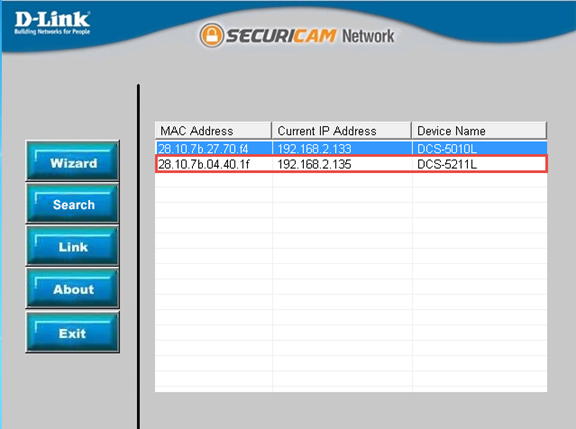
Нажмите кнопку «Поиск», чтобы найти камеру D-link в той же сети.
Шаг 2: Настройка камеры с помощью веб-инструмента настройки
Откройте веб-браузер и перейдите на страницу настроек камеры по адресу:
http://192.168.1.135/.
(Пожалуйста, замените IP-адрес на реальный IP-адрес, найденный с помощью инструмента поиска SwannEye), войдите в инструмент настройки. Согласно руководству, имя пользователя по умолчанию — admin, а пароль — пустой. (Рекомендуется изменить пароль.)
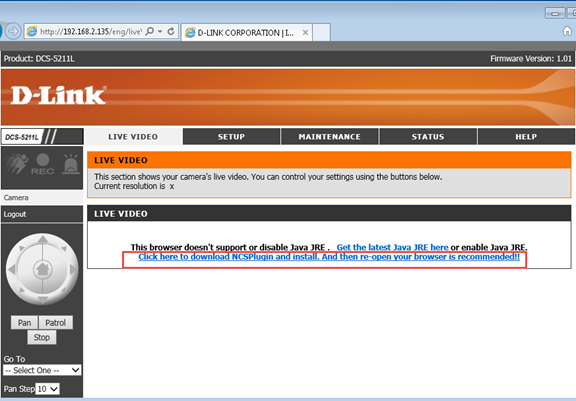
Пожалуйста, перейдите по этой ссылке: «Нажмите здесь, чтобы загрузить и установить NCSPlugin. Затем снова откройте браузер, если он подключен». Это загрузит NCSPlugin, установите его и перезапустите браузер.
Шаг 3: Установите разрешение изображения
На приведенном выше экране нажмите «НАСТРОЙКИ», затем нажмите «Аудио и видео», откроется следующая страница.
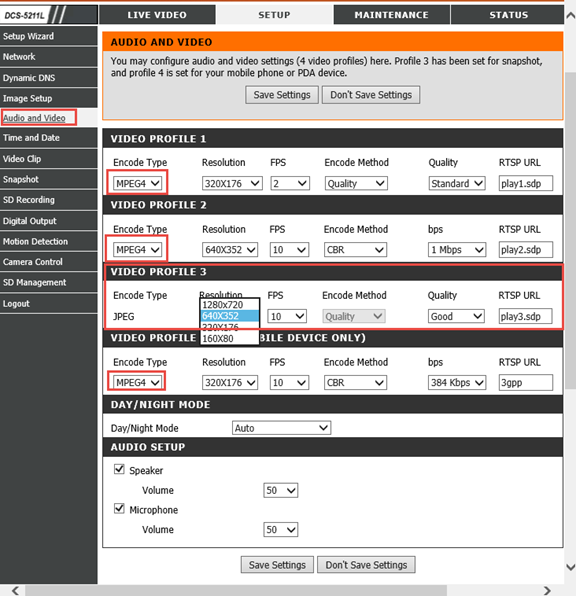
Если вы оформили подписку на услугу обработки изображений на CameraFTP.com, пожалуйста, выберите «ВИДЕОПРОФИЛЬ 3», указав разрешение, соответствующее вашей подписке на CameraFTP.
Для большинства домашних или обычных пользователей разрешение 320x176 вполне подходит.
Для лучшего качества изображения можно выбрать разрешение 640x352. Обратите внимание, что это увеличит использование полосы пропускания и хранилища примерно в 4 раза. Стоимость подписки на CameraFTP также значительно возрастет.
Если вы оформили подписку на видеосервис на CameraFTP.com, выберите один из трех профилей видеопотока («ПРОФИЛЬ ВИДЕОПТОТОКА 1», «ПРОФИЛЬ ВИДЕОПТОТОТОКА 2», «ПРОФИЛЬ ВИДЕОПТОТОТОКА 3») и укажите разрешение и частоту кадров, соответствующие вашей подписке на CameraFTP. Примечание: Что касается типа кодирования, рекомендуется использовать MPEG4. Если вы выберете H.264, файл AVI будет загружен на Cameraftp.com, и большинство браузеров, кроме Internet Explorer, не смогут его воспроизвести.
Шаг 4: Настройка службы CameraFTP
Если у вас нет учетной записи на CameraFTP.com, пожалуйста, посетите сайт www.camerraftp.com и зарегистрируйтесь бесплатно. CameraFTP.com предлагает бесплатный базовый сервис и 3-дневный бесплатный пробный период использования облачной записи. По истечении 3 дней вы можете оформить платную подписку, чтобы продолжить пользоваться услугой облачной записи.
Предположим, у вас есть учетная запись на CameraFTP.com и вы оформили подписку на получение снимков на Cameraftp.com. Тогда нажмите на кнопку «Снимок» в левой части экрана.
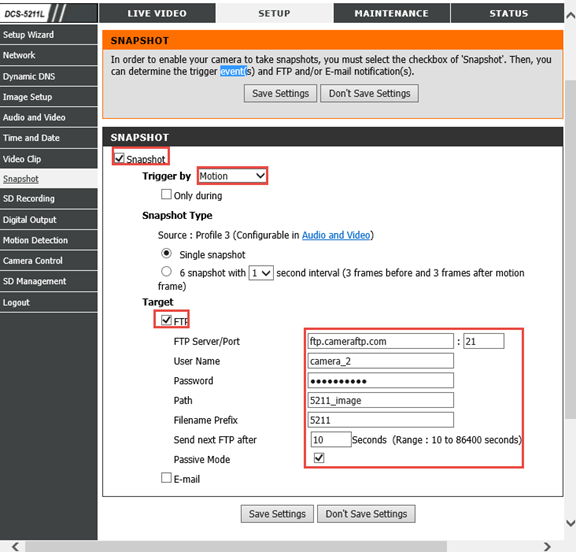
Установите флажок «Снимок», рекомендуется использовать запуск по движению.
Чтобы узнать больше о функции обнаружения движения, нажмите на вкладку «Обнаружение движения» в левой части экрана (см. фото ниже).
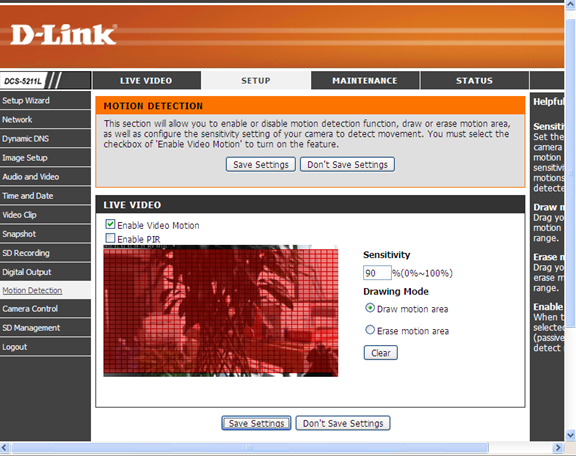
Установите флажок «Включить движение видео», нарисуйте область движения, затем сохраните настройки и вернитесь на вкладку «Снимок».
Установите флажок "FTP", затем введите следующую информацию.
Название вашей камеры создается на веб-сайте www.CameraFTP.com при добавлении новой камеры. (См. скриншот ниже)
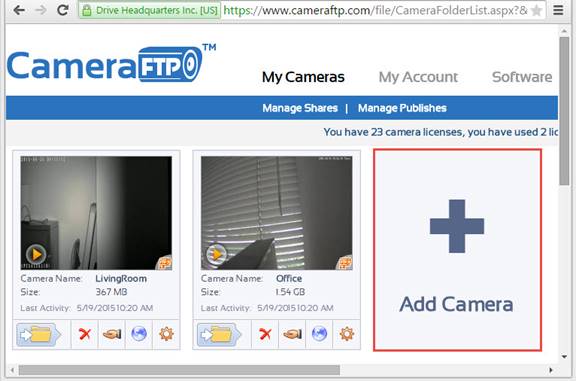
Если вы оформили подписку на услугу видеозаписи на CameraFTP.com, пожалуйста, посмотрите скриншот ниже.
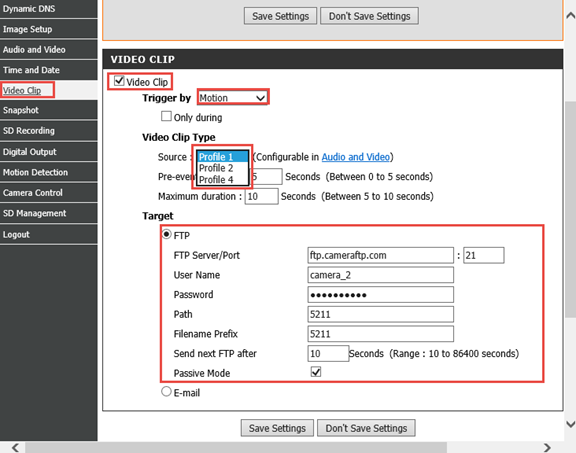
Установите флажок «Видеоклип». Также рекомендуется использовать функцию запуска по движению.
Тип видеоклипа: для получения информации об источнике выберите профиль, заданный вами на шаге 3.
Цель: пожалуйста, введите текст, практически идентичный описанному в абзаце с фрагментом изображения.
Вы можете посетить сайт www.camerraftp.com, чтобы просматривать или воспроизводить записанные изображения из любой точки мира.