Настройка сетевой камеры Axis M1013 для облачной записи, резервного копирования, мониторинга и воспроизведения
Содержание
Введение
Шаг 1: Подключите камеру к сети и узнайте её IP-адрес
1.1 Подключите камеру к сети
1.2 Найдите IP-адрес камеры
Шаг 2: Получите доступ к веб-инструменту настройки камеры
2.1 Основные шаги настройки
Шаг 3: Настройка профиля видеопотока
Шаг 4: Настройка обнаружения движения
Шаг 5. Настройка событий (например, FTP и параметры записи видео/изображений).
5.1 Настройка получателей (например, FTP-сервера)
5.2 Настройка записи изображений/видео по обнаружению движения
5.3 Настройка непрерывной видео-/видеозаписи
6. CameraFTP Viewer
Сетевая камера Axis Communications M1013 не впечатляет своими техническими характеристиками. Максимальное разрешение изображения составляет 800x600, что ниже качества большинства других камер аналогичной ценовой категории. M1013 поддерживает только видеоформат .MKV, что делает её несовместимой со многими видеоплеерами, а также не поддерживает Wi-Fi и ночное видение.
Сильная сторона этой камеры — её программное обеспечение и функциональность. Она полностью поддерживает облачную запись изображений и видео, включая непрерывную запись и запись по движению. Если вам не нужно записывать видео с разрешением более 800x600, эта камера станет отличным выбором. В противном случае, вы можете выбрать другие модели Axis.
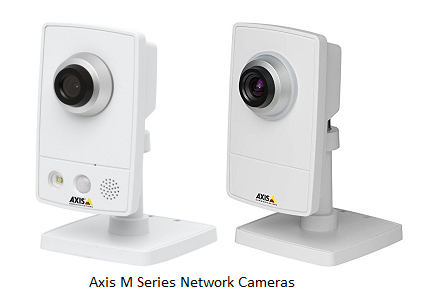
Основная информация о камере
| Разрешение видео/изображения |
800600x600, 640x480, 640x400, 640x360, 480x360, 320x240 |
| Аудиозапись |
Нет |
| частота загрузки изображений |
1 количество изображений в час до 30 изображений в секунду |
| частота кадров видео |
1-30 кадров/секунду |
| Ночное видение |
Н/Д |
| Запись моментального снимка изображения |
Поддерживается |
| Видеозапись |
Поддерживается |
| Обнаружение движения |
Поддерживается запись как изображений, так и видеороликов |
| Непрерывная запись |
Полная поддержка |
| Поддерживаемые форматы видео |
.МКВ |
| Тип подключения |
Кабель Ethernet |
| PoE (Power on Ethernet) |
Нет |
| В помещении / на открытом воздухе |
В помещении |
| Самые низкие цены (по состоянию на 18.08.2015) |
$145 |
Примечание: Данный документ не предназначен для замены руководства пользователя от производителя. Предоставленная информация основана на наших знаниях о модели сетевой камеры Axis M1013. Она может быть неточной или устаревшей. Пользователям следует обращаться к производителю по всем вопросам, связанным с камерой, а к нам — только по вопросам, связанным с CameraFTP (т.е. облачным сервисом / FTP).
Первые 2 шага связаны с камерой и очень просты. Если вы выполнили эти основные шаги, то можете пропустить шаги 1 и 2 ниже. Сервис CameraFTP можно настроить всего за 3 шага (т.е. шаги 3, 4 и 5).
Эта камера не поддерживает Wi-Fi. Подключение к сети осуществляется очень просто: достаточно соединить камеру с маршрутизатором с помощью кабеля Ethernet.
Если ваша камера включена и подключена к маршрутизатору с помощью кабеля Ethernet, вы можете запустить программу настройки производителя, чтобы узнать IP-адрес камеры. С компьютера в той же сети вставьте компакт-диск с программным обеспечением камеры и запустите программу настройки (Start.exe). Вы увидите экран, как показано ниже:
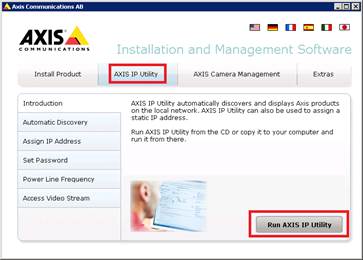
Нажмите «AXIS IP Utility», а затем «Запустить AXIS IP Utility». Запустится новая программа для поиска камеры. Если она найдет вашу камеру, отобразится экран, показанный ниже:
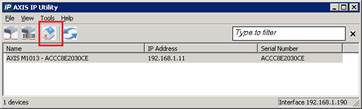
Выберите камеру, затем нажмите кнопку «Домой», откроется окно браузера с доступом к странице настроек камеры.
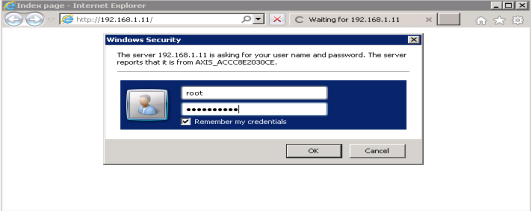
Примечание: Если вам известен IP-адрес камеры, вы можете напрямую получить доступ к странице настроек, перейдя по адресу: http://IP_ADDRESS/
На приведенном выше экране войдите в систему, используя имя пользователя и пароль вашей камеры. (Имя пользователя по умолчанию — root; если пароль не был установлен ранее, вам потребуется его установить.)
После входа в систему камера по умолчанию переключается в режим просмотра в реальном времени. Возможно, вам будет предложено установить ActiveX-приложение или плагин, что необходимо. Если это не сработает, попробуйте другой браузер.
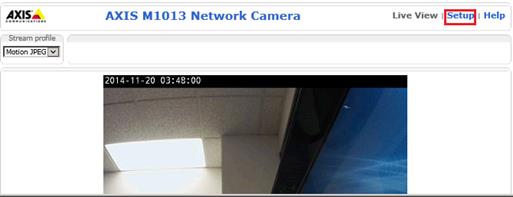
В окне просмотра в реальном времени нажмите ссылку «Настройка», чтобы перейти на главную страницу настроек:
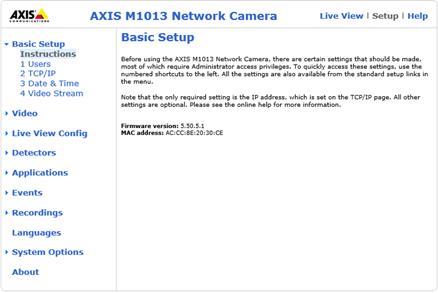
Если вы раньше не настраивали эту камеру, вы можете быстро выполнить основные шаги настройки, чтобы завершить базовую настройку (например, установить дату и время камеры). Для сервиса CameraFTP большинство этих шагов не требуются.
Эта камера способна записывать изображения/видео различных размеров и с разной частотой кадров. Вам необходимо создать профиль, соответствующий выбранному вами тарифному плану подписки CameraFTP.
Если вы заказали тарифный план с записью изображений:
Вам нужно нажать вкладку «Видео», а затем вкладку «Изображение», как показано на скриншоте ниже:
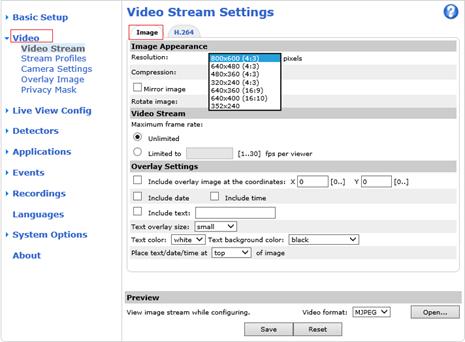
Вам нужно лишь настроить разрешение изображения в соответствии с вашей подпиской на CameraFTP. Частота загрузки (или количество кадров в секунду, FPS) настраивается на вкладке «События».
Если вы заказали тарифный план с видеозаписью:
Вам необходимо создать новый профиль видеопотока. Щелкните «Видео» -> «Профиль потока», затем нажмите кнопку «Добавить», как показано ниже:
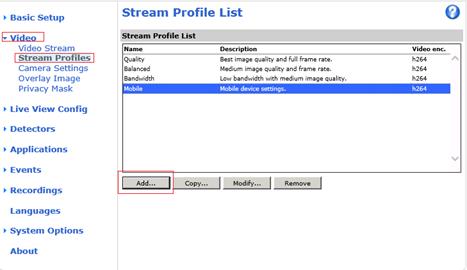
Откроется окно настроек профиля потока следующего вида:
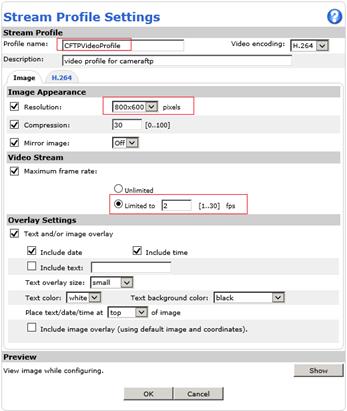
Введите CFTPVideoProfile в качестве имени профиля и выберите следующие значения параметров:
- Видеокодирование: ЧАС.264
- Разрешение и частота кадров: В зависимости от уровня вашей подписки CameraFTP.
Затем нажмите вкладку H.264, и вы увидите..:
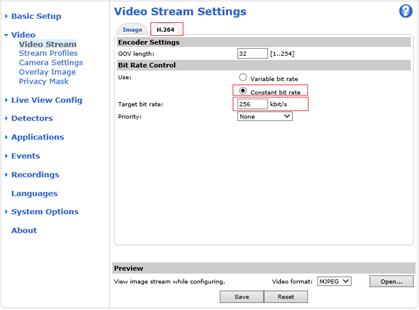
Выберите «Постоянная скорость передачи данных» и введите скорость передачи данных, рассчитанную следующим образом:
Настройка битрейта — довольно сложная задача. Слишком низкое значение может повлиять на качество видео, а слишком высокое — вызвать перегрузку сети. Пожалуйста, воспользуйтесь нашим калькулятором пропускной способности, чтобы оценить вашу пропускную способность:
Откройте новое окно браузера, перейдите на сайт www.camerraftp.com, нажмите «Цены», а затем настройте тарифный план. Скриншот приведен ниже. Вы можете настроить параметры и увидеть расчетную пропускную способность. Примечание: При оценке пропускной способности количество камер должно быть равно 1.
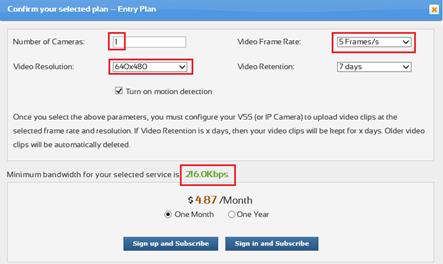
В приведенном выше примере вы можете установить битрейт на уровне 256 Кбит/с.
Эта камера поддерживает как запись по движению, так и непрерывную запись. Если вы включите обнаружение движения, она будет загружать изображения/видео только при обнаружении движения. Это снижает потребление полосы пропускания, поэтому камера не будет замедлять работу вашей сети. Рекомендуется использовать именно эту функцию.
Если вы заказали тарифный план с включенной функцией обнаружения движения, вам ОБЯЗАТЕЛЬНО нужно настроить эту функцию.
Нажмите «Детекторы» -> «Обнаружение движения», вы увидите следующий экран:
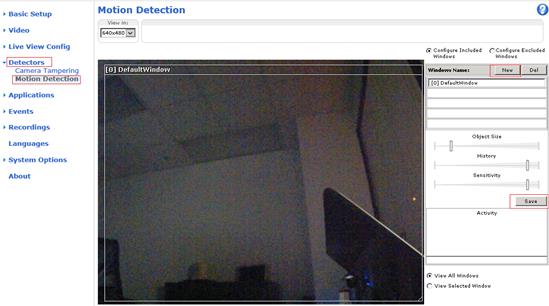
Нажмите «Создать», а затем нарисуйте окно. Вы можете настроить чувствительность и размер объекта в соответствии со своими потребностями. После завершения нажмите «Сохранить».
На этом шаге задается только способ обнаружения движения камерой. Вопрос о том, будет ли камера загружать данные на основе обнаружения движения, настраивается на шаге 5.
Если у вас нет учетной записи на CameraFTP, пожалуйста, перейдите на сайт www.camerraftp.com (откройте новое окно браузера) и зарегистрируйте бесплатную учетную запись. CameraFTP предлагает трехдневный бесплатный пробный период облачной записи. По истечении трех дней вы можете оформить платную подписку, чтобы продолжить использование сервиса облачной записи.
После регистрации войдите в www.camerraftp.com, перейдите на страницу «Мои камеры», нажмите «Добавить», чтобы добавить камеру в свою учетную запись (см. скриншот ниже).
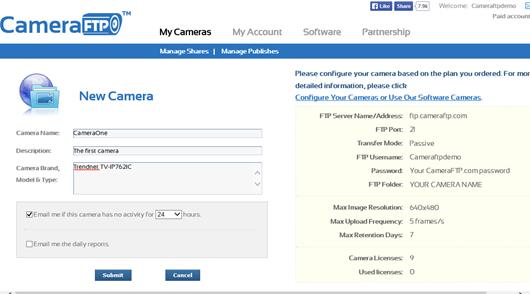
Название камеры будет использоваться в качестве имени папки в FTP-аккаунте.
Перейдите в раздел События -> Получатели, затем нажмите кнопку «Добавить», как показано ниже:
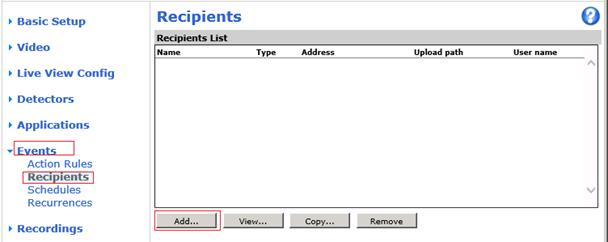
Откроется следующее окно:
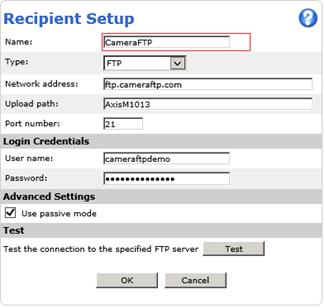
Введите "CameraFTP" в качестве имени получателя и укажите следующие параметры FTP:
- Тип: ФТП
- Сетевой адрес: ftp.camerraftp.com (или 66.220.9.45)
- Путь загрузки:
YourCameraName
Имя вашей камеры создано на
www.CameraFTP.com веб-сайт при добавлении новой камеры.
- Порт: 21
- Имя пользователя / Пароль:
Имя пользователя FTP — это ваше имя пользователя CameraFTP, пароль FTP доступен в
Настройка IP-камер страница. (Возможно, подойдёт и ваш пароль от CameraFTP).
- Использовать пассивный режим: Поставьте галочку в соответствующем поле.
Нажмите «Тест», чтобы проверить, работает ли программа правильно. Если да, нажмите «ОК», чтобы сохранить изменения.
Если вы заказали услугу с включенным обнаружением движения, пожалуйста, перейдите в раздел События -> Правила действий, а затем нажмите кнопку «Добавить», чтобы добавить правило. Откроется следующее окно.
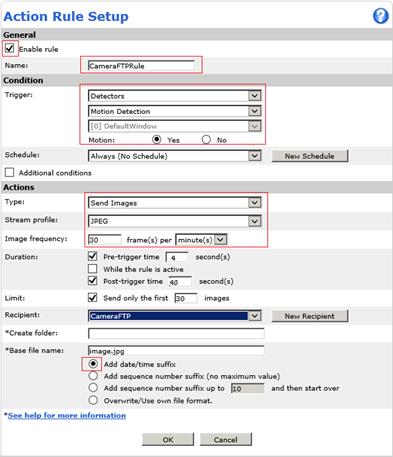
Установите флажок «Включить правило», затем введите имя правила (например, CameraFTPRule).
Задайте параметры триггера, как показано на скриншоте.
Если вы закажете план обработки изображений, Затем в разделе «Действия» установите следующие параметры:
Нажмите «ОК», чтобы сохранить настройки.
Если вы заказали видеотариф, Затем в разделе «Действия» установите следующие параметры:
- Тип: "Отправить видеоролик";
- Профиль потока:
"CFTPVideoProfile". (Профиль, созданный вами на шаге 3)
- Время перед мероприятием: 4 секунд;
- Время после мероприятия: 40 секунд;
- Получатель:
CameraFTP (Имя получателя, созданное вами на предыдущем шаге)
Ниже представлен скриншот:
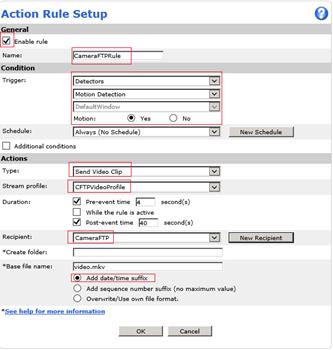
Нажмите «ОК», чтобы сохранить настройки.
5.3.1 Добавить шаблон повторения
Для непрерывной записи с камеры необходимо сначала добавить шаблон повторения. Щелкните События -> Повторения, затем нажмите кнопку «Добавить», откроется следующее окно:
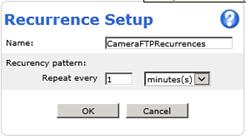
Введите имя "CameraFTPRecurrences", установите параметр "Повторять каждые 1 минуту", затем нажмите "ОК", чтобы сохранить изменения.
5.3.2 Добавить правило непрерывной записи изображений/видео
Перейдите в раздел События -> Правила действий, затем нажмите «Добавить», откроется окно «Настройка правил действий»:
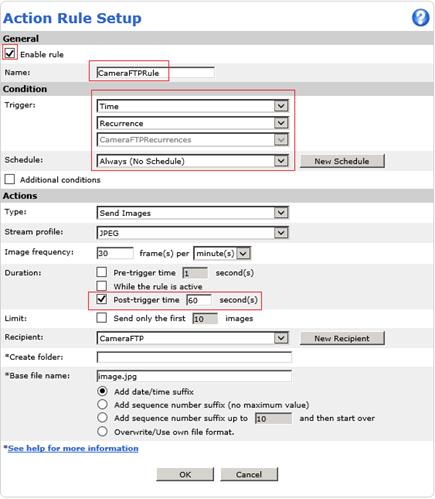
Включите правило и введите "CameraFTPRule" в качестве имени правила. В разделе "Условие" выберите значения, как показано на скриншоте (Время -> Повторение -> CameraFTPRecurrences).
Если вы заказали тарифный план с записью изображений, Затем в разделе «Действия» установите следующие параметры:
- Тип: "Отправить изображения";
- Профиль потока: "JPEG".
Частота показа изображений должна быть установлена в соответствии с вашим тарифным планом. Если ваш план предусматривает 1 изображение каждые 2 секунды, вы можете выбрать «30 кадров в минуту».
- Время после срабатывания триггера:
60 секунд (Соответствует последовательности повторения в минуту)
- Получатель:
CameraFTP (Имя получателя, созданное вами на предыдущем шаге)
Нажмите «ОК», чтобы сохранить настройки.
Если вы заказали тарифный план с видеозаписью, Затем в разделе «Действия» установите следующие параметры:
- Тип: "Отправить видеоролик";
- Профиль потока:
"CFTPVideoProfile". (Профиль, созданный вами на шаге 3)
- Время после мероприятия:
60 секунд; (Соответствует последовательности повторения в минуту)
- Получатель:
CameraFTP (Имя получателя, созданное вами на предыдущем шаге)
Ниже представлен скриншот:
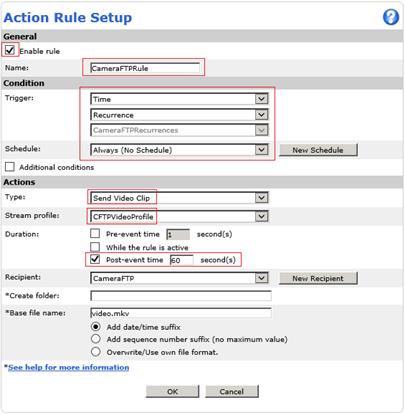
Нажмите «ОК», чтобы сохранить.
Вы завершили настройку камеры для загрузки данных в облако.
После настройки камеры вы можете посетить www.camerraftp.com для просмотра видео в режиме реального времени или воспроизведения записанных роликов из любого места. Вы также можете загрузить приложение CameraFTP Viewer для iOS, Android и Windows.
Если вам необходимо внести изменения, вы можете снова запустить программу настройки, чтобы узнать IP-адрес камеры (поскольку он может меняться в зависимости от DHCP), а затем получить доступ к веб-страницам конфигурации камеры.
Не получается заставить это работать? Пожалуйста, ознакомьтесь с нашей документацией
Руководство по устранению неполадок.