Настройте беспроводную камеру D-link DCS-932L/934L/930L/931L с помощью CameraFTP для облачной записи, мониторинга и воспроизведения
Примечание: Данный документ не предназначен для замены руководства по эксплуатации от производителя. Информация предоставляется в том виде, в котором она есть, на основе наших знаний о данной модели DLink DCS-932L, 930L, 931L, 934L.
Информация может быть неточной или устаревшей. Как правило, пользователям следует обращаться за технической поддержкой к производителю.
Эти модели D-Link очень похожи. В целом, мы рекомендуем 932L и 934L, которые практически идентичны по своим характеристикам. Внешне 932L белого цвета, а 934L — чёрного. D-Link DCS-930L и 931L не поддерживают ночное видение. Если вам необходимо следить за сценой в темноте, то эти две модели использовать нельзя.
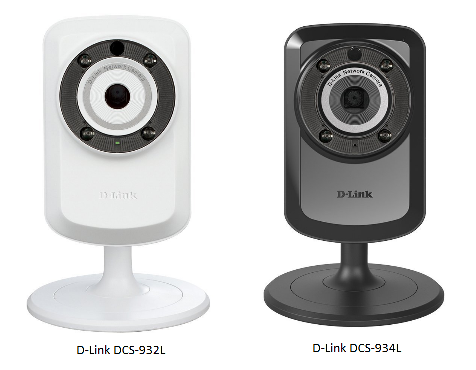
Эти камеры поддерживают запись изображений с разрешением 640x480 или 320x240. Разрешение кажется немного низким, однако устройства отличаются исключительной надежностью. Качество прошивки также лучше, чем у большинства IP-камер.
Основные характеристики:
- - 16 ноги ночного зрения
- - Обнаружение звука и движения
- - Поддерживает как проводное, так и беспроводное подключение
- - Очень надежное беспроводное соединение
- - Поддерживает запись изображений по движению и непрерывную запись изображений
- - Поддерживает запись изображений со скоростью от 3 кадров в секунду до 1 кадра в минуту
- - Эти камеры сами по себе не поддерживают видео- и аудиозапись.
Однако запись видео и аудио поддерживается в CameraFTP VSS
- - Полная совместимость с План визуального оформления входа и Стандартный план изображения.
- - Поддерживается самый дешевый тарифный план записи изображений за 1,50 доллара в месяц (настройка разрешения 320x240, 1 изображение/3 секунды, запись по движению).
Для получения более подробной информации обратитесь к руководству пользователя от производителя.
Включите камеру; подключите камеру к сетевому маршрутизатору с помощью кабеля Ethernet.
(В качестве альтернативы вы можете подключить камеру к точке доступа Wi-Fi с помощью WPS. Большинство точек доступа Wi-Fi поддерживают WPS. Нажмите и удерживайте кнопку WPS на камере около 6 секунд, затем быстро нажмите кнопку WPS на точке доступа Wi-Fi и удерживайте ее около 2 секунд. Примерно через 1 минуту вы увидите, как индикатор состояния камеры загорится зеленым цветом, указывая на то, что она подключена к сети Wi-Fi.)
С компьютера в той же сети вставьте компакт-диск с программным обеспечением камеры и установите мастер установки. После установки запустите мастер установки. Вы увидите экран, как показано ниже:
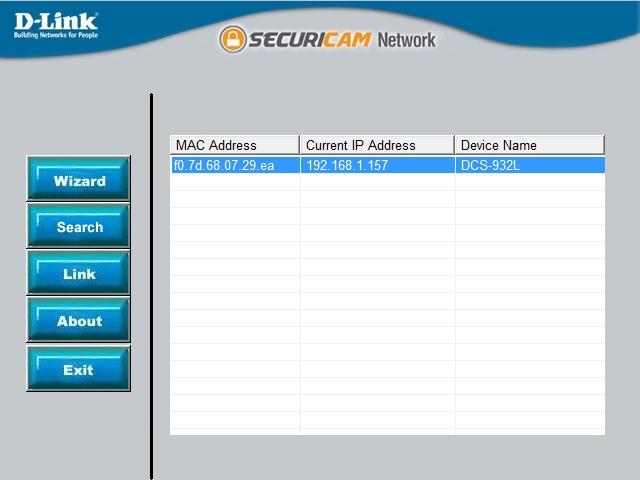
Нажмите кнопку «Поиск», чтобы найти камеру D-link в той же сети.
Если в вашем компьютере нет привода CD/DVD, вы можете загрузить Программное обеспечение CameraFTP VSS, чтобы узнать IP-адрес камеры. Использовать VSS после того, как вы определили IP-адрес камеры, необязательно.
Откройте веб-браузер и перейдите на страницу настроек камеры по адресу: http://192.168.1.157/ .
(Пожалуйста, замените IP-адрес на реальный IP-адрес, найденный с помощью инструмента поиска D-Link).
Войдите в инструмент настройки. Согласно руководству, имя пользователя по умолчанию — admin, а пароль — пустой (незаполненный).
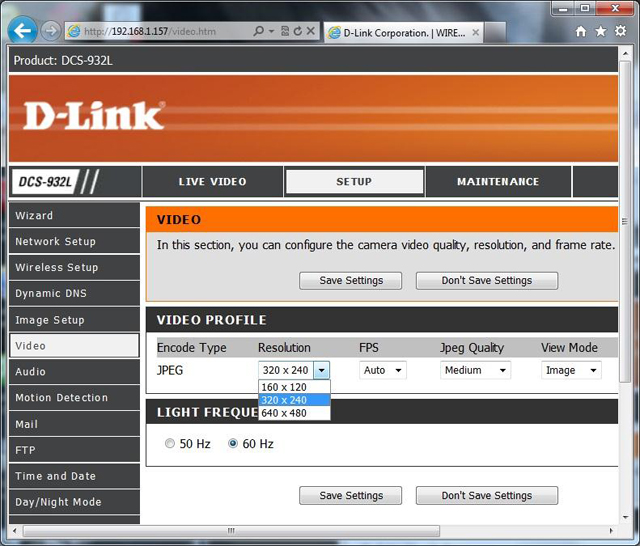
С помощью веб-инструмента настройки камеры нажмите «Видео», это позволит вам выбрать разрешение изображения. (См. скриншот выше). Пожалуйста, убедитесь, что это соответствует вашей подписке CameraFTP.
640Рекомендуемое разрешение — 480. Если вам нужно следить только за очень небольшой областью, например, за дверью, то 320x240 будет вполне достаточно.
640Разрешение x480 в 4 раза больше, чем 320x240, поэтому качество изображения значительно лучше. Это увеличит пропускную способность и объем используемого хранилища примерно в 4 раза.
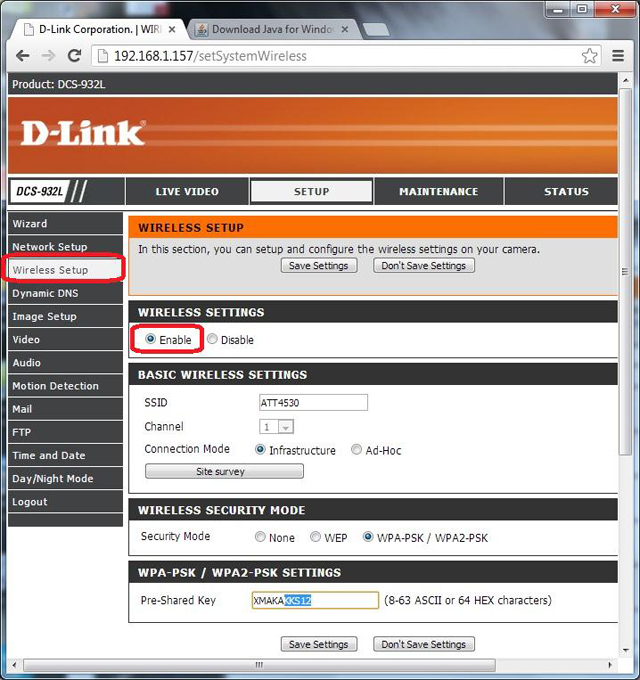
Если ваша точка доступа Wi-Fi поддерживает WPS, вы можете легко подключить камеру с помощью WPS. В противном случае, нажмите «Настройка беспроводной сети», а затем «Обследование сети». Вы увидите список беспроводных сетей. Выберите SSID вашего беспроводного маршрутизатора в списке и введите правильные учетные данные для аутентификации. Ваша камера будет подключена к вашей беспроводной сети.
Если у вас нет учетной записи на CameraFTP.com, пожалуйста, посетите сайт www.camerraftp.com и зарегистрируйтесь бесплатно. CameraFTP.com предлагает бесплатный базовый сервис и 3-дневный бесплатный пробный период использования облачной записи. По истечении 3 дней вы можете оформить платную подписку, чтобы продолжить пользоваться услугой облачной записи.
Если у вас есть учетная запись на CameraFTP.com, нажмите на вкладку «FTP» в левой части экрана. Вы увидите экран, показанный ниже.
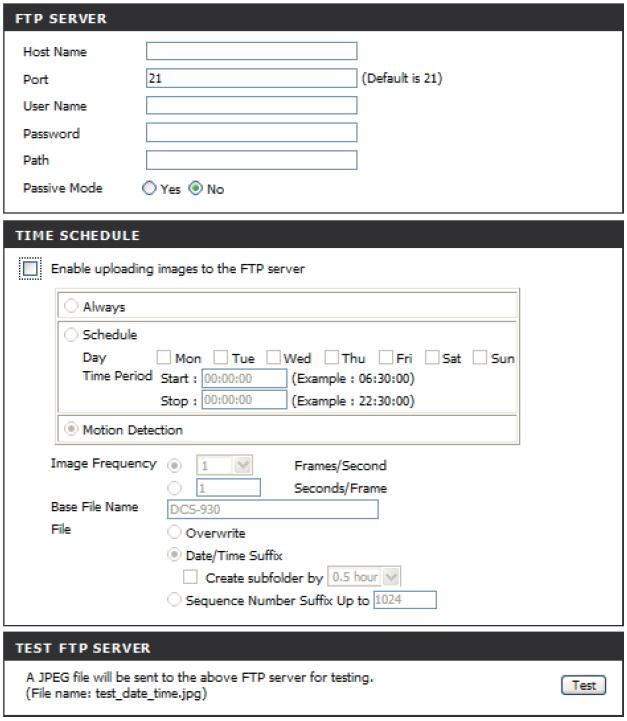
Установите флажок «Разрешить загрузку изображений на FTP-сервер». Рекомендуется использовать «Обнаружение движения».
Если вы выберете «Всегда», пожалуйста, выберите интервал загрузки, соответствующий вашей подписке на CameraFTP. Например, если ваша подписка разрешает максимальную частоту загрузки 1 изображение за 2 секунды, выберите «Частота загрузки изображений» на 2 секунды/кадр. Ввод неверного числа может привести к блокировке вашей учетной записи.
Настройка зоны обнаружения движения: Если вы включите обнаружение движения, то вам необходимо нажать кнопку «Обнаружение движения» в левой части экрана и настроить область обнаружения движения. Для этого вам потребуется установить Java.
Для настройки FTP введите следующую информацию:
Название вашей камеры создается на веб-сайте www.CameraFTP.com при добавлении новой камеры. (См. скриншот ниже)

Нажмите кнопку «Тест», чтобы проверить настройку FTP.
Если операция прошла успешно, поздравляем, вы завершили её! В противном случае, вы можете перейти на вкладку «Статус», чтобы получить более подробную информацию об ошибке.
О функции обнаружения движения:
- - Если вы выберете переключатель «Всегда», камера будет постоянно загружать изображения на сайт CameraFTP. Это приведет к увеличению объема памяти и пропускной способности. Кроме того, это может замедлить ваше интернет-соединение.
- - Если вы выберете переключатель «Обнаружение движения» (рекомендуется), то изображения будут загружаться только в том случае, если камера обнаружит какое-либо движение (событие). Это снижает потребление полосы пропускания, поэтому камера с меньшей вероятностью будет замедлять работу вашей сети. Это рекомендуемая настройка.
- - Необходимо настроить зону обнаружения движения, для чего требуется установленная Java.
Видео- и аудиозапись
Затем можно отсоединить кабель Ethernet. Если необходимо внести изменения, можно снова запустить «IP Camera Tool», чтобы узнать IP-адрес камеры (он может измениться), а затем получить доступ к странице настроек камеры.
Вы можете посетить сайт www.camerraftp.com, чтобы отслеживать или воспроизводить записанные изображения из любого места.
Вы также можете скачать приложение CameraFTP Viewer для iOS, Android и Windows.
Не получается заставить это работать? Пожалуйста, ознакомьтесь с нашей документацией
Руководство по устранению неполадок.