Настройка сетевого видеорегистратора/IP-камеры Lorex серии N910 для облачной записи, резервного копирования, мониторинга и воспроизведения
Содержание
Введение
Шаг 1. Подключите сетевой видеорегистратор Lorex к сети; войдите в интерфейс конфигурации
Шаг 2. Настройка разрешения видео/изображения, частоты кадров и битрейта
Шаг 3. Настройка параметров FTP/SFTP
Шаг 4. Настройка параметров Lorex Motion или непрерывной записи
Шаг 5. Настройка системы Lorex NVR с множеством камер
Приложение 1. Программа просмотра CameraFTP
Lorex — популярный бренд камер видеонаблюдения и сетевых видеорегистраторов (NVR), известный своим широким ассортиментом высококачественной продукции для обеспечения безопасности дома и бизнеса. Компания предлагает различные IP-камеры, аналоговые и беспроводные камеры, а также сетевые видеорегистраторы (NVR/DVR).
Lorex популярен среди пользователей, которые хотят самостоятельно настроить и управлять системой безопасности. Большинство IP-камер и видеорегистраторов Lorex поддерживают FTP, SFTP и SMTP для прямой загрузки изображений или видео в облако. Они также поддерживают ONVIF и RTSP. Таким образом, они совместимы с различными протоколами
CameraFTP VSS
для облачной записи/резервного копирования.
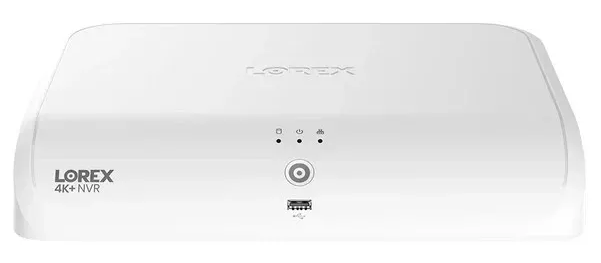
Отказ от ответственности: Данный документ не предназначен для замены руководство по эксплуатации изделия Информация предоставлена производителем. Приведенная информация основана на наших знаниях о модели "Lorex N910 NVR". Мы считаем, что эта информация также применима ко многим другим IP-камерам и видеорегистраторам Lorex.
Представленная информация может быть неточной или устаревшей. Пользователям следует обращаться к производителю по всем вопросам, связанным с устройством, а к нам — только по вопросам, касающимся CameraFTP (облачный сервис / FTP / SFTP / SMTP).
Первые два шага касаются самого устройства. Для подключения устройства к сети можно использовать инструменты и документацию от производителя. Если видеорегистратор уже подключен к сети, то эти два шага можно пропустить.
Подключите сетевой видеорегистратор (камеру) к сетевому маршрутизатору или коммутатору с помощью кабеля Ethernet. Для сетевых видеорегистраторов можно подключить монитор и настроить его напрямую. Для IP-камер необходимо найти IP-адрес устройства, а затем настроить его через веб-браузер. Также можно использовать настольную программу Lorex или мобильные приложения для настройки устройства. Подробную информацию см. в руководстве пользователя устройства.
Видеорегистратор Lorex N910 обладает множеством функций. Подробную информацию о настройке устройства можно найти на сайте Перейдите на страницу товара и ознакомьтесь с инструкцией по эксплуатации.
Система имеет два видеопотока: основной и дополнительный. Основной поток — это видеопоток высокого качества, оптимизированный для локальной записи. Дополнительный поток — это видеопоток с более низким разрешением, оптимизированный для облачной записи. Вы можете настроить параметры качества видео для этих потоков в соответствии с вашими потребностями и выбранным тарифным планом.
Для настройки качества записи:
1. В режиме просмотра в реальном времени щелкните правой кнопкой мыши, чтобы открыть быстрое меню, затем выберите «Главное меню».
2. Нажмите «Устройства», затем «Настройки записи». На боковой панели нажмите вкладку «Настройки записи».
Примечание: Если вы измените разрешение видео, настройка будет применена автоматически без нажатия кнопки «Сохранить». Камера может перезагрузиться, и вам потребуется снова войти в систему.
Для видеозаписи выбранное разрешение видеопотока и частота кадров должны соответствовать вашему тарифному плану. (Частота кадров и битрейт видео не применяются к видеозаписи/таймлапсу.)
Битрейт используется только для видеозаписи. Более высокое разрешение видео/частота кадров обычно требуют более высокого битрейта. Слишком высокая настройка может замедлить работу сети или привести к сбоям при загрузке; слишком низкая настройка повлияет на качество видео. Вы можете использовать наш калькулятор пропускной способности для оценки необходимой пропускной способности. Перейдите на сайт www.camerraftp.com, нажмите «Цены», а затем настройте тарифный план. См. скриншот ниже.
Примечание: для оценки пропускной способности количество камер следует установить равным 1.

Для видеотарифа 1920x1080, 3 кадра/с, расчетная пропускная способность составляет 770 Кбит/с. Вы можете установить значение меньше 1024 Кбит/с. Если вы не можете установить низкое разрешение видео, попробуйте, по возможности, установить низкую скорость передачи данных. Мы можем разработать для вас специальный тариф.
Нажмите «ОК», чтобы сохранить настройки.
Видеорегистраторы/камеры Lorex могут записывать видеоролики или снимки экрана в облако CameraFTP. Необходимо настроить параметры FTP:
1. В режиме просмотра в реальном времени щелкните правой кнопкой мыши, чтобы открыть быстрое меню, затем выберите «Главное меню».
2. Нажмите «Система», затем «Хранилище». На боковой панели нажмите вкладку «FTP».
3. Установите флажок «Включить», чтобы разрешить FTP-подключение, и выберите либо FTP, либо SFTP. SFTP-подключение более безопасно и лучше работает с брандмауэром.
4. Настройте следующие параметры FTP/SFTP:
• Аноним: Инвалид.
• Размер файла: Введите продолжительность записи в минутах. Рекомендуем ввести 1.
• Камера: Выберите канал, для которого будут установлены параметры записи по FTP.
• Текущая дата: выберите день недели, для которого нужно настроить параметры записи по FTP, или выберите «Все», чтобы применить настройки ко всем дням недели.
• Интервал загрузки изображений: Введите интервал между снимками в секундах. Это применяется только в том случае, если вы хотите записывать изображения. Если частота загрузки составляет 1 изображение за x секунд, то частота загрузки составит 1/x изображений в секунду.
• Камера: Выберите канал, для которого будут заданы параметры моментального снимка; или вы можете применить их ко всем камерам.
5. Нажмите «Применить», чтобы сохранить изменения
Нажмите «Наблюдение» -> «FTP», после чего вы увидите следующий экран.
Если у вас еще нет учетной записи на CameraFTP, пожалуйста, откройте новое окно/вкладку веб-браузера, перейдите на сайт www.camerraftp.com и зарегистрируйте бесплатную/пробную учетную запись. CameraFTP предлагает базовый сервис бесплатно. Он также включает 3-дневную бесплатную пробную версию нашего облачного сервиса записи.
Если у вас есть учетная запись CameraFTP, войдите на сайт www.camerraftp.com. Перейдите на страницу «Мои камеры», нажмите «Добавить», чтобы добавить камеру. См. скриншот ниже:
Если у вас есть несколько доступных лицензий на камеры, выберите подходящую лицензию для использования с этой камерой. Введите название камеры (папки), описание и информацию о модели, как показано на скриншоте выше. Нажмите «Сохранить». Это добавит папку с камерой в вашу учетную запись CameraFTP. Вернитесь на страницу «Мои камеры», нажав «Мои камеры», и вы увидите новую папку с камерой, как показано ниже:
Нажмите на значок «Настройки» под миниатюрой камеры, отобразится страница «Свойства камеры» (возможно, вам потребуется прокрутить страницу вниз).
Теперь вернитесь на страницу настройки FTP вашего видеорегистратора (камеры) и введите информацию FTP следующим образом:
- FTP-сервер: ftp.camerraftp.com (или IP: 66.220.9.45)
- Порт: 21, или 22, если вы выбрали SFTP
- Имя пользователя и пароль:
Имя пользователя: ваше имя пользователя cameraftp;
Пароль: Пароль FTP, связанный с лицензией камеры. Необходимо добавить камеру на сайте www.CameraFTP.com, затем щелкнуть значок «Настройки», чтобы найти пароль FTP для этой камеры.
- Путь хранения: Название камеры (папки)
Также можно настроить видеорегистратор/камеру для загрузки данных по протоколу SMTP; однако загрузка по FTP/SFTP более эффективна.
Если вы заказали план непрерывной записи, вам необходимо установить расписание непрерывной записи.
Если вы заказали тарифный план с записью по обнаружению движения, вам необходимо настроить устройство для загрузки записей при обнаружении движения. Необходимо настроить параметры обнаружения движения, события и расписание событий (обнаружения движения). Следуйте инструкциям в руководстве пользователя.
Система NVR обычно включает в себя множество камер (каналов). Вы можете попробовать настроить каждую камеру (канал) отдельно. Вероятно, это выполнимо, но потребует много повторяющейся работы. Если вы заказали один и тот же тарифный план для всех камер (каналов), то вам не нужно настраивать каждую камеру отдельно. Вы можете настроить NVR так, чтобы он загружал видео со всех камер (каналов) в одну папку на CameraFTP. Затем вам просто нужно отправить электронное письмо в службу поддержки CameraFTP. Мы можем настроить сервер так, чтобы он автоматически разделял видеоматериалы по разным папкам камер.
Вы только что завершили настройку вашей IP-камеры или видеорегистратора!
После настройки вашего видеорегистратора/камеры вы можете войти в www.camerraftp.com, чтобы просматривать или воспроизводить видеозаписи с камер из любого места. Вы также можете скачать приложение CameraFTP Viewer для iOS, Android и Windows.
Примечание: Видеорегистраторы Lorex / IP-камеры поддерживают RTSP (и ONVIF?). Вероятно, они совместимы с функцией просмотра в реальном времени на основе VSS через CameraFTP, облачной и локальной записью. Если у вас уже есть сетевой видеорегистратор Lorex, то VSS не требуется. В противном случае вы можете использовать Используйте ПК с VSS в качестве сетевого видеорегистратора для облачной записи. VSS поддерживает двустороннюю передачу видео и аудио в режиме реального времени, а также звонки из любой точки мира.
Не получается заставить работать? Пожалуйста, ознакомьтесь с нашим
Руководство по устранению неполадок.