Настройте сетевые камеры HikVision (DS-2CD1383G2-LIUF) 8 Мп для облачной записи, резервного копирования, мониторинга и воспроизведения
Содержание
Шаг 1: Подключите камеру к сети и найдите её IP-адрес
Шаг 2. Получите доступ к веб-инструменту настройки камеры
Шаг 3. Настройка профиля видеопотока
Шаг 4. Настройка параметров FTP
Шаг 5. Настройка обнаружения движения и создания снимков
5.1 Настройка обнаружения движения
5.2 Настройка параметров создания снимков изображения
Шаг 6. Настройка NVR и CameraFTP Viewer
Hikvision — один из крупнейших производителей камер видеонаблюдения. Компания предлагает множество моделей камер и видеорегистраторов. Многие из их камер предназначены для использования на открытом воздухе. Они поддерживают разрешение изображения/видео 2048x1536, 1920x1080, 1280x720 и до 8 МП (4K). Большинство их камер и видеорегистраторов могут загружать или создавать резервные копии снимков изображения на облачный FTP-сервер. Это идеально подходит для видеозаписи или покадровой съемки. Большинство камер и видеорегистраторов Hikvision совместимы с.. CameraFTP VSS.
CameraFTP VSS Программное обеспечение может использовать ПК в качестве мощной системы видеонаблюдения NVR. Оно может подключаться к видеопотокам IP-камер/NVR Hikvision, отображать видео в реальном времени на экране ПК и сохранять видеоматериалы в облаке или на локальном диске.
 |
 |
 |
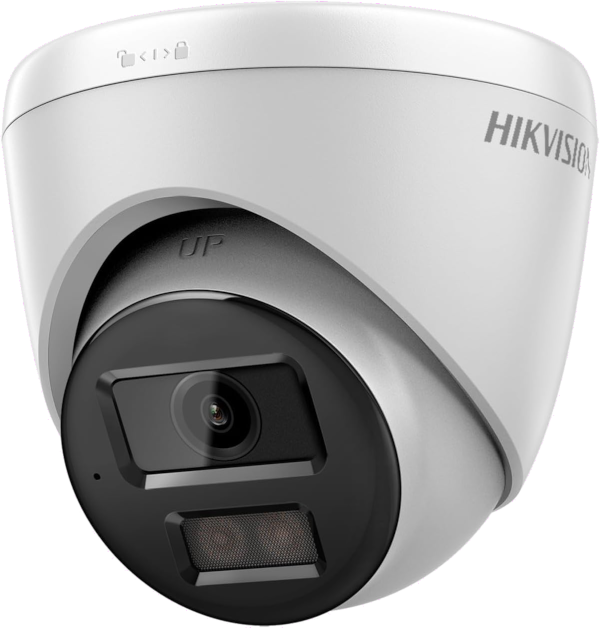
| Сетевая камера Hikvision DS-2CD1383G2-LIUF, 8 Мп, PoE |
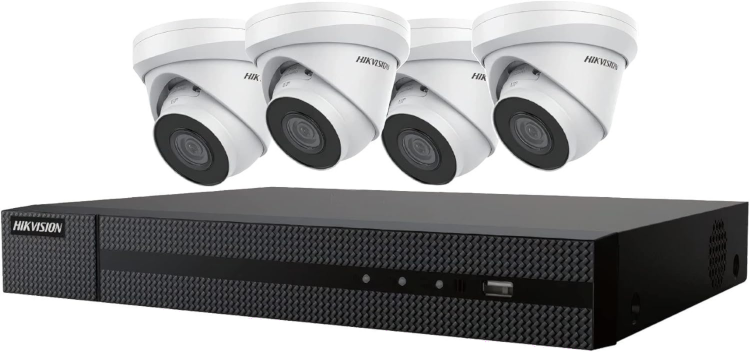
Видеорегистратор Hikvision NVR с сетевыми камерами |
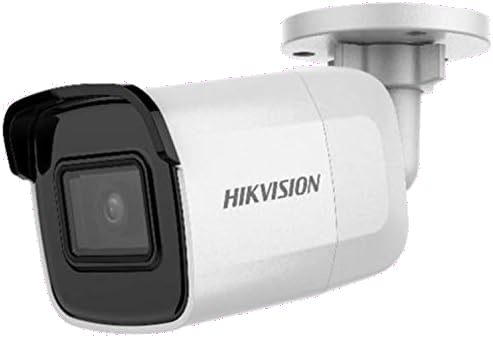
Сетевая камера Hikvision DS-2CD2085G1-I, 8 Мп |
Основная информация о камере
| Разрешение видео/изображения |
3МП, 4МП, 6МП, 8МП (4K), 1920x1080 и 1280x720 в зависимости от модели камеры |
| Аудиозапись |
Да |
| частота загрузки изображений |
1 изображение/и - 1 изображение/7 дней |
| частота кадров видео |
12.5fps |
| Ночное видение |
До 100 футов для моделей, предназначенных для наружного применения |
| Фотосъемка / покадровая запись |
Да. 1 изображение/изображения - 1 изображение/7 дней |
| Видеозапись |
Не поддерживается (Возможна поддержка CameraFTP VSS) |
| Обнаружение движения |
Поддерживается |
| Непрерывная запись |
Поддерживается |
| Поддерживаемые форматы видео |
Н/Д (.mp4 с CameraFTP VSS) |
| Тип подключения |
Кабель Ethernet |
| PoE (Power on Ethernet) |
Да |
| В помещении / на открытом воздухе |
На открытом воздухе |
| Самые низкие цены (по состоянию на 01.06.2024) |
$110 (Уличная камера Hikvision DS-2CD1383G2-LIUF PoE) |
Отказ от ответственности:
Данный документ не предназначен для замены руководства пользователя от производителя. Предоставленная информация основана на наших знаниях о данной модели Hikvision DS-2CD1383G2-LIUF Уличная сетевая PoE-камера с оригинальной прошивкой (до июня 2024 г.).
Если версия прошивки вашей системы новее, чем с июня 2024 года, пожалуйста, ознакомьтесь с другим документом «Руководство по настройке Hikvision».
Компания Hikvision предлагает множество моделей камер и видеорегистраторов, включая: серии AcuSense, ColorVu, DeepinView, Panoramic, Performance, Wireless, Solar-Powered, Value Express, IP PTZ-камеры, TandemVu Pro, Ultra, Pro, Value, Special, взрывозащищенные и антикоррозийные серии, а также сетевые видеорегистраторы. Мы считаем, что интерфейс и шаги настройки одинаковы для всех сетевых камер и видеорегистраторов Hikvision.
В любом случае, информация в этом документе может быть неточной или устаревшей. Мы не проводили полного тестирования камер. Пользователям следует обращаться к производителю по всем вопросам, связанным с камерами, а к нам — только по вопросам, касающимся CameraFTP (облачный сервис / FTP).
Пожалуйста, следуйте инструкциям производителя для подключения камеры к сети. Многие модели уличных камер Hikvision поддерживают PoE. Поэтому вам потребуется PoE-коммутатор или совместимый адаптер питания.
Для определения IP-адреса камеры вам потребуется использовать программное обеспечение производителя. После этого необходимо запустить браузер, чтобы получить доступ к веб-сайту конфигурации камеры.
Для первоначальной настройки может потребоваться загрузка мобильного приложения Hikvision. Камера требует установки пароля для пользователя по умолчанию (имя пользователя: admin). После входа в систему камеры через браузер вам будет предложено установить плагин для просмотра изображения с камеры в режиме реального времени.
Если вы подключили камеру к сети, но не можете найти ее IP-адрес, вы можете использовать для этого компьютер. Компьютер должен быть подключен к той же сети (LAN).
Вы можете установить Программное обеспечение CameraFTP VSS на компьютер, а затем использовать его для определения IP-адреса камеры.
Для добавления камеры в VSS нажмите кнопку «Добавить», затем выполните сканирование локальной сети, чтобы найти IP-камеры. См. скриншоты ниже:
VSS может определить IP-адрес камеры; однако он может не определить марку/модель камеры. Вам необходимо проверить каждый IP-адрес вручную. На скриншоте выше IP-адрес камеры Hikvision — 192.168.1.64, что является IP-адресом по умолчанию, если подсеть вашей локальной сети — 192.168.1.*.
Обратите внимание: если вы не хотите использовать ПК в качестве виртуального сетевого видеорегистратора, не нажимайте кнопку «Далее» в программе VSS.
Теперь у вас есть IP-адрес камеры. Первый шаг — открыть веб-браузер, чтобы получить доступ к веб-интерфейсу камеры. В адресной строке браузера введите http://Camera-IPAddress/, вы увидите следующий экран входа в систему: (Если вы не уверены, какой из них является IP-адресом камеры Hikvision, вам нужно будет попробовать по одному)
Войдите в систему, используя имя пользователя и пароль от камеры, после чего отобразится следующее:
Нажмите «Скачать плагин», затем завершите загрузку и установку плагина. После этого на экране отобразится изображение с камеры в режиме реального времени, как показано ниже:
Затем вы можете нажать кнопку «Конфигурация», чтобы настроить камеру.
Нажмите «Конфигурация», затем «Видео/Аудио», и вы получите доступ к экрану настроек профиля видеопотока, как показано ниже:
Параметры, которые необходимо ввести, зависят от вашего тарифного плана (лицензии на камеру). Если камера загружает видео напрямую без использования ПК, то разрешение вашего тарифного плана не должно быть ниже 1280x720. Обратите внимание, что разрешение изображения совпадает с разрешением основного видеопотока. Если вы обновите прошивку до последней версии (июнь 2024 г.), она будет поддерживать изображения 640x480 (в зависимости от разрешения вашего дополнительного видеопотока).
Эта камера не может напрямую загружать видеоклипы, поэтому частота кадров видео не имеет отношения к записи изображений в облако. (Если вы планируете использовать CameraFTP VSS для видеозаписи, то параметры видео не могут быть ниже параметров вашего тарифного плана. CameraFTP VSS будет перекодировать видеопоток и загружать видео или изображения в зависимости от вашего тарифного плана.)
Аналогично, максимальная скорость передачи данных не имеет отношения к загрузке изображений. (Если вы используете CameraFTP VSS для видеозаписи, то скорость передачи данных по умолчанию действует только для локальной сети; скорость загрузки зависит от вашего тарифного плана.) Для видеозаписи/таймлапса скорость передачи данных в основном определяется частотой и разрешением загружаемых изображений. При высоком разрешении и высокой частоте загрузки для видеозаписи может потребоваться гораздо большая пропускная способность, чем для видеозаписи. Убедитесь, что ваше интернет-соединение имеет достаточную пропускную способность для загрузки.
Прежде чем настраивать параметры FTP камеры, необходимо сначала найти информацию о FTP-сервере. Войдите на сайт www.camerraftp.com, перейдите на страницу «Мои камеры», нажмите «Добавить», чтобы добавить новую камеру (папку). Отобразится следующая страница:
Введите название камеры (папки), описание и марку/модель, а также тип подписки (бесплатный или платный), затем нажмите «Сохранить камеры». Будет создана новая камера:
Нажмите на значок «Настройки», как показано на скриншоте, и откроется страница «Свойства камеры».
Здесь вы найдете информацию о FTP-сервере, которую необходимо настроить для вашей камеры (или видеорегистратора). В качестве имени FTP-сервера рекомендуется ввести "ftp.camerraftp.com". Если это не сработает, вы можете использовать IP-адрес 66.220.9.45 (или проверить настройки DNS, или настроить камеру на использование DHCP и перезагрузить камеру, а затем найти новый IP-адрес). В качестве режима передачи FTP выберите "Пассивный" (если такая опция доступна). В качестве пароля FTP мы рекомендуем использовать пароль FTP, связанный с лицензией камеры (или бесплатной лицензией). Таким образом, каждая камера будет использовать свой собственный пароль FTP.
Вы также можете использовать пароль от своей учетной записи CameraFTP. В этом случае вам необходимо указать имя папки/каталога FTP.
Теперь давайте настроим информацию FTP на вашем устройстве камеры. Обратите внимание, что CameraFTP.com не может автоматически настроить ваше устройство. Мы не можем подключиться к вашему устройству или управлять им удаленно. Поэтому, пожалуйста, вернитесь к интерфейсу настройки устройства камеры.
Нажмите «Конфигурация» -> «Расширенные настройки» -> «FTP», вы увидите следующий экран:
Вам необходимо установить следующие параметры:
- Адрес сервера: ftp.cameraftp.com или 66.220.9.45
- Порт: 21
- Имя пользователя, пароль и подтверждение пароля:
Имя пользователя на CameraFTP.com; вы можете использовать пароль от своей учетной записи CameraFTP, но рекомендуется использовать пароль FTP, связанный с вашей лицензией на камеру (или бесплатной лицензией). Вам потребуется сначала войти на сайт www.camerraftp.com и добавить камеру (папку).
- Структура каталогов: Сохраните в родительском каталоге
- Родительский справочник:
Выберите «Пользовательские настройки», а затем введите название камеры (папки).
- Интервал между сортировкой фотографий:
Выберите 1. Это означает, что камера будет создавать новую подпапку и сохранять в неё изображения каждый день.
- Загрузить изображение:
Пожалуйста, поставьте галочку в поле для загрузки изображений на FTP-сервер. (Примечание: необходимо выполнить все шаги).
Нажмите «Сохранить», чтобы сохранить изменения. Затем нажмите «Тест», чтобы проверить, работает ли всё. Если нет, проверьте информацию и убедитесь, что камера может подключиться к Интернету. Также убедитесь, что ваш маршрутизатор и интернет-провайдер не блокируют FTP. Вы можете проверить это с помощью любой популярной программы-клиента FTP, например, FileZilla. Если всё работает нормально, значит, камера может загружать видео в облако CameraFTP. Однако вам всё ещё необходимо выполнить другие действия для фактической загрузки видео в CameraFTP.
Если вы заказали тарифный план с записью по движению, вам необходимо настроить обнаружение движения для вашей камеры. Щелкните «Конфигурация» -> «Событие» -> «Основное событие» -> «Обнаружение движения». Вы увидите экран, как показано ниже:
- Включить обнаружение движения: Поставьте галочку в поле
Вы можете настроить параметры обнаружения движения в соответствии со своими потребностями, например, нарисовать зону обнаружения движения в настройках зоны; установить уровень чувствительности и т. д. Это функция, специфичная для каждой камеры.
Необходимо настроить расписание постановки системы охраны по обнаружению движения. Нажмите «Расписание постановки системы охраны», и вы увидите следующий экран:
Обычно для этого нужно выделить все время, как показано на скриншоте выше. Для этого выделите все время в понедельник, затем переместите курсор мыши в конец синей полосы, после чего вы сможете скопировать информацию на другие дни недели. Нажмите «Сохранить», чтобы сохранить информацию.
Наконец, необходимо настроить метод связи, то есть действия, которые следует предпринять при обнаружении движения. Нажмите «Метод связи», и вы увидите экран, показанный ниже:
Установите флажок «Загрузить на FTP...». (Если по каким-либо редким причинам FTP не работает, вы можете установить флажок «Отправить электронное письмо», чтобы загружать изображения с помощью SMTP).
Эта камера может загружать только снимки, а не видеоролики. У CameraFTP есть приложения для просмотра, которые могут воспроизводить записанные снимки так же, как и видео. Если вы заказали тарифный план с видеозаписью, вам необходимо..:
(1) Закажите новый план видеозаписи/таймлапс-записи и отмените старый план видеозаписи;
или
(2) Используйте CameraFTP VSS на ПК.
Если вы используете VSS, пожалуйста, не настраивайте FTP в камере. VSS может загружать видеоклипы на CameraFTP.
Разрешение изображения устанавливается в настройках профиля видеопотока (разрешение основного видеопотока).
Если вы заказали тарифный план «Непрерывная видеозапись» или «Запись замедленной съемки», Вам необходимо настроить расписание захвата. Щелкните «Конфигурация» -> «Хранилище» -> «Настройки расписания» -> «Захват» -> «Расписание захвата». Отобразится экран, как показано ниже:
Обычно нужно выделить все время. Вы можете выделить все время для понедельника, затем переместить курсор мыши в конец синей полосы и скопировать информацию на другие дни недели. Нажмите «Сохранить».
Параметры захвата для непрерывной или срабатывающей при движении записи изображений:
Перейдите в раздел «Конфигурация» -> «Хранилище» -> «Настройки расписания» -> «Захват» -> «Параметры захвата», и вы увидите следующий экран:
Если вы заказали тарифный план «Непрерывная видеозапись / Таймлапс-запись», то настройте только раздел «Время».
- Включить моментальный снимок времени: Проверьте это
- Формат: JPEG
- Разрешение: 1280x720 (в зависимости от вашего тарифного плана CameraFTP)
- Качество: Середина
- Интервал: x секунд (в зависимости от вашего тарифного плана)
Если вы выбрали тарифный план с записью по движению, настройте только раздел «Запись по событию».
Нажмите «Сохранить», чтобы сохранить настройки.
Вы только что завершили настройку вашей IP-камеры или видеорегистратора. Чтобы убедиться в её корректной работе, перезагрузите камеру и проверьте, продолжает ли она функционировать. Если вам необходимо внести изменения, повторите описанные выше шаги и внесите необходимые корректировки. Очень важно запомнить пароль от камеры.
Если вам нужно настроить видеорегистратор Hikvision NVR/DVR, шаги будут аналогичными. Изначально вы можете рассматривать NVR/DVR как одну IP-камеру. Вам просто нужно убедиться, что параметры записи камер соответствуют вашему тарифному плану, и заказать достаточное количество лицензий на камеры. NVR будет загружать все изображения в одну папку с камерами. Пожалуйста, отправьте электронное письмо в службу поддержки CameraFTP. Мы настроим сервер для автоматического создания нескольких папок с камерами для NVR.
После настройки камеры вы можете посетить сайт www.camerraftp.com, чтобы просматривать или воспроизводить записанное видео из любого места. Вы также можете скачать приложение CameraFTP Viewer для iOS, Android и Windows (и Mac).
Примечание: Камеры Hikvision не могут напрямую загружать видеоклипы на FTP-сервер. Для загрузки видеоклипов можно использовать CameraFTP VSS на ПК. Эти камеры совместимы с функциями просмотра в реальном времени (Live View), облачной и локальной записи на основе VSS. Если вы используете VSS для видеозаписи, важно установить правильную частоту кадров и битрейт в настройках профиля видеопотока.
Не получается заставить это работать? Пожалуйста, ознакомьтесь с нашей документацией
Руководство по устранению неполадок.