Содержание
1. Введение
1.2 Преимущества и недостатки миниатюрных Wi-Fi IP-камер
1.3 Преимущества и недостатки Nest Cam (Drop Cam)
2. Настройте миниатюрные Wi-Fi IP-камеры для загрузки изображений в облако
Шаг 1: Следуйте инструкциям производителя и подключите камеру к вашей сети Wi-Fi
Шаг 2: Настройка параметров сигнализации камеры
Известные ограничения и поддерживаемые тарифные планы CameraFTP
3. Настройка мини-IP Wi-Fi камер для записи аудио/видеороликов
Шаг 1: Загрузите и установите программное обеспечение CameraFTP VSS на свой компьютер.
Шаг 2: Найдите камеру в локальной сети
Шаг 3: Войдите в систему камеры и найдите правильный URL-адрес видеопотока
Шаг 4: Настройте параметры камеры в соответствии с вашим тарифным планом подписки
Какие тарифные планы подписки совместимы с этим решением?
4. Просмотреть или скачать записанное видео
Введение
Многие IP-камеры с Wi-Fi или питанием от батареи предлагают функции и дизайн, схожие с Nest Cam. Обычно они компактны и легко размещаются на полке или крепятся на стену. Некоторые из них имеют магнитное основание. Обычно они поддерживают двустороннюю аудиосвязь, HD-видео, широкий угол обзора и требуют наличия смартфона для настройки и просмотра. Если они не привязаны к облачному сервису производителя, то обычно совместимы с облачным сервисом CameraFTP. Если они поддерживают FTP/SMTP, то могут напрямую загружать изображения/видеоролики в облако CameraFTP; если они поддерживают RTSP/ONVIF, можно использовать программное обеспечение CameraFTP VSS.
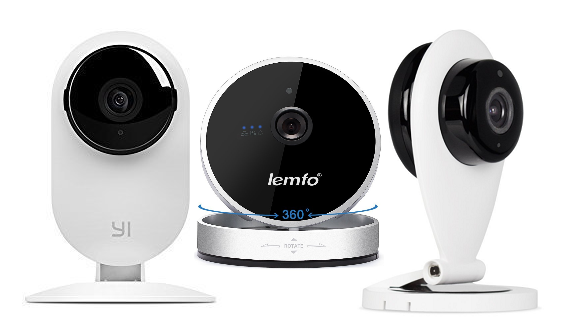
Поискав на Amazon или eBay, мы можем найти как минимум следующие модели:
- Домашняя камера YI
- Sricam HD 720P SP009
- ЛЕМФО
- Funlux Mini WiFi Megapixel 720P HD
- iZtouch IZSP-009A
- MiSafe Wi-Fi 720p HD
- Беспроводная IP-камера видеонаблюдения для дома DBPOWER H.264 1280x720p
- COOLEAD 1280x720P HD
- FalconWatch HD
- Беспроводная IP-камера MVPower HD
- Здравствуйте, 720P
- Kasonic HD
- PowerLead Pcam
- Беспроводная мини-IP Wi-Fi камера Zmodo
- ВЗРЫВ S-Померанский
- Рэйник Рэйкам
- PowerLead Pcam WIFI 720P
- Домашняя камера видеонаблюдения UOKOO 1280x720p
- EZVIZ Мини HD 720p WiFi Домашняя камера видеонаблюдения
- Миниатюрная сетевая IP-камера Zmodo ZM-SH721 с разрешением 720p HD и поддержкой Wi-Fi
- Беспроводная Wi-Fi IP-камера видеонаблюдения Sokos 720P P2P для дома
- Беспроводная камера видеонаблюдения Pyle PIPCAMHD22WT HD 720p с дистанционным управлением
Эти камеры, по всей видимости, созданы по образцу Nest Cam (Drop Cam) и часто называются "миниатюрными IP-камерами с Wi-Fi P2P HD 720P (1280x720) для дневного и ночного видения". В этом документе мы будем использовать термин "миниатюрные IP-камеры с Wi-Fi" для обозначения этой группы IP-камер.
Миниатюрные Wi-Fi IP-камеры просты и удобны. Как и Nest Cam, они не обладают расширенными функциями. Будучи ведущим поставщиком услуг облачного видеонаблюдения и записи, мы предлагаем одно из главных преимуществ: поддержку практически всех IP-камер, за исключением тех, которые производитель камер привязал к определенному (например, собственному) облачному сервису. CameraFTP, вероятно, единственный поставщик услуг облачного видеонаблюдения и записи, поддерживающий эти камеры. С другой стороны, Nest Cam полностью является проприетарным продуктом; она не поддерживает никаких открытых стандартов IP-камер и может работать только с собственным сервисом Nest.
1.2 Преимущества и недостатки миниатюрных Wi-Fi камер
Преимущества:
В целом, миниатюрные Wi-Fi IP-камеры конкурентоспособны благодаря своему элегантному дизайну, достойному качеству видео и низкой цене. Но, как и Nest Cam, они также имеют несколько существенных недостатков. Если вы еще не купили камеру, возможно, вам стоит ознакомиться с преимуществами и недостатками этих камер, прежде чем совершить покупку. Если вы уже приобрели камеру, к счастью, CameraFTP предлагает услугу облачной записи. (Вероятно, мы единственные, кто это предлагает, поскольку камера не поддерживает другие традиционные способы загрузки в облако.)
Недостатки:
- У них отсутствует веб-интерфейс, и их можно просматривать только на смартфоне;
- У них очень слабый интерфейс управления. Они не поддерживают FTP, что значительно затрудняет запись в облако. Кроме того, они не позволяют создавать различные профили видеопотока для балансировки качества видео и использования полосы пропускания;
- Они поддерживают только Wi-Fi. В некоторых случаях Wi-Fi может быть не таким надежным, как проводное соединение.
- Для настройки камеры вам потребуется установить на свой смартфон приложение. Приложение разработано малоизвестным китайским производителем, и вам нужно будет зарегистрировать у них учетную запись.
1.3 Преимущества и недостатки Nest Cam (Drop Cam)
2. Настройте мини-Wi-Fi камеры для загрузки изображений в облако
Из-за крайне слабой прошивки и интерфейса управления эти камеры не могут напрямую загружать видеоролики в облако. Они даже не поддерживают FTP. Однако они могут отправлять изображения по электронной почте при обнаружении движения. Более того, на экране настроек нельзя указать разрешение изображения, частоту загрузки и количество изображений, загружаемых при обнаружении движения. Поэтому, если вы хотите загружать изображения напрямую в облако, вы можете загружать только 1 изображение в минуту, разрешением 640x360, с включенным обнаружением движения. На CameraFTP такой тариф стоит 1,50 доллара в месяц. При годовой подписке вы можете сэкономить 2 месяца всего за 15 долларов в год.
Шаг 1: Следуйте инструкциям производителя и подключите камеру к вашей сети Wi-Fi.
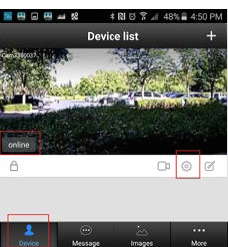
Многие производители миниатюрных Wi-Fi IP-камер ужасно плохо документируют свои устройства. Мы надеемся, что приведенная ниже документация предоставит общую информацию о том, как настроить эти камеры. Прежде всего, вам нужно загрузить мобильное приложение производителя. Лучше загрузить версию для iOS, а не для Android. (Загрузка приложения от менее известной компании немного рискованна. К счастью, iOS лучше справляется с ограничением действий вредоносного приложения.) Интересно, что приложения, похоже, работают на основе одной и той же технологии. Есть несколько приложений, таких как YooSee, FunLux, MeShare и Cot Pro. Все они очень похожи по функционалу. После установки приложения запустите его и следуйте инструкциям, чтобы подключить камеру к точке доступа Wi-Fi. Некоторые камеры могут поддерживать режим «AP», что означает, что камера будет работать как точка доступа Wi-Fi. Пожалуйста, не выбирайте этот режим, так как вам нужно, чтобы камера подключалась к Интернету. Если ваша камера подключена к точке доступа Wi-Fi, вы можете добавить ее в это приложение. Вы можете добавить камеру по её идентификатору (или имени), или же приложение обычно может выполнить поиск камеры в сети. Для успешного добавления камеры вам понадобятся имя пользователя и пароль по умолчанию. После добавления камеры вы сможете увидеть её в списке устройств, как показано на скриншоте справа:
Шаг 2: Настройка параметров сигнализации камеры
Перейдите во вкладку «Устройство» и убедитесь, что ваша камера подключена к сети. Чтобы камера могла напрямую загружать изображения в облако, убедитесь, что значок замка отображается как «заблокировано». Затем нажмите значок «Настройки». Вы увидите следующий экран:
Выберите «Настройки сигнализации», и вы перейдете на следующий экран. На этом экране необходимо включить обнаружение движения.
Мы рекомендуем отключить функции «Получить тревожное сообщение» и «Звуковой сигнал», иначе ваш телефон может получать слишком много тревожных сообщений, что довольно раздражает. Преимущество сервиса CameraFTP заключается в том, что мы записываем сцену тревоги в облако, тем самым защищая доказательства в облаке.
Нажмите на «Уведомления о тревоге по электронной почте», вы увидите экран «Изменить адрес электронной почты». Нажмите на «Ручные настройки», после чего вы сможете ввести информацию о CameraFTP следующим образом:
В этом случае получатель электронного письма будет проигнорирован; прикрепленные изображения будут автоматически сохранены в вашей учетной записи CameraFTP. В качестве получателя вы можете указать любой адрес электронной почты. Адрес электронной почты не обязательно должен быть реальным, но должен быть в допустимом формате, например::
abc@abc.com.
Адрес электронной почты отправителя должен быть в следующем формате:
cftp_USERNAME_CameraFolderID@ANY_DOMAIN.com
- ИМЯ ПОЛЬЗОВАТЕЛЯ: имя пользователя вашей учетной записи CameraFTP. В этих камерах длина адреса электронной почты ограничена 32 символами. Вам нужно использовать только первые 3 буквы вашего имени пользователя. Идентификатор папки CameraFolderID: вы можете найти его на странице редактирования камеры на сайте www.CameraFTP.com.
- ANY_DOMAIN: любое доменное имя. Не обязательно настоящее. Можно просто использовать a.com или ab.com.
- SMTP-адрес: c.drivehq.com
- Порт: 465 (в некоторых случаях можно также попробовать порт 25 или 587)
- Пароль: ваш пароль от CameraFTP.
- В некоторых камерах можно ввести имя пользователя. В этом случае введите cftp_USERNAME_CameraFolderID.
- После ввода корректной информации нажмите «Сохранить», чтобы сохранить данные.
Примечание: Если вы используете собственный SMTP-сервер, то адрес электронной почты получателя должен быть следующим: cftp_USERNAME_CameraFolderID@c.drivehq.com.
Вот и всё. Если вы хотите временно остановить загрузку данных с камеры в облако, вы можете нажать на значок «Блокировка» на экране списка устройств, чтобы «разблокировать» её. Если статус значка «разблокировано», то данные в облако загружаться не будут. В противном случае, изображение будет загружено в облако при обнаружении движения.
Известные ограничения и поддерживаемые тарифные планы CameraFTP
К сожалению, прошивка этих камер очень слабая. Она не может загружать несколько изображений для одного срабатывания сигнализации; она не может задавать разрешение изображения или частоту загрузки. В случае непрерывного движения она может загружать одно изображение в минуту с разрешением 640x360. Если этого вам недостаточно, вы можете рассмотреть решение виртуальной системы безопасности (VSS) от CameraFTP. VSS может подключаться к видеопотоку камеры, кодировать видео/аудио в видеоклипы .mp4 и загружать данные в облачное хранилище CameraFTP.
При использовании описанного выше метода записи изображений камеру можно настроить только для следующих тарифных планов:
- Сервис видеозаписи;
- Функция обнаружения движения включена;
- 640Разрешение изображения x480;
- 1 количество изображений в минуту.
- Вы можете выбрать любой срок хранения. Если вы выберете 7-дневный или 30-дневный срок хранения, ежемесячная стоимость услуги составит всего 1,50 доллара!
Настройка мини-IP Wi-Fi камер для записи аудио/видеороликов
Как уже упоминалось, прошивка этих камер очень ограничена. Она не может загружать видео/аудио в облако. К счастью, камера совместима с программным обеспечением виртуальной системы безопасности (VSS) CameraFTP. Используя VSS, вы можете записывать видео/аудиоклипы в облако.
Шаг 1: Загрузите и установите программное обеспечение CameraFTP VSS на свой компьютер
Вы можете посетить сайт CameraFTP и перейти во вкладку «Программное обеспечение», чтобы загрузить CameraFTP VSS. После установки программы запустите ее и войдите в систему, используя ваше имя пользователя и пароль CameraFTP.
Шаг 2: Найдите камеру в локальной сети
Нажмите кнопку «Добавить», чтобы добавить камеру. Вы увидите следующий экран
Нажмите «IP-камера» и убедитесь, что ваша камера и компьютер подключены к одной и той же точке доступа Wi-Fi. Затем нажмите «ОК» для подтверждения, и VSS начнет сканирование сети на наличие IP-камер. После завершения сканирования отобразится список IP-камер в сети.
На скриншоте выше VSS обнаружила 2 такие камеры.
Шаг 3: Войдите в систему камеры и найдите правильный URL-адрес видеопотока
Выберите камеру, которую хотите добавить, и нажмите «Далее».
Вам будет предложено ввести имя пользователя и пароль для входа в систему камеры. Обратите внимание, что имя пользователя и пароль вашей камеры отличаются от имени пользователя и пароля CameraFTP. Для повышения безопасности настоятельно рекомендуется изменить пароль камеры по умолчанию.
Если вы введете правильное имя пользователя и пароль, нажмите «Далее». VSS будет использовать протокол ONVIF для поиска URL-адресов видеопотоков камеры. Через несколько секунд отобразится список URL-адресов видеопотоков (см. скриншот).
Эти камеры обычно поддерживают 3 различных разрешения видео: 320x180, 640x360 и 1280x720. В приведенном выше списке представлены только 2 разрешения. Вы можете использовать мобильное приложение производителя, чтобы изменить размер видео на SD (640x360), HD (1280x720) или LD (320x180).
Выберите URL-адрес видеопотока в соответствии с вашей подпиской на CameraFTP, затем нажмите «Далее». VSS отобразит сообщение «Подключение к IP-камере успешно завершено».
Шаг 4: Настройте параметры камеры в соответствии с вашим тарифным планом подписки
Нажмите ОК, чтобы продолжить, и вы увидите страницу справа
Вы можете изменить название камеры на более понятное, например, LivingRoom. По умолчанию VSS включает звук в записанные видеофайлы. Если вы не хотите, чтобы звук записывался, просто снимите флажок. При желании вы можете установить флажок Добавить метку времени к записанному видео
Выберите правильное разрешение видео и частоту кадров в соответствии с вашим тарифным планом (планами подписки). Нажмите «Далее».
Вы можете выбрать, будет ли VSS записывать видео непрерывно или по обнаружению движения. Настройки должны соответствовать вашему тарифному плану. Обычно мы рекомендуем использовать обнаружение движения, поскольку это может снизить стоимость услуги и уменьшить потребление полосы пропускания. Если вы выберете обнаружение движения, вы также можете указать область обнаружения, нарисовав прямоугольник на изображении предварительного просмотра. Снова нажмите «Далее», чтобы перейти к экрану «Расписание»:
Если вы не хотите, чтобы камера вела запись постоянно, вы можете указать, когда именно она должна записывать. В противном случае, вы можете просто нажать кнопку «Готово».
VSS добавит камеру и отобразит окно просмотра в реальном времени, как показано выше.
Какие тарифные планы подписки совместимы с этим решением?
Прошивка камеры позволяет выбирать только 3 разных размера видео (320x180, 640x360 и 1280x720); частота кадров видео не изменяется и составляет примерно от 10 до 20 кадров в секунду. С CameraFTP VSS ваш тарифный план может быть гораздо более гибким. В дополнение к 3 размерам видео вы также можете выбрать любой размер видео меньше 1280x720 и любую частоту кадров от 1 до 20 кадров в секунду. Если вы выбираете видео HD 720P с высокой частотой кадров, убедитесь, что ваш сигнал Wi-Fi сильный и у вас очень быстрое интернет-соединение. Чтобы уменьшить загрузку Wi-Fi, если ваш компьютер имеет порт Ethernet, используйте проводное соединение вместо Wi-Fi.
VSS поддерживает как непрерывную запись, так и запись по срабатыванию датчика движения. Обработчик движения в VSS не зависит от функции обнаружения движения самой камеры.
4. Просмотреть или скачать записанное видео
Для просмотра записанных видеоматериалов в режиме онлайн вы можете установить приложение CameraFTP Viewer для iOS, Android, Windows 8 и Windows 10 или использовать наш браузерный просмотрщик, зайдя на сайт www.CameraFTP.com.
Для загрузки записанного видеоматериала можно установить любое FTP-приложение, например FileZilla. Можно загрузить любое количество файлов/папок одновременно.
Проводник Windows от Microsoft (не веб-браузер) также можно использовать в качестве простого FTP-клиента. Просто введите следующий FTP-адрес:
ftp://USERNAME@ftp.cameraftp.com/
Нажмите ENTER, откроется диалоговое окно входа в систему. Введите свой пароль от CameraFTP, при желании установите флажок «Сохранить пароль», а затем нажмите «Войти».
Ниже показана недавно созданная папка с камерами. Дважды щелкните по названию папки, и вы увидите список видеороликов, загруженных VSS. Вы можете загружать файлы или папки, перетаскивая их мышью.