Настройка сетевой камеры Axis P3354 (серии P и Q) для облачной записи, резервного копирования, мониторинга и воспроизведения
Содержание
Введение
Шаг 1: Подключите камеру к сети и узнайте её IP-адрес
1.1 Подключите камеру к сети
1.2 Найдите IP-адрес камеры
Шаг 2: Получите доступ к веб-инструменту настройки камеры
Шаг 3: Настройка профиля видеопотока
Шаг 4: Настройка обнаружения движения
Шаг 5. Настройка событий (т.е. параметров записи видео/изображений).
5.1 Настройте получателей (например, FTP, SFTP или SMTP-сервер).
5.2 Настройка записи изображений/видео по обнаружению движения
5.3 Настройка непрерывной видео-/видеозаписи
6. CameraFTP Viewer
Сетевая камера Axis Communications P3354 (серия P) — это IP-камера среднего ценового сегмента. Она обеспечивает хороший баланс между производительностью и доступной ценой. Axis предлагает множество моделей камер для наружного и внутреннего использования, поддерживающих разрешение от HD до 4K, WDR (широкий динамический диапазон), Wi-Fi и PoE.
Сетевые камеры Axis отличаются высокой надежностью. Они оснащены самым современным программным обеспечением и функционалом. Все IP-камеры серий Axis M, P и Q поддерживают облачную запись изображений и видео, включая непрерывную запись и запись по движению, через FTP, SFTP или SMTP.
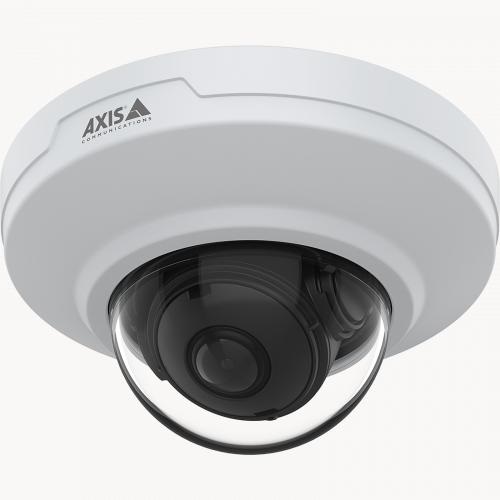
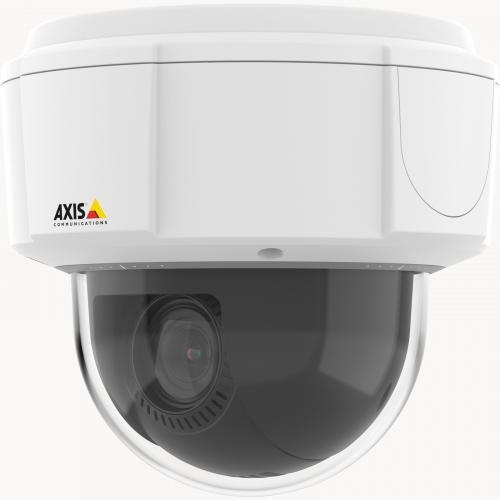
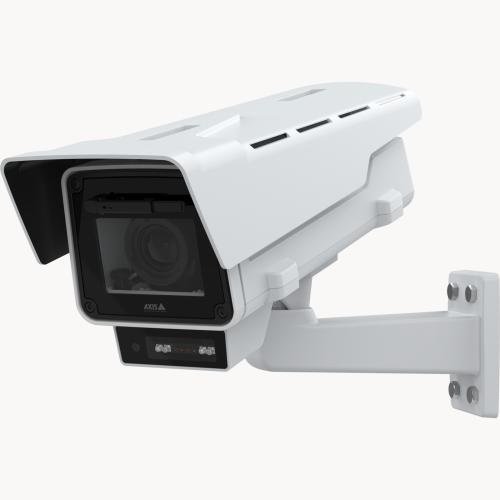
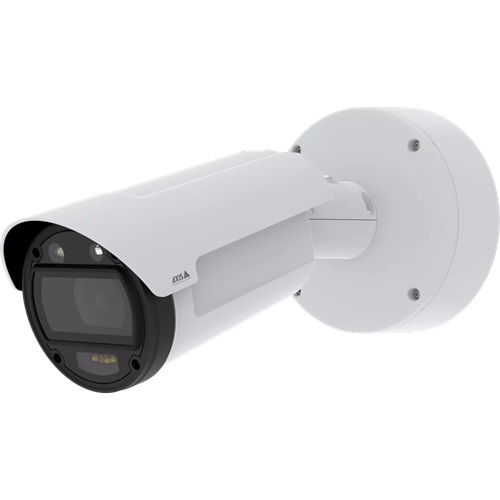
Основные характеристики сетевой камеры Axis P3354
| Разрешение видео/изображения |
1280x960, 1280x720, 800x600, 640x480, 640x400, 640x360, 480x360, 320x240 |
| Аудиозапись |
Нет |
| частота загрузки изображений |
1 количество изображений в час: от 10 до 10 в секунду |
| частота кадров видео |
1-30 кадров/секунду |
| Ночное видение |
Нет, но поддерживает WDR в условиях низкой освещенности |
| Запись моментального снимка изображения |
Поддерживается |
| Видеозапись |
Поддерживается |
| Обнаружение движения |
Поддерживается запись как изображений, так и видеороликов |
| Непрерывная запись |
Да |
| Поддерживаемые форматы видео |
.МКВ |
| Тип подключения |
Кабель Ethernet |
| PoE (Power on Ethernet) |
Да |
| В помещении / на открытом воздухе |
В помещении |
| Самые низкие цены (по состоянию на 18.06.2024) |
$100 |
Примечание: Данный документ не предназначен для замены руководства пользователя Axis. Предоставленная информация основана на наших знаниях о модели сетевой камеры Axis P3354 (серии P и Q). Она может быть неточной или устаревшей. Пользователям следует обращаться к производителю по всем вопросам, связанным с камерами, и к нам только по вопросам, связанным с CameraFTP (т.е. облачным сервисом / FTP). Мы предполагаем, что следующие модели камер Axis совместимы с нашим сервисом: купольные камеры AXIS P32, P39, Q35, Q36, угловая камера P9117-PV, камера Q9216-SLV, Q9307-LV; камеры в корпусе P13, Q16; цилиндрические камеры AXIS P14, Q17, Q18; биспектральные PTZ-камеры AXIS Q87; PTZ-камеры AXIS P56, Q60, Q61, Q62, Q63, Q86, V59.
Первые 2 шага касаются камеры и очень просты. Если вы уже выполнили эти основные шаги, то можете пропустить шаги 1 и 2 ниже. Сервис CameraFTP можно настроить всего за 3 шага (т.е. шаги 3, 4 и 5).
Эта камера работает по технологии PoE. Вам потребуется коммутатор PoE. Адаптер питания не нужен. Просто подключите камеру к коммутатору PoE с помощью кабеля Ethernet. Камера включится. Она автоматически подключится к сети и получит локальный IP-адрес с помощью DHCP.
Если камера включена и подключена к сети, вы можете запустить программу настройки Axis, чтобы узнать IP-адрес камеры. Например, вы можете скачать Axis Companion или Axis Camera Station. Установите и запустите программу, следуйте инструкциям мастера, и вы увидите экран, как показано ниже:
Вы можете увидеть модель камеры (Axis P3354) и ее IP-адрес, как показано выше.
В качестве альтернативы вы можете использовать
Программное обеспечение CameraFTP VSS
Чтобы найти IP-адрес камеры, запустите CameraFTP VSS, нажмите «Добавить» -> «IP-камера» -> «Найти IP-камеры в локальной сети». Программа автоматически просканирует локальную сеть на наличие подключенных IP-камер. См. скриншот ниже:
Название устройства отображается как Axis P3354. Для некоторых моделей IP-камер Axis информация об устройстве может быть не совсем понятной. В этом случае вы можете проверить каждый IP-адрес по отдельности. (Или вы можете отключить камеру, выполнить поиск в сети и записать список IP-адресов; затем подключить камеру и снова выполнить поиск в сети. Новый IP-адрес должен совпадать с IP-адресом камеры.)
Теперь мы нашли IP-адрес камеры. Откройте веб-браузер и введите URL-адрес:
https://IP-АДРЕС/
Отобразится страница входа в систему или страница установки пароля, если пароль устройства еще не установлен:
Установите пароль для корневой учетной записи устройства или войдите в систему устройства; после этого отобразится страница просмотра в реальном времени, как показано ниже:
Нажмите «Настройка», чтобы начать настройку камеры. Если вы раньше не настраивали эту камеру, вы можете быстро выполнить основные шаги настройки, чтобы завершить базовую настройку (например, установить дату и время камеры). Эти шаги не связаны с сервисом CameraFTP и не являются обязательными.
Эта камера способна записывать изображения и видео. Вам необходимо создать видео/фотопрофиль, соответствующий вашему тарифному плану подписки CameraFTP, который вы заказали для этой камеры.
Если вы заказали тарифный план с записью изображений:
Вам нужно перейти на вкладку «Видео», затем нажать «Профили потоковой передачи», а затем нажать «Добавить», как показано на скриншоте ниже:
На странице настроек профиля потока (изображения), указанной выше, вам нужно только выбрать кодирование видео в формате MJPEG и разрешение изображения в соответствии с вашим тарифным планом для этой камеры. Частота загрузки (или кадров в секунду, FPS) настраивается на вкладке «События».
Если вы заказали видеотариф:
Вам необходимо создать новый профиль видеопотока. См. скриншот ниже:
Введите VideoRecord в качестве имени профиля и выберите следующие значения параметров в зависимости от тарифного плана подписки для этой камеры:
- Видеокодирование: ЧАС.264
- Разрешение и частота кадров: В зависимости от вашего тарифного плана подписки на камеру.
Затем нажмите вкладку H.264, как показано ниже:
Выберите «Максимальная скорость передачи данных» и введите скорость передачи данных, рассчитанную следующим образом:
Настройка битрейта — довольно сложная задача. Слишком низкое значение может повлиять на качество видео, а слишком высокое — вызвать перегрузку сети. Пожалуйста, воспользуйтесь нашим калькулятором пропускной способности, чтобы оценить вашу пропускную способность:
Откройте новое окно браузера, перейдите на сайт www.camerraftp.com, нажмите «Цены», а затем настройте тарифный план. Скриншот приведен ниже. Вы можете настроить параметры и увидеть расчетную пропускную способность. Примечание: При оценке пропускной способности количество камер должно быть равно 1.
В приведенном выше примере вы можете установить битрейт на уровне 220 Кбит/с или 256 Кбит/с.
Этот шаг можно пропустить, если вы заказали тарифный план с непрерывной записью.
IP-камеры Axis поддерживают как запись по движению, так и непрерывную запись. При записи по движению изображения/видео загружаются только при обнаружении движения. Это снижает потребление полосы пропускания, не замедляя работу сети. Кроме того, воспроизведение записанного видео происходит быстрее и проще. Запись по движению позволяет сэкономить до 50% средств. Рекомендуется использовать именно этот вариант.
Если вы заказали тарифный план с записью по обнаружению движения, вам НЕОБХОДИМО настроить камеру так, чтобы запись происходила только при обнаружении движения.
Нажмите «Приложения» -> «Настройки обнаружения движения», вы увидите следующий экран:
Нажмите «Настройки обнаружения движения Axis Video», откроется окно «Настройки обнаружения движения V4», как показано ниже:
Вы можете создать новый профиль обнаружения движения или использовать профиль по умолчанию. Вы можете обозначить область обнаружения движения и исключить определенные области.
Обратите внимание, что на этом шаге задается только способ обнаружения движения камерой. Будет ли камера загружать данные на основе обнаружения движения, настраивается на шаге 5.
Если у вас нет учетной записи на CameraFTP, пожалуйста, перейдите на сайт www.camerraftp.com (откройте новое окно браузера) и зарегистрируйте бесплатную учетную запись. CameraFTP предлагает трехдневный бесплатный пробный период использования сервиса облачной записи. По истечении трех дней он переключится на ограниченный бесплатный сервис, оптимизированный для виртуальных камер CameraFTP. Если вы используете реальную IP-камеру, рекомендуется заказать тарифный план облачной записи.
После регистрации войдите в www.camerraftp.com, перейдите на страницу «Мои камеры», нажмите «Добавить», чтобы добавить камеру в свою учетную запись (см. скриншоты ниже).
Имя камеры будет использоваться в качестве имени папки на FTP-сервере. Можно создать несколько камер (или папок) одновременно. Каждая камера привязана к лицензии (или бесплатной временной лицензии). Вы можете изменить лицензию камеры позже, отредактировав ее свойства.
IP-камеры Axis поддерживают получателей по протоколам FTP, SFTP и SMTP; это означает, что камеры могут загружать видеоматериалы на облачный сервер по этим протоколам. Перейдите в раздел «События» -> «Получатели», затем нажмите кнопку «Добавить», как показано ниже:
Откроется следующее окно:
Введите "Recipient_FTP" в качестве имени получателя и укажите следующие параметры FTP:
- Тип: ФТП
- Сетевой адрес: ftp.camerraftp.com (или 66.220.9.45)
- Путь загрузки:
YourCameraName (например, AxisP3354)
Имя вашей камеры создано на
www.CameraFTP.com веб-сайт при добавлении новой камеры.
- Порт: 21
- Имя пользователя / Пароль:
Имя пользователя FTP — это ваше имя пользователя CameraFTP, пароль FTP доступен в
Настройка IP-камер страница. (Ваш пароль от CameraFTP также может подойти, но в этом случае вам необходимо указать путь для загрузки).
- Использовать пассивный режим: Поставьте галочку в соответствующем поле.
Использование SFTP более безопасно. Для использования SFTP введите "Recipient_SFTP" в качестве имени получателя и укажите следующие параметры SFTP:
- Тип: SFTP
- Сетевой адрес: ftp.camerraftp.com (или 66.220.9.45)
- Путь загрузки:
YourCameraName (например, AxisP3354. Это обязательное поле.)
Название вашей камеры создается на веб-сайте
www.CameraFTP.com при добавлении новой камеры.
- Порт: 22
- Имя пользователя / Пароль:
Имя пользователя — это ваше имя пользователя CameraFTP; пароль может быть вашим паролем от учетной записи CameraFTP; но лучше использовать пароль FTP, связанный с конкретной лицензией камеры. Вы можете найти свои пароли FTP на сайте www.camerraftp.com. Просто перейдите на страницу «Мои камеры», затем нажмите «Настроить IP-камеру».
- Открытый ключ MD5: b9a42dcab4fb7aaa476e3667cfcbef10
Нажмите «Тест», чтобы проверить, работает ли программа правильно. Если да, нажмите «ОК», чтобы сохранить изменения.
Ещё один вариант — использовать SMTP (с SSL, что очень безопасно).
Чтобы найти настройки SMTP камеры, перейдите на страницу «Мои камеры» на сайте CameraFTP.com, нажмите на значок шестеренки (Настройки), затем прокрутите страницу вниз, и вы увидите настройки SMTP:
Для использования SMTP введите "Recipient_SMTP" в качестве имени получателя и укажите следующие параметры SMTP:
- Тип: Электронная почта / SMTP
- Поставщик: Неопределенный
- Порт: 465
- Имя пользователя / Пароль:
Имя пользователя — это ваше имя пользователя CameraFTP; пароль может быть вашим паролем от учетной записи CameraFTP, но лучше использовать конкретный пароль FTP, связанный с лицензией камеры. Вы можете найти свои пароли FTP на сайте www.camerraftp.com. Перейдите на страницу «Мои камеры», нажмите «Настроить IP-камеру».
- Шифрование: SSL
Нажмите «Тест», чтобы проверить, работает ли программа. Если да, нажмите «ОК», чтобы сохранить изменения.
Если для этой камеры вы заказали тарифный план облачной записи с активацией по движению, пожалуйста, нажмите «События» -> «Правила действий». Откроется следующее окно.
Нажмите кнопку «Добавить», чтобы добавить правило. Установите флажок «Включить правило», затем введите имя правила. См. снимок экрана ниже:
Настройте параметры срабатывания, как показано на скриншоте. (Для этой модели камеры необходимо выбрать «Приложения», затем выбрать VMD 4 — Video Motion Detection 4.0. Для других моделей камер Axis может потребоваться выбрать более старую или новую версию VMD).
Если вы заказали план видеозаписи, Затем в разделе «Действия» установите следующие параметры:
- Тип: "Отправить изображения";
- Профиль потока: ImageRecord (профиль, который мы добавили в соответствии с тарифным планом) (или профиль изображения по умолчанию "JPEG").
Частота показа изображений должна быть установлена в соответствии с вашим тарифным планом. Если ваш план предусматривает 1 изображение каждые 2 секунды, вы можете выбрать «30 кадров в минуту».
- Время предварительного срабатывания: 5 секунд;
- Время после срабатывания триггера: 25 секунд;
- Получатель:
Получатель_FTP.
Примечание: Recipient_FTP — это имя получателя, которое вы добавили ранее для загрузки видеоматериалов на облачный сервер по протоколу FTP. Если вы добавили Recipient_SFTP или Recipient_SMTP, вы можете выбрать его. Если вы выберете SMTP, интерфейс будет немного отличаться. См. ниже:
Нажмите «ОК», чтобы сохранить настройки.
Если вы заказали план видеозаписи, Затем в разделе «Действия» установите следующие параметры:
Ниже представлен скриншот:
Примечание: Recipient_FTP — это имя получателя, которое вы добавили ранее для загрузки видеоматериалов на облачный сервер по FTP. Если вы добавили Recipient_SFTP или Recipient_SMTP, вы можете выбрать его. Если вы выберете SMTP, интерфейс будет немного отличаться, так как отобразятся два новых поля: «Тема» и «Дополнительная информация». Просто оставьте оба поля пустыми.
Нажмите «ОК», чтобы сохранить настройки.
5.3.1 Добавить повторения
Этот шаг можно пропустить, если вы заказали тарифный план с записью по обнаружению движения.
Для непрерывной записи видео с камеры Axis в облако необходимо сначала добавить «Повторение». Щелкните События -> Повторения, затем нажмите кнопку «Добавить», после чего отобразится следующее окно:
Введите имя "Every_1min", установите параметр "Повторять каждые 1 минуту", затем нажмите "ОК", чтобы сохранить изменения.
5.3.2 Добавить правило непрерывной записи изображений/видео
Перейдите в раздел События -> Правила действий, затем нажмите «Добавить», откроется окно «Настройка правил действий»:
Включите правило и введите его имя. В разделе «Условие» выберите значения, как показано на скриншоте (Время -> Повторение -> Каждые 1 мин).
Если вы заказали план видеозаписи, Затем в разделе «Действия» установите следующие параметры:
Примечание: Recipient_SFTP — это имя получателя, которое вы добавили ранее для загрузки видеоматериалов на облачный сервер с помощью SFTP. Если вы добавили Recipient_FTP или Recipient_SMTP, вы можете выбрать его. Если вы выберете SMTP, интерфейс будет немного отличаться, так как отобразятся два новых поля: Тема и Дополнительная информация. Просто оставьте оба поля пустыми и установите значение "Изображений в электронном письме" равным 1. См. скриншот ниже:
Нажмите «ОК», чтобы сохранить настройки.
Если вы заказали план видеозаписи, Затем в разделе «Действия» установите следующие параметры:
- Тип: "Отправить видеоролик";
- Профиль потока:
"VideoRecord". (Профиль видеопотока, созданный на шаге 3)
- Время после мероприятия:
60 секунд; (Соответствует последовательности повторения в минуту)
- Получатель:
Получатель_SFTP
Примечание: Recipient_SFTP — это имя получателя, которое вы добавили ранее для загрузки видеоматериалов на облачный сервер по протоколу SFTP. Если вы добавили Recipient_FTP или Recipient_SMTP, вы можете выбрать его. Если вы выберете SMTP, интерфейс будет немного отличаться, так как отобразятся два новых поля: «Тема» и «Дополнительная информация». Просто оставьте оба поля пустыми. См. скриншот ниже:
Ниже представлен скриншот:
Нажмите «ОК», чтобы сохранить.
Вы завершили настройку камеры для загрузки данных в облако.
После настройки камеры вы можете посетить www.camerraftp.com для просмотра видео в режиме реального времени или воспроизведения записанных роликов из любого места. Вы также можете загрузить приложение CameraFTP Viewer для iOS, Android и Windows.
Если вам необходимо внести изменения, вы можете снова запустить программу настройки, чтобы узнать IP-адрес камеры (поскольку он мог измениться при использовании DHCP), а затем получить доступ к веб-страницам конфигурации камеры.
Не получается заставить это работать? Пожалуйста, ознакомьтесь с нашей документацией
Руководство по устранению неполадок.