Настройка iSpy Программное обеспечение для видеонаблюдения с облачной записью, FTP-хранилищем/резервным копированием, удаленным мониторингом и воспроизведением
Содержание
Введение в программное обеспечение для видеонаблюдения iSpy
Шаг 1: Добавьте IP-камеру в программу iSpy
Шаг 2: Зарегистрируйте учетную запись на сайте CameraFTP.com
Шаг 3. Настройка параметров FTP-сервера iSpy
Шаг 4. Настройка параметров записи образов в облаке iSpy
4.1 Настройте iSpy для непрерывной записи образов в облако
4.2 Настройте iSpy для записи видео в облако по сигналу движения
4.3 Настройте iSpy для записи видео в облако
5. CameraFTP Viewer
iSpy iSpy — популярное приложение с открытым исходным кодом для видеонаблюдения и управления камерами (VMS). Оно поддерживает множество моделей IP-камер и веб-камер. По сравнению с CameraFTP VSS, iSpy имеет больше автономных функций и немного сложнее в использовании.
CameraFTP VSS
iSpy проще в использовании и оптимизирован для облачной видеозаписи. Он оптимизирован для локального наблюдения и записи, однако полностью совместим с облачным сервисом записи изображений CameraFTP. CameraFTP предлагает гораздо больше, чем просто облачное резервное копирование по FTP, а также облачное видеонаблюдение с мобильными приложениями для просмотра, уведомлениями о событиях и функциями обмена/публикации.
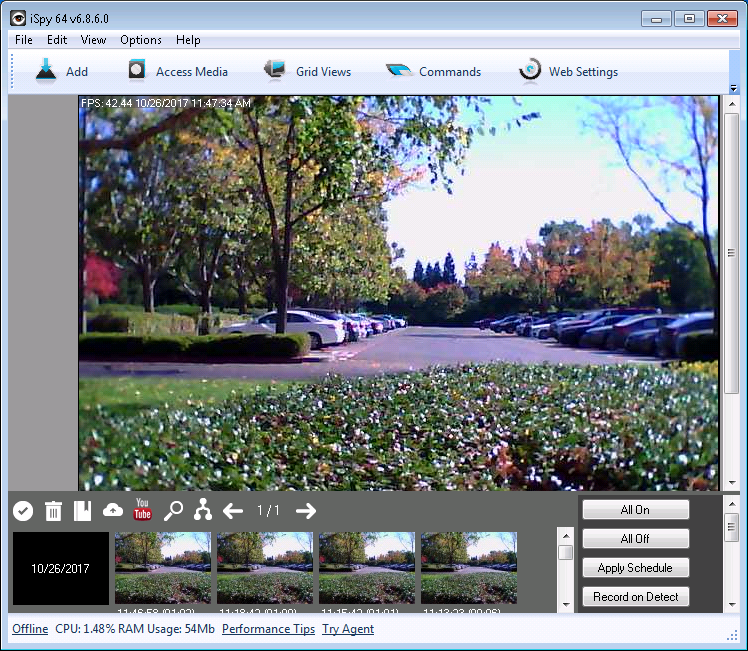
Примечание: Данный документ не предназначен для замены руководства пользователя, предоставленного поставщиком программного обеспечения. Предоставленная информация основана на наших знаниях об iSpy software.
Информация может быть неточной или устаревшей. Пользователям следует обращаться к поставщику программного обеспечения по всем вопросам, связанным с iSpy, и обращаться в CameraFTP только по вопросам, связанным с CameraFTP (облачное хранилище / FTP).
В этом документе предполагается, что пользователи знакомы с программным обеспечением iSpy. В противном случае, пожалуйста, сначала посетите сайт веб-сайт iSpyConnect и ознакомьтесь с документацией к их продукту.
CameraFTP может оказывать поддержку только по вопросам, связанным с записью в облачное хранилище. Прежде чем читать инструкции ниже, пожалуйста, сначала загрузите и установите программное обеспечение iSpy на свой компьютер.
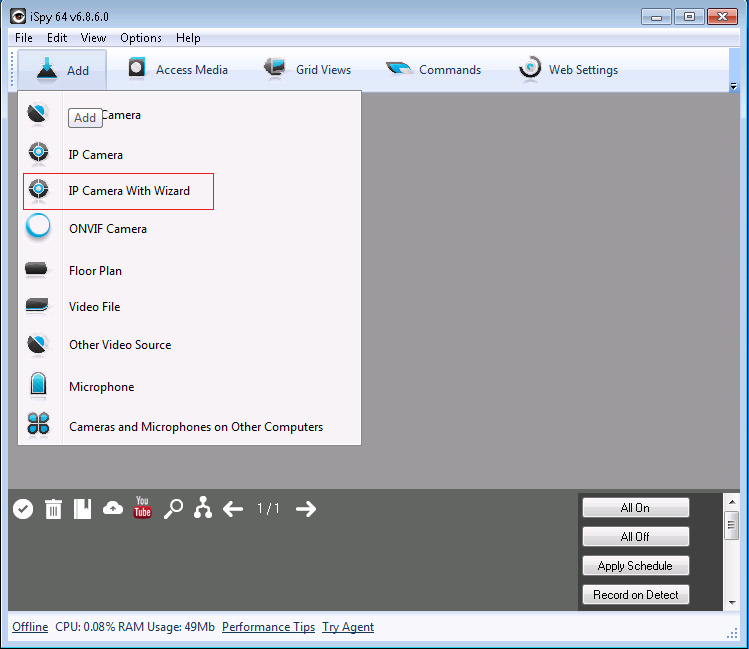
Запустите iSpy, нажмите кнопку «Добавить», затем выберите «IP-камера с мастером», как показано ниже:
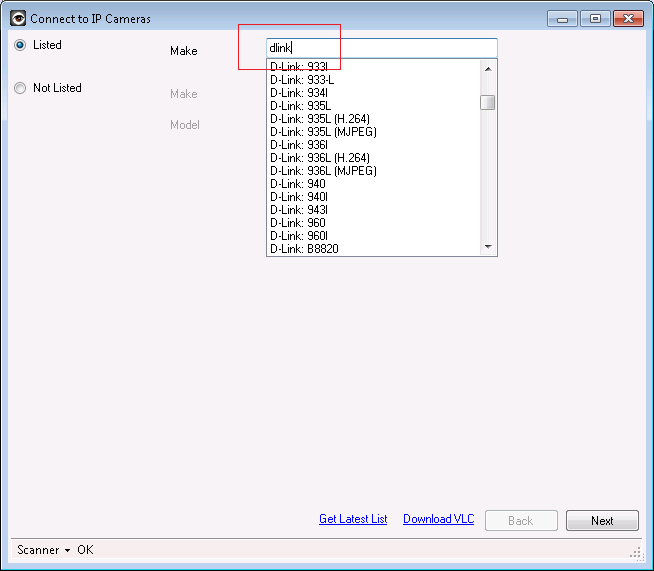
Откроется диалоговое окно «Подключение к IP-камерам». Если ваша IP-камера указана в списке, введите марку (производителя) камеры. iSpy автоматически отобразит список моделей камер. Выберите правильную модель для вашей камеры, затем нажмите «Далее». (Если ваша камера отсутствует в списке, вам потребуется вручную просканировать HTTP/RTSP, чтобы определить IP-адрес камеры. CameraFTP не может оказать техническую поддержку по этому вопросу, но вы можете использовать CameraFTP VSS.)
iSpy запросит у вас имя пользователя и пароль вашей камеры (а не имя пользователя и пароль CameraFTP).
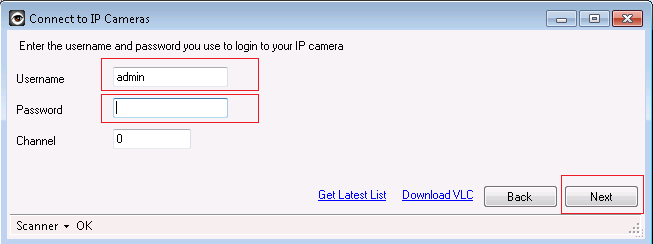
Введите имя пользователя и пароль вашей камеры, затем нажмите «Далее». iSpy отобразит следующее диалоговое окно. Вам необходимо ввести IP-адрес камеры и номер порта. iSpy может просканировать вашу локальную сеть, чтобы найти IP-адрес вашей IP-камеры. Однако эта функция работает некорректно. Если система не может найти вашу камеру, вы можете воспользоваться инструментом поиска камер, предоставленным производителем вашей камеры, или программой CameraFTP VSS.
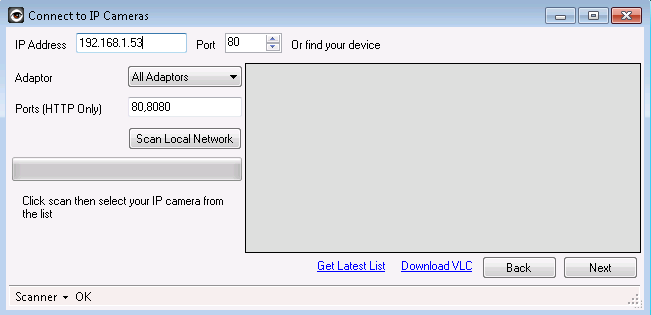
После ввода IP-адреса и номера порта вашей камеры нажмите «Далее». iSpy отобразит список URL-адресов видео с камер и спросит, хотите ли вы проверить, какой из URL-адресов является действительным.
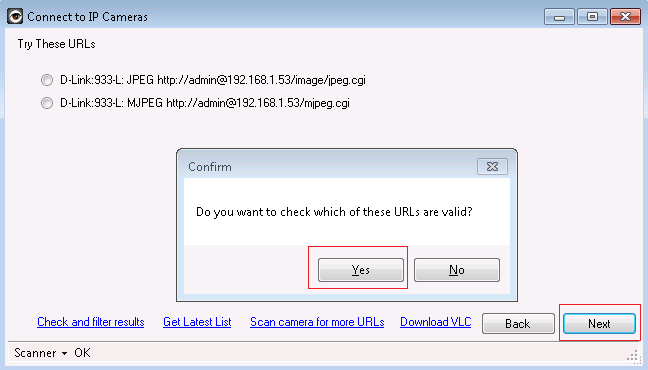
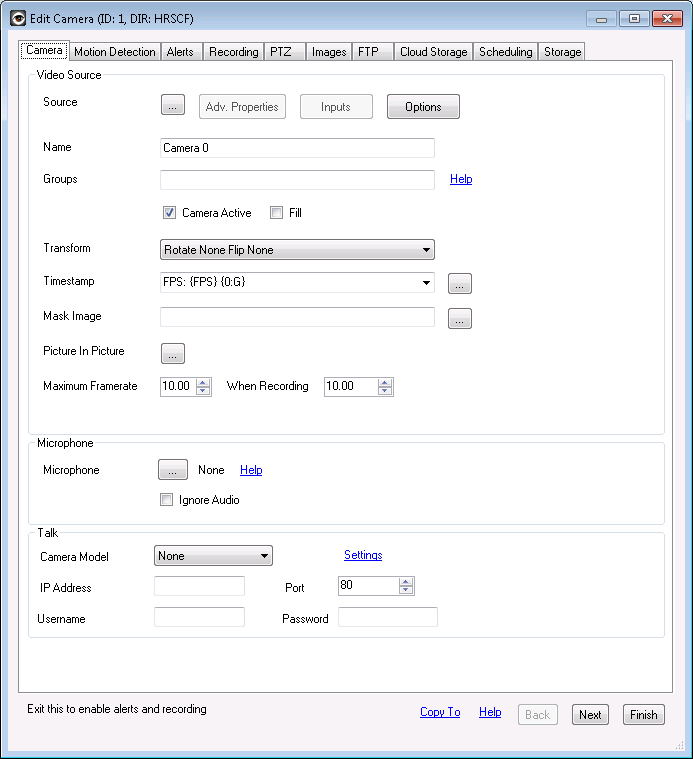
Нажмите «Да». iSpy проверит URL-адрес видео, а затем отобразит диалоговое окно «Редактировать камеру» следующим образом:
Если у вас нет учетной записи на CameraFTP, пожалуйста, посетите www.camerraftp.com и зарегистрируйтесь для получения бесплатной учетной записи. CameraFTP предлагает бесплатный базовый сервис и 3-дневный бесплатный пробный период использования облачной записи. После окончания пробного периода вы можете оформить подписку, чтобы продолжить использование облачной записи. Обратите внимание, что iSpy поддерживает только запись изображений. Для записи видео, пожалуйста, установите CameraFTP VSS.
Программа iSpy может автоматически создавать камеры на сайте CameraFTP.com, поэтому вам не нужно добавлять камеры вручную.
В главном окне iSpy нажмите кнопку «Настройки»:
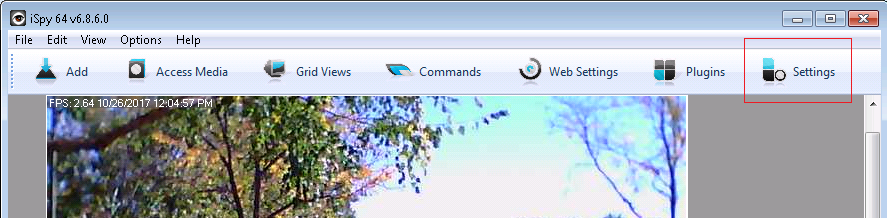
Откроется диалоговое окно «Настройки». Щелкните вкладку FTP, как показано ниже, затем нажмите «Добавить»:
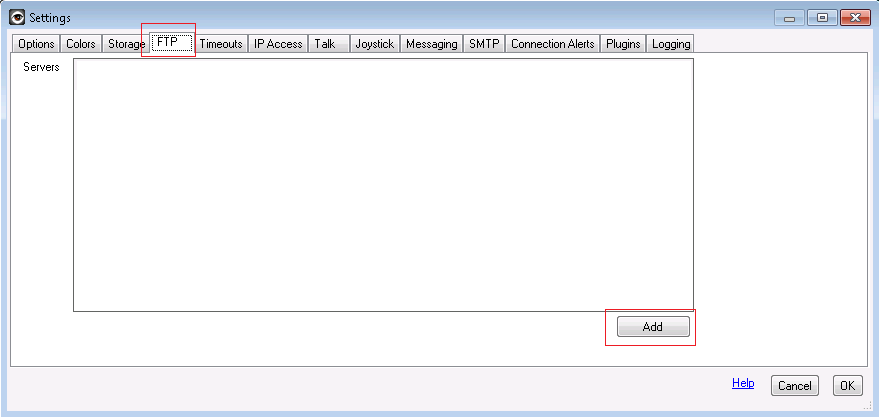
Откроется диалоговое окно «Редактор FTP», как показано ниже:
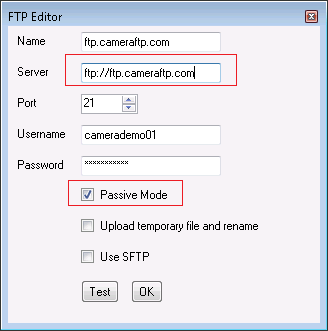
- Имя: ftp.CameraFTP.com
- Сервер: ftp.cameraftp.com или 66.220.9.45
- Порт: 21
- Имя пользователя и пароль:
Имя пользователя — это ваше имя пользователя cameraftp.com; пароль — это ваш пароль от CameraFTP.com. (Обратите внимание, что вы НЕ МОЖЕТЕ использовать пароли FTP, связанные с лицензиями на камеры, если у вас не одна камера. Если у вас несколько камер, iSpy может использовать только одну учетную запись FTP. Вы не можете использовать разные пароли для разных камер.)
Для обычного FTP следует установить флажок «Пассивный режим». Для повышения безопасности можно также установить флажок «Использовать SFTP».
Первый шаг — выбрать FTP-сервер в выпадающем списке «Сервер». Мы добавили FTP-сервер и назвали его ftp.camerraftp.com, так что просто выберите его.
Щелкните правой кнопкой мыши на камере в iSpy и выберите «Редактировать». Откроется диалоговое окно «Редактировать камеру». Перейдите на вкладку FTP, и вы увидите следующее диалоговое окно:
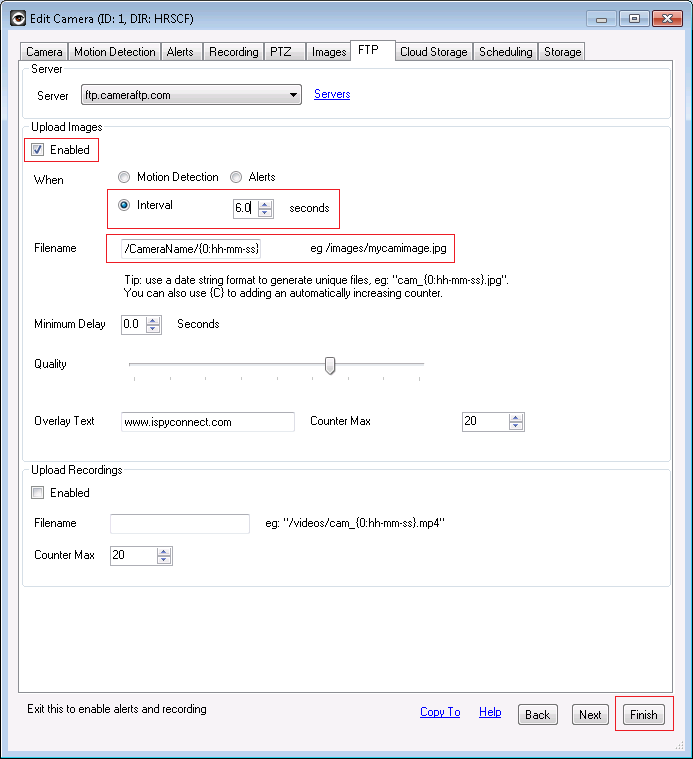
Если вы заказали тарифный план с непрерывной записью изображений, пожалуйста, установите флажок «Включено» под пунктом «Загрузка изображений»; затем установите флажок «Интервал»; значение интервала следует установить в соответствии с вашим тарифным планом CameraFTP. Если вы заказали тарифный план с загрузкой 1 изображения каждые 6 секунд, то интервал следует установить на 6 секунд. «Имя файла» необходимо установить, как показано на скриншоте: /CameraName/{0:hh-mm-ss}}
Это гарантирует, что изображения с этой камеры будут загружены в правильную папку камеры, а имена файлов будут содержать метку времени.
Необходимо убедиться, что разрешение загружаемого изображения не превышает разрешение изображения, установленное в вашем тарифном плане. К сожалению, iSpy не может изменять размер изображений с камеры. Чтобы изменить разрешение загружаемого изображения, необходимо изменить разрешение исходного изображения/видео. Это можно сделать, войдя в интерфейс управления вашей камеры (не на сайте CameraFTP!). В зависимости от модели вашей камеры, вы можете попробовать установить профиль видеопотока с определенным разрешением. Вы также можете изменить свой тарифный план, оформив новую подписку и отменив предыдущую.
Этапы записи видео практически идентичны этапам непрерывной видеозаписи. На экране «Редактировать камеру -> FTP» установите флажок «Обнаружение движения».
Поле «Имя файла» необходимо установить, как показано на скриншоте: /CameraName/{0:hh-mm-ss}}
Частота загрузки определяется в параметре «Минимальная задержка». Если вы заказали план записи движения с 1 изображением каждые 3 секунды, то минимальная задержка составляет 3 секунды.
Хотя на экране "Редактировать камеру --> FTP" отображается поддержка загрузки видео в облако/на FTP-сервер, в наших тестах эта функция полностью не работает. Фактически, даже если видео можно загрузить на FTP-сервер, графический интерфейс не поддерживает никаких параметров видео.
Если вам нужно загрузить видеоролики, пожалуйста, установите CameraFTP VSS.
Вы только что завершили настройку вашей IP-камеры или видеорегистратора!
После настройки программного обеспечения для видеонаблюдения iSpy вы можете посетить сайт www.camerraftp.com, чтобы просматривать или воспроизводить записанные видеоматериалы из любого места.
Вы также можете скачать приложение CameraFTP Viewer для iOS, Android и Windows.
Не получается заставить это работать? Пожалуйста, ознакомьтесь с нашей документацией
Руководство по устранению неполадок.