Настройте сетевые камеры Reolink RLC-410, 411, 420 и 422 с разрешением 4 Мп для облачной записи, резервного копирования, мониторинга и воспроизведения
Содержание
Введение
Шаг 1: Подключите камеру к сети и найдите IP-адрес
1.1 Подключите камеру к сети
1.2 Найдите IP-адрес камеры
Шаг 2: Настройка камеры с помощью веб-инструмента настройки
2.1 Настройка или перенастройка Wi-Fi
Шаг 3. Настройка параметров FTP
Шаг 4. Настройка профиля видеопотока и параметров записи изображений/видео
4.1 Настройка видеокодирования/профиля (например, разрешение, частота кадров, битрейт).
4.2 Настройка непрерывной записи изображений/видео
4.3 Настройка обнаружения движения (обязательно)
5. CameraFTP Viewer
Компания Reolink, похоже, производит только уличные или купольные камеры с разрешением 4+ Мп. Все эти камеры обладают очень высокими техническими характеристиками, но продаются по довольно низкой цене. Reolink входит в число немногих производителей, поддерживающих двухдиапазонный Wi-Fi 2,4 ГГц и 5 ГГц, и имеет две антенны для обеспечения отличного сигнала.
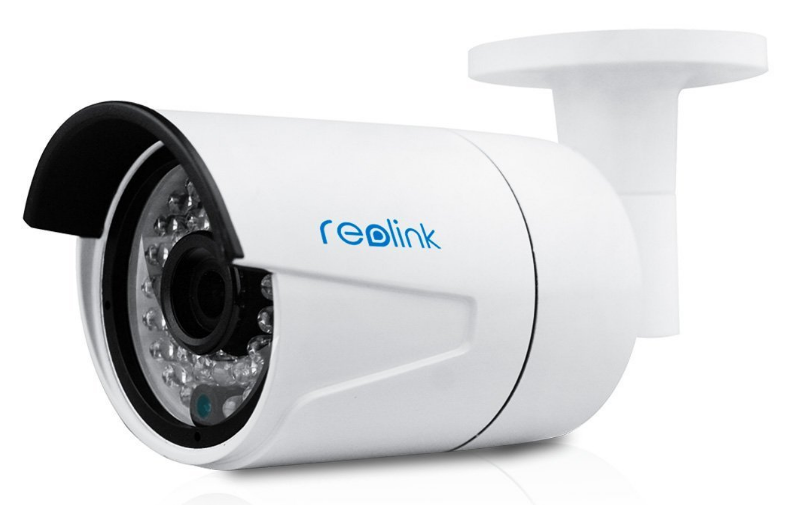
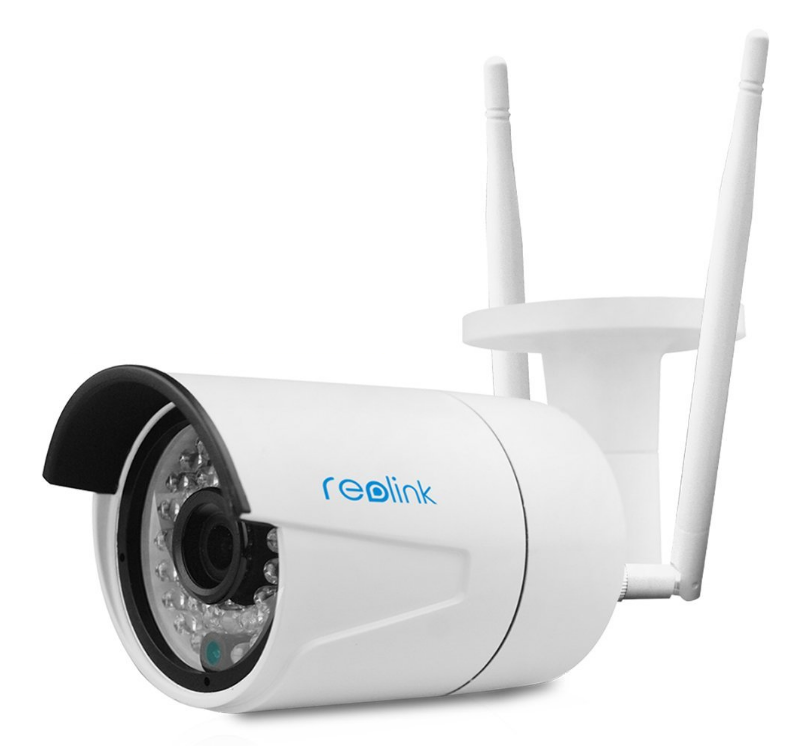
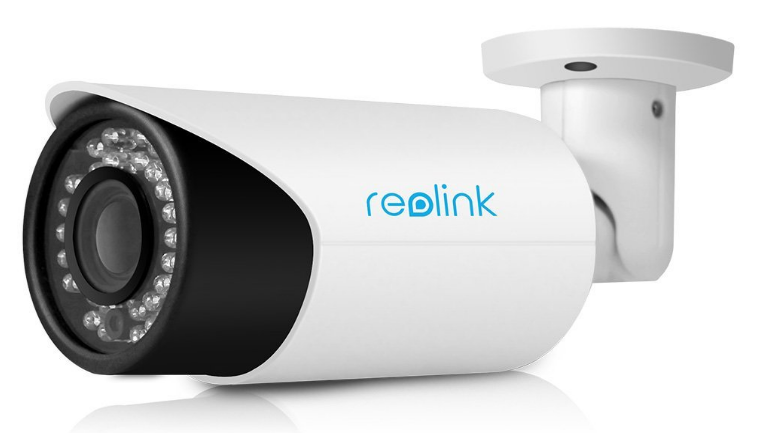
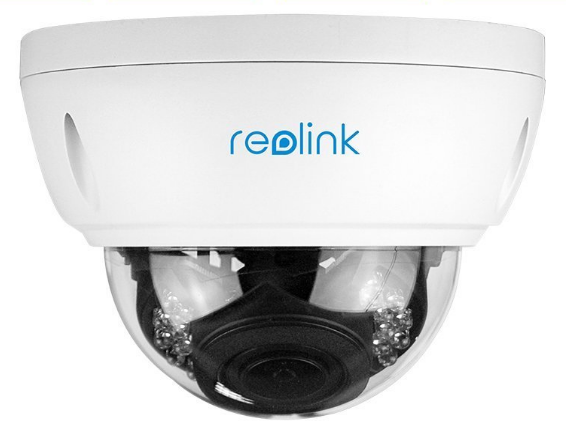
Основные характеристики включают в себя:
- Видео в формате Super HD 4MP с частотой 25 кадров в секунду.
- Видеосжатие H.264, возможность загрузки видеоклипов в формате .MP4
- Модели RLC-410WS и RLC-411WS поддерживают двухрежимный Wi-Fi 2,4 ГГц/5,8 ГГц с двумя антеннами, дальность действия сигнала: 91 метр на открытом пространстве
- Модели без Wi-Fi поддерживают проводное подключение PoE; модели с Wi-Fi поддерживают обычное проводное подключение
- 80 угол обзора в градусах и ночное видение на расстоянии до 100 футов
- Микрофон: Да (звук в пределах 4,5 метров)
Основная информация о камере
| Разрешение видео/изображения |
2560x1440 (4 МП), 2304 x 1296 (3 МП), 1920 x 1080, 1280 x 720, (только видео 640 x 360) |
| Аудиозапись |
Поддерживаемая дальность действия (15 футов) |
| частота загрузки изображений |
До 1 изображения/с. |
| частота кадров видео |
1,2,3,...,30 fps |
| Ночное видение |
66 до 100 футов |
| Запись моментального снимка изображения |
Поддерживается |
| Видеозапись |
Поддерживается |
| Обнаружение движения |
Да |
| Непрерывная запись |
Да. |
| Поддерживаемые форматы видео |
.MP4 |
| Тип подключения |
Wi-Fi + проводное подключение; или PoE |
| PoE (Power on Ethernet) |
Да |
| В помещении / на открытом воздухе |
Наружный или купольный |
| Самые низкие цены (по состоянию на 15.08.2016) |
$74.99 |
| Оценка редактора CameraFTP |
8/10 (Рекомендуется для мониторинга изображений, видео и аудио. Основная проблема при видеозаписи: размер файла видеоклипа должен быть не менее 10 МБ, что снижает скорость передачи данных в реальном времени; для видеозаписи разрешение изображения должно быть не менее 1280x720).
|
Примечание: Данный документ не предназначен для замены руководства пользователя от производителя. Предоставленная информация основана на наших знаниях о модели сетевой камеры Reolink RLC-410 PoE Outdoor 4MP. Она может быть неточной или не полностью актуальной. Пользователям следует обращаться к производителю по всем вопросам, связанным с камерой, а к нам — только по вопросам, связанным с CameraFTP (облачный сервис / FTP).
Большинство описанных ниже шагов настройки связаны с камерой и являются очень простыми. Если вы уже выполняли эти основные шаги, то можете пропустить шаги 1 и 2.
Для проводного/PoE-подключения достаточно подключить кабель Ethernet. Для Wi-Fi-подключения можно сначала подключить сетевой кабель, а затем настроить Wi-Fi.
Для получения более подробной информации обратитесь к руководству пользователя от производителя. Обычно для поиска камеры используется прилагаемая программа поиска IP-камер.
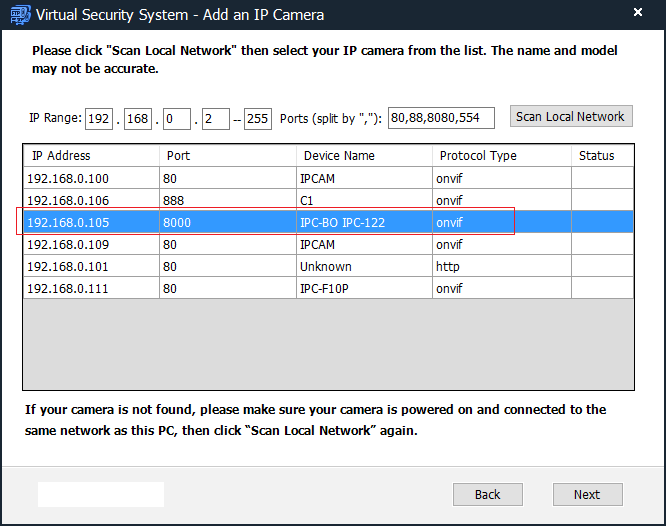
Если в вашем компьютере нет DVD/CD-привода, вы можете скачать Программное обеспечение CameraFTP VSS, чтобы узнать IP-адрес камеры.
Как показано на скриншоте, имя устройства обычно отображается как IPC-BO IPC-122 или другие подобные названия. (После того, как вы найдете IP-адрес камеры, вы можете остановить VSS. Примечание: Эта камера совместима с облачной записью на основе VSS. Вы можете использовать VSS в качестве облачного видеорегистратора, для чего требуется ПК.)
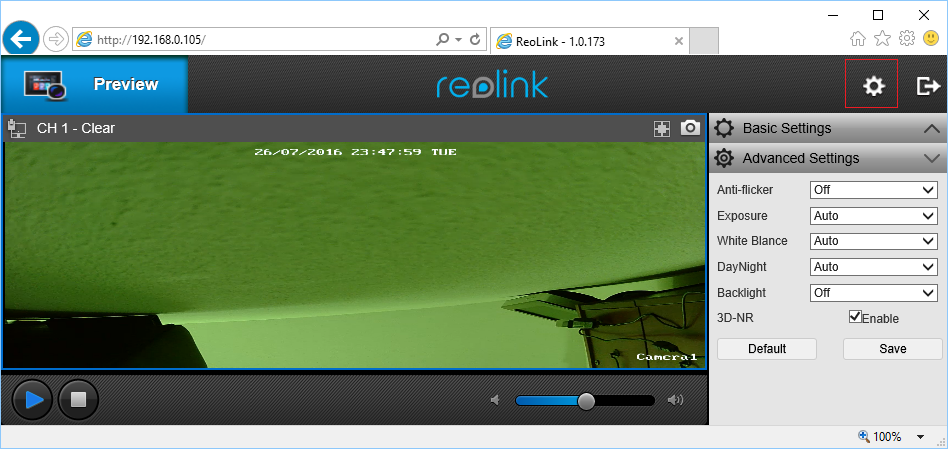
Reolink — одна из немногих IP-камер, которую можно настроить в Chrome. Для настройки можно использовать Chrome, Firefox или Internet Explorer, просто введите следующий URL-адрес:
http://IP_ADDRESS/ (например, http://192.168.0.105)
Имя пользователя по умолчанию — admin, а пароль пустой (пароль отсутствует). (Рекомендуется сменить пароль.)
После входа в систему камеры может потребоваться установка плагина. В этом случае установите его. В противном случае вы увидите экран просмотра видео в реальном времени, как показано ниже
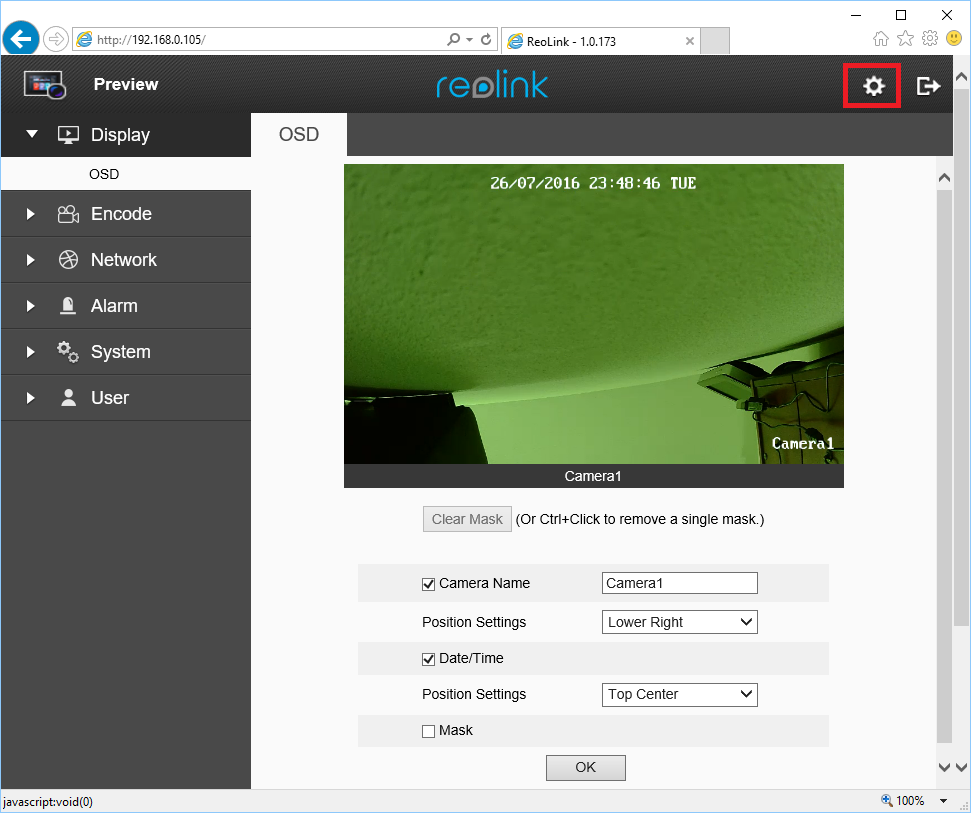
Нажмите на значок шестеренки (или «Настройка») в правом верхнем углу, отобразится экран настроек:
Примечание: В июле 2016 года компания Reolink выпустила новую обновленную версию прошивки. Новая прошивка значительно улучшена, поскольку поддерживает все основные браузеры, а формат видео изменен с проприетарного на формат .MP4. Если на вашей камере нет этой версии прошивки, пожалуйста, обновите ее.
При использовании сервиса CameraFTP большинство стандартных шагов настройки не требуются. (Вы можете проверить эти шаги на экранах настройки камеры, чтобы убедиться в правильности всех настроек).
Если вы уже подключили камеру к беспроводному маршрутизатору, пропустите этот шаг.
В противном случае, перейдите на вкладку «Сеть», затем нажмите «Настройка беспроводной сети», чтобы настроить параметры Wi-Fi.
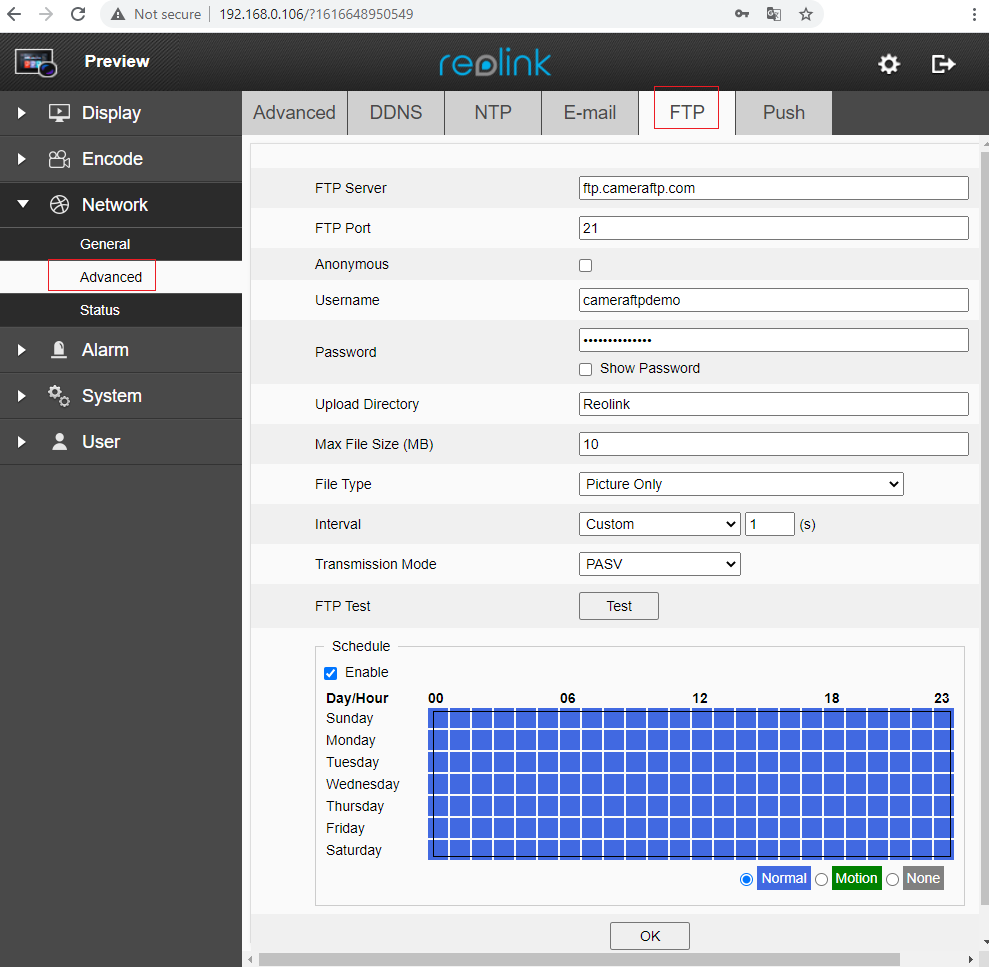
Нажмите «Сеть» --> «Дополнительно», затем перейдите на вкладку «FTP», и вы увидите следующий экран.
Если у вас нет учетной записи на CameraFTP, пожалуйста, посетите www.camerraftp.com и зарегистрируйтесь для получения бесплатной учетной записи. CameraFTP предлагает бесплатный базовый сервис и 3-дневный бесплатный пробный период использования облачной записи. После этого вы можете по желанию оформить подписку, чтобы продолжить пользоваться облачной записью.
Если у вас уже есть учетная запись CameraFTP, то вам необходимо ввести следующую информацию:
- FTP-сервер: ftp.camerraftp.com (или IP: 66.220.9.45)
- FTP-порт: 21
- Каталог загрузок: Путь к папке вашей камеры, обычно это название вашей камеры.
- Максимальный размер файла (МБ): 10 (По возможности введите небольшое число; минимальное значение — 10)
- Тип файла: Для записи изображения выберите режим «Только изображение» или выберите видеопоток для записи
- Интервал:
Это предназначено только для записи изображений. Введите пользовательский интервал в зависимости от частоты загрузки.
- Максимальный размер файла (МБ): 10 (По возможности введите небольшое число; минимальное значение — 10)
- Имя пользователя и пароль:
Имя пользователя — это ваше имя пользователя cameraftp.com; пароль — это лицензионный ключ вашей камеры. Сначала необходимо добавить камеру с сайта www.CameraFTP.com. Для тестирования вы также можете использовать свой пароль от CameraFTP.
Примечание:
На скриншоте выше "Reolink" — это название папки, которое совпадает с названием камеры, созданной вами www.CameraFTP.com веб-сайт, когда вы добавили новую камеру.
Как показано на скриншоте выше, расписание должно быть включено, и вам нужно выбрать все временные интервалы. Если вы заказали план непрерывной записи, то вам нужно поставить галочку напротив «Обычный», затем выбрать все временные интервалы и нажать ОК. О разделе расписания мы поговорим позже. А пока нажмите ОК, чтобы сохранить настройки. После этого вам нужно настроить разрешение видео/изображения.
Камеры Reolink поддерживают как фото-, так и видеозапись. Если вы заказали тарифный план с фото- и видеозаписью, пожалуйста, перейдите на страницу настройки FTP и выберите тип файла «Только изображение». Если вы заказали тарифный план с видеозаписью, вам необходимо выбрать следующий тип файла: «Четкое видео и изображение» или «Плавное видео и изображение». Вам также необходимо настроить параметры видео/фотозаписи в соответствии с вашим тарифным планом.
Нажмите «Кодировать» --> «Кодировать», вы увидите экран, показанный ниже.
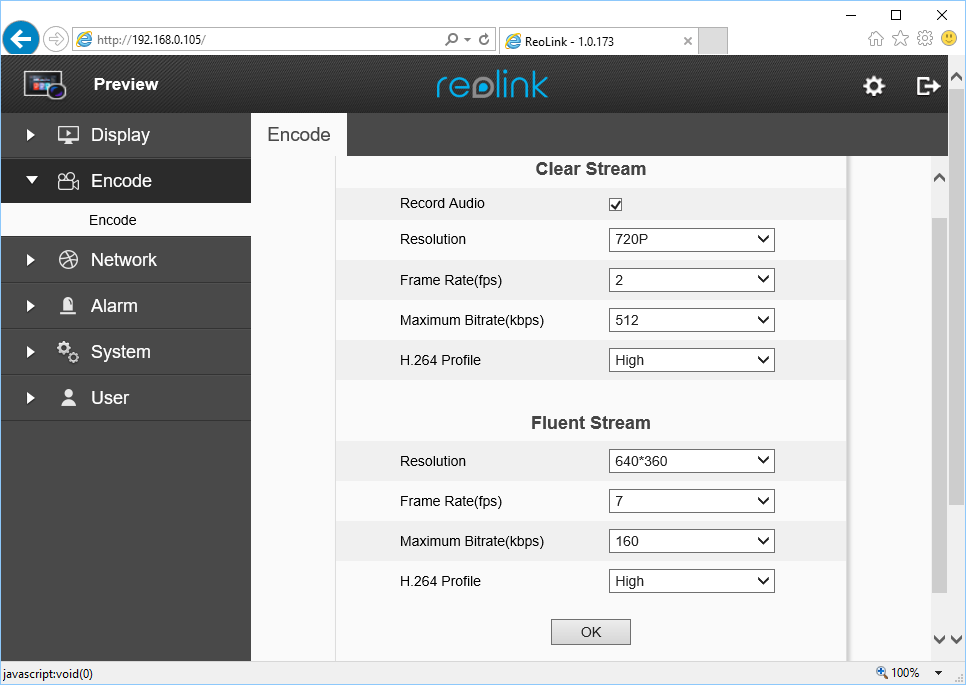
Необходимо настроить Clear Stream, который поддерживает 5 размеров видео: 2560x1440 (4 МП), 2304x1296 (3 МП), 1920x1080 и 1280x720.
Видео высокого разрешения потребляет много сетевой пропускной способности. Мы рекомендуем использовать только разрешение 1920p и 720p. Вы, конечно, можете установить разрешение 4 МП, если у вас очень высокие требования к качеству и достаточно пропускной способности для загрузки. Для воспроизведения видео 4 МП с наилучшим качеством вам понадобится телевизор или монитор 4K. Если вы используете Wi-Fi, мы не рекомендуем устанавливать слишком высокие параметры видео, так как скорость или надежность Wi-Fi-соединения могут быть недостаточно высокими для обработки трафика.
Если на странице настроек FTP вы выбрали тип файла «Видео и изображение Fluent», используется видеопоток Fluent. В противном случае будет использоваться «чистый видеопоток».
Для видеозаписи выбранное разрешение видеопотока и частота кадров должны соответствовать вашему тарифному плану. Для видеозаписи разрешение изображения совпадает с разрешением «чистого видеопотока». Частота кадров и битрейт видео не используются для видеозаписи. Частота загрузки изображений настраивается на странице FTP.
Пользователи с видеорегистратором или ПК могут записывать видео высокого разрешения на локальный видеорегистратор (или в программное обеспечение CameraFTP VSS) и загружать видео низкого разрешения в облако CameraFTP.
Битрейт используется только для видеозаписи. Это довольно сложный параметр. Слишком высокое значение приведет к чрезмерному потреблению полосы пропускания, что значительно замедлит работу сети и вызовет сбои при загрузке; слишком низкое значение повлияет на качество видео. Вы можете использовать наш калькулятор полосы пропускания для оценки необходимого объема трафика. Перейдите на сайт www.camerraftp.com, нажмите «Цены», а затем настройте тарифный план. См. скриншот ниже.
Примечание: для оценки пропускной способности количество камер следует установить равным 1.

Для видео с разрешением 1920x1080 и частотой 3 кадра в секунду расчетная пропускная способность составляет 770 Кбит/с. Вы можете установить значение меньше 1024 Кбит/с. Если вы не можете установить низкое разрешение видео, попробуйте, по возможности, установить низкую скорость передачи данных.
Нажмите «ОК», чтобы сохранить настройки видео.
Если вы заказали план непрерывной видеозаписи, вам нужно настроить его только на странице настроек FTP. В разделе FTP предусмотрен скриншот-файл.
В разделе «Расписание» сначала установите флажок «Включить», затем флажок «Обычный», а затем выберите расписание для непрерывной записи. Если вы будете постоянно щелкать по ячейке, цвет будет циклически меняться: синий, зеленый и серый. Убедитесь, что для непрерывной (обычной) записи выбран синий цвет. Камеры Reolink будут загружать видеоклипы или изображения в зависимости от выбранного «Типа файла».
Размер видеофайла нельзя установить меньше 10 МБ. В зависимости от параметров видео, каждый видеоклип может содержать от 1 до 10 минут видео. Это может вызвать значительные задержки в работе приложения для просмотра. В качестве обходного пути можно использовать запись движения и установить максимальную чувствительность к движению (подробнее см. ниже). При использовании записи движения размер каждого видеоклипа может быть значительно меньше (и воспроизведение будет происходить в режиме реального времени).
Для настройки плана записи движения необходимо сначала выполнить его на странице настроек FTP. В разделе «Расписание» сначала установите флажок «Включить», затем флажок «Движение». Снова выберите расписание для записи движения. Убедитесь, что все ячейки для записи движения отмечены зеленым цветом. После настройки расписания записи движения необходимо также настроить параметры обнаружения движения.
Здесь необходимо настроить расписание срабатывания датчика движения, его чувствительность и зону обнаружения.
Нажмите «Сигнализация» --> «Движение», как показано ниже. (Если вы не видите вкладку «Общие», это нормально. Просто перейдите к следующей вкладке.)
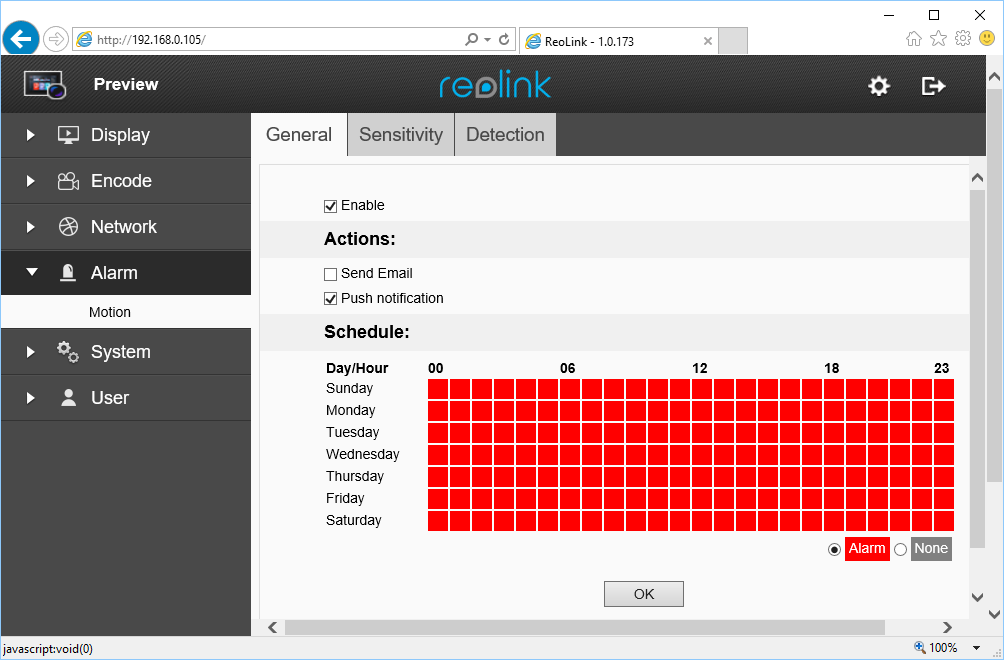
Сначала установите флажок «Включить», затем установите флажок «Сигнализация» и выберите расписание обнаружения движения. Убедитесь, что все ячейки в расписании обнаружения движения выделены красным цветом.
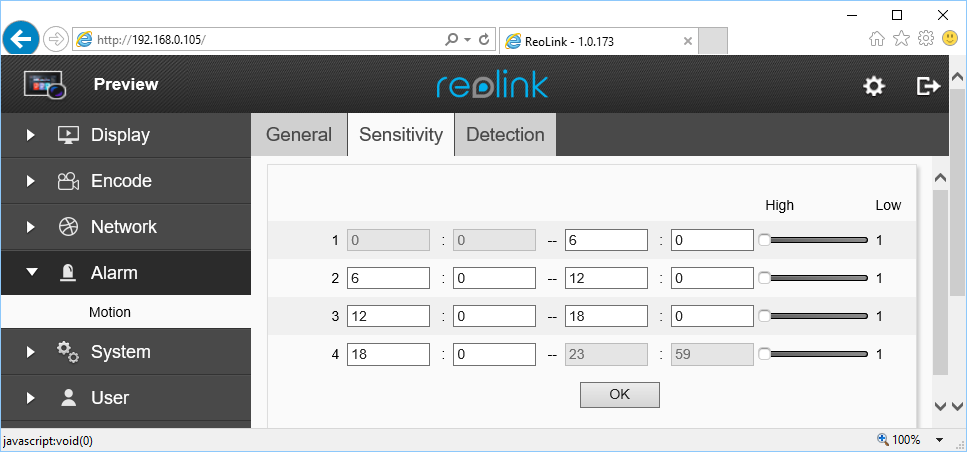
Перейдите на вкладку «Чувствительность» и выберите уровень чувствительности. Обычно его устанавливают на средний уровень, но если вы выбрали план непрерывной записи, вы можете установить максимальную чувствительность. Таким образом, каждый видеофайл будет значительно меньше по размеру, и вы сможете просматривать записанный материал практически в реальном времени. Нажмите «ОК», чтобы сохранить изменения.
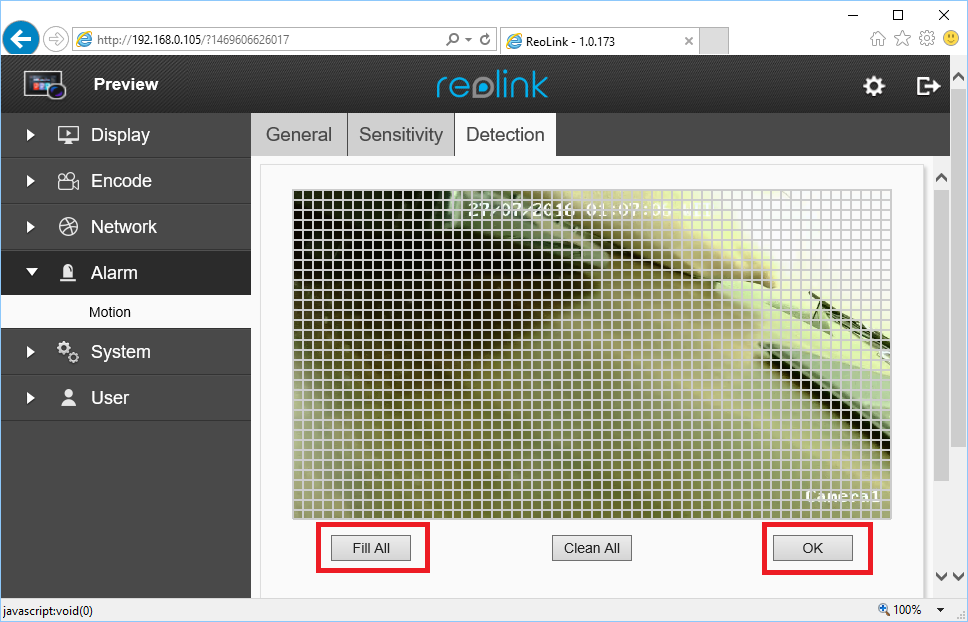
Перейдите на вкладку «Обнаружение», затем нарисуйте область обнаружения движения на предварительном просмотре видео и нажмите «ОК», чтобы сохранить. См. скриншот ниже:
Вы только что завершили настройку вашей IP-камеры или видеорегистратора!
Если вам необходимо внести изменения, вы можете снова запустить программу CameraFTP Virtual Security System, чтобы узнать IP-адрес камеры, а затем получить доступ к страницам конфигурации камеры.
После настройки камеры вы можете посетить сайт www.camerraftp.com, чтобы просмотреть или воспроизвести записанное видео из любого места. Вы также можете скачать приложение CameraFTP Viewer для iOS, Android и Windows.
Примечание: IP-камера Reolink совместима с функцией просмотра в реальном времени на основе VSS, облачной и локальной записью. Вы можете использовать VSS в качестве облачного видеорегистратора, для чего требуется ПК. Если вы хотите использовать VSS с этой камерой.
Не получается заставить это работать? Пожалуйста, ознакомьтесь с нашей документацией
Руководство по устранению неполадок.