Настройте сетевые камеры Jooan для облачной записи, удаленного мониторинга и воспроизведения
Содержание
Шаг 1: Подключите камеру к сети и найдите её IP-адрес
Шаг 2. Получите доступ к веб-инструменту настройки камеры
Шаг 3. Настройка профиля видеопотока
Шаг 4. Настройка FTP-хранилища
Шаг 5. Настройка событий (обнаружение движения и создание снимков).
5.1 Настройка обнаружения движения
5.2 Настройка параметров создания снимков изображения
6. CameraFTP Viewer
Сетевые камеры Jooan в целом совместимы с облачным сервисом записи CameraFTP. В ходе наших тестов прошивка камер оказалась идентичной прошивке камер Ctronics. Кажется, она обладает множеством функций, однако многие из них просто не работают или работают плохо. Тем не менее, камеры могут загружать снимки изображения на наш FTP-сервер для записи движения. Они не поддерживают непрерывную запись, а размер изображения составляет 704x640. Облачная видеозапись не поддерживается. Jooan выпускает внутренние и наружные камеры. В настоящее время они поддерживают разрешение изображения/видео 1920x1080 и 1280x720. Также поддерживается обнаружение движения. Эти камеры поддерживают формат CameraFTP VSS. С помощью программы Программное обеспечение CameraFTP VSS, запущенной на ПК, можно загружать видеоклипы в облако.
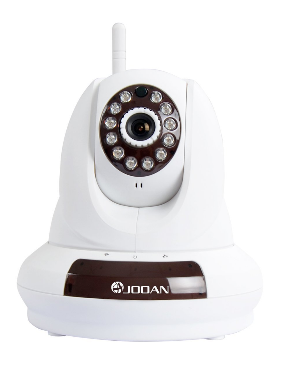
JOAN 366 HD |
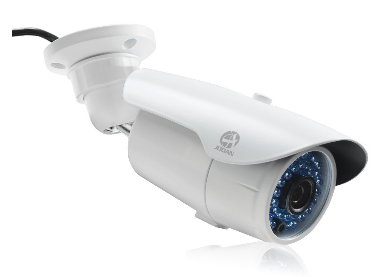
703ERC-T 2MP без PoE |
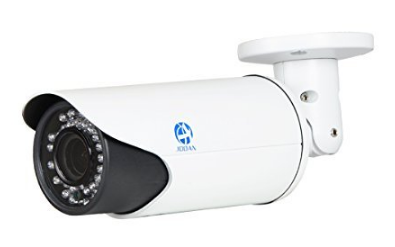
705NRB-Z 1.3MP PO |
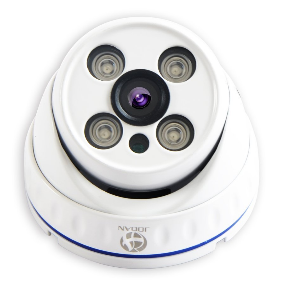
737Купольная камера NRC-T 1.3MP |
Основная информация о камере
| Разрешение видео/изображения |
1920x1080 и 1280x720 |
| Аудиозапись |
На открытом воздухе: Нет; В помещении: да(?) |
| частота загрузки изображений |
1 изображение/1–5 с (невозможно установить вручную) |
| частота кадров видео |
1-30 |
| Ночное видение |
Уличные модели длиной до 100 футов |
| Запись моментального снимка изображения |
Поддерживается, поддерживает 1 изображение/1 до 5 секунд(?); ручная настройка невозможна |
| Видеозапись |
Не поддерживается (Возможна поддержка CameraFTP VSS) |
| Обнаружение движения |
Поддерживается |
| Непрерывная запись |
Нет (если только не используется VSS) |
| Поддерживаемые форматы видео |
Н/Д (.mp4 с CameraFTP VSS) |
| Тип подключения |
Кабель Ethernet и Wi-Fi |
| PoE (Power on Ethernet) |
Некоторые модели |
| В помещении / на открытом воздухе |
некоторые модели |
| Самые низкие цены (по состоянию на 01.06.2016) |
Н/Д |
Примечание: Данный документ не предназначен для замены руководства пользователя от производителя. Предоставленная информация основана на наших знаниях о данной модели Jooan 703ERC-T. Информация может быть неточной или не совсем актуальной. Пользователям следует обращаться к производителю по всем вопросам, связанным с камерой, а к нам — только по вопросам, касающимся CameraFTP (облачный сервис / FTP).
Первые два шага связаны с камерой и очень просты. Если вы выполнили эти основные шаги, можете пропустить шаги 1 и 2.
Следуйте инструкциям по подключению камеры, затем запустите программу Setup / IP Search от производителя, чтобы узнать IP-адрес камеры. IP-адрес камеры Jooan по умолчанию — 192.168.1.10. Убедитесь, что ваш компьютер также использует IP-адрес 192.168.1.*. Если ваш компьютер использует DHCP, и назначенный IP-адрес находится в другой подсети, например, 192.168.10.*, вы можете вручную изменить IP-адрес вашего компьютера на 192.168.1.* (но не на 192.168.1.10 — убедитесь, что другие камеры/устройства не используют 192.168.1.10). После того, как вы найдете IP-адрес вашей камеры, вы можете настроить его позже. Обычно рекомендуется настроить камеру на использование DHCP, особенно если у вас несколько камер или устройств.
Если вы не можете найти программу настройки/поиска IP-адреса, вы также можете установить CameraFTP VSS для поиска камеры.
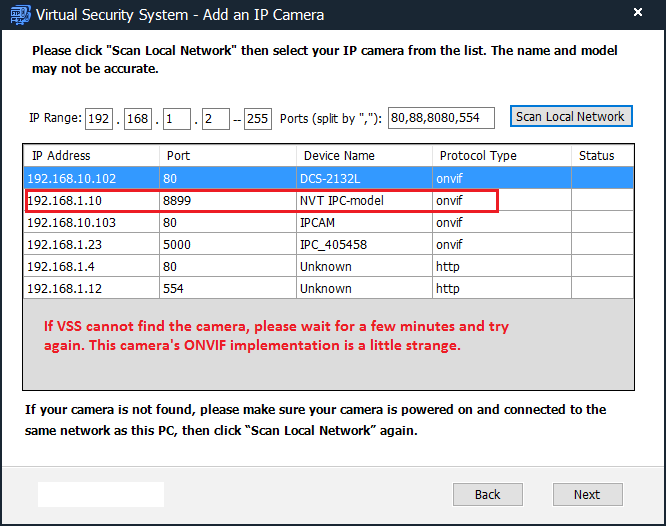
После того, как вы узнаете IP-адрес камеры, вы можете запустить Microsoft Internet Explorer (он не работает с другими веб-браузерами), чтобы получить доступ к сайту настроек камеры. См. скриншот ниже:
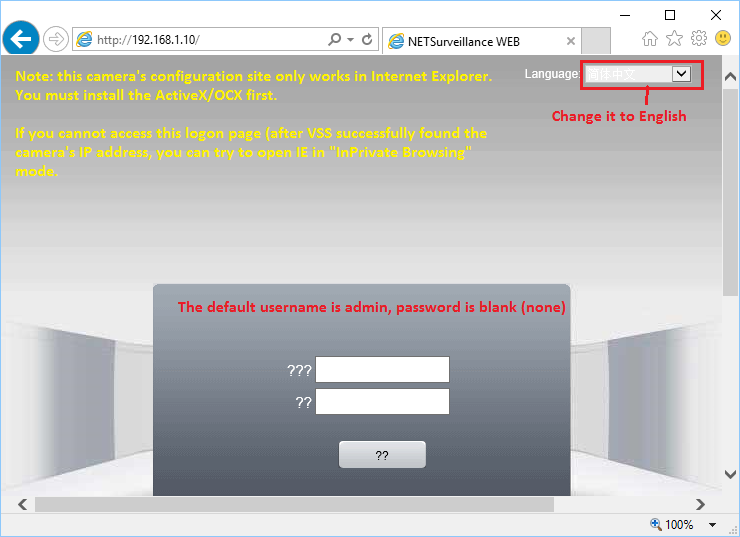
Сначала необходимо установить элемент управления ActiveX/OCX; возможно, потребуется предварительно снизить настройки безопасности браузера. Также необходимо изменить язык интерфейса на английский.
Войдите в систему камеры, используя имя пользователя по умолчанию: admin, а пароль должен быть пустым (none). Рекомендуется изменить пароль. После успешного входа в систему вы перейдете к следующему экрану:
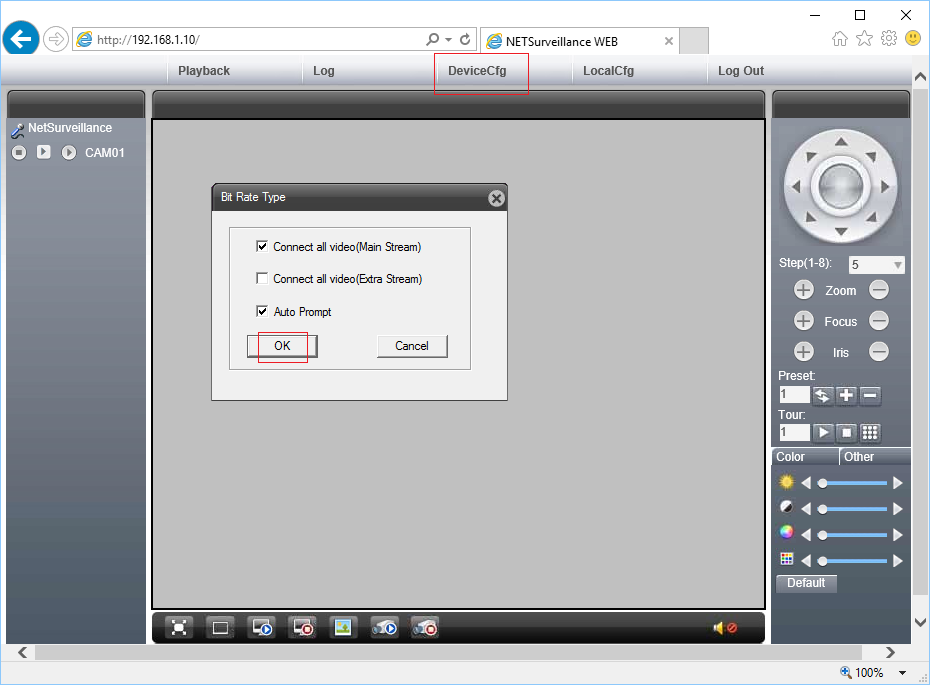
Нажмите «ОК», чтобы перейти к экрану просмотра в реальном времени:
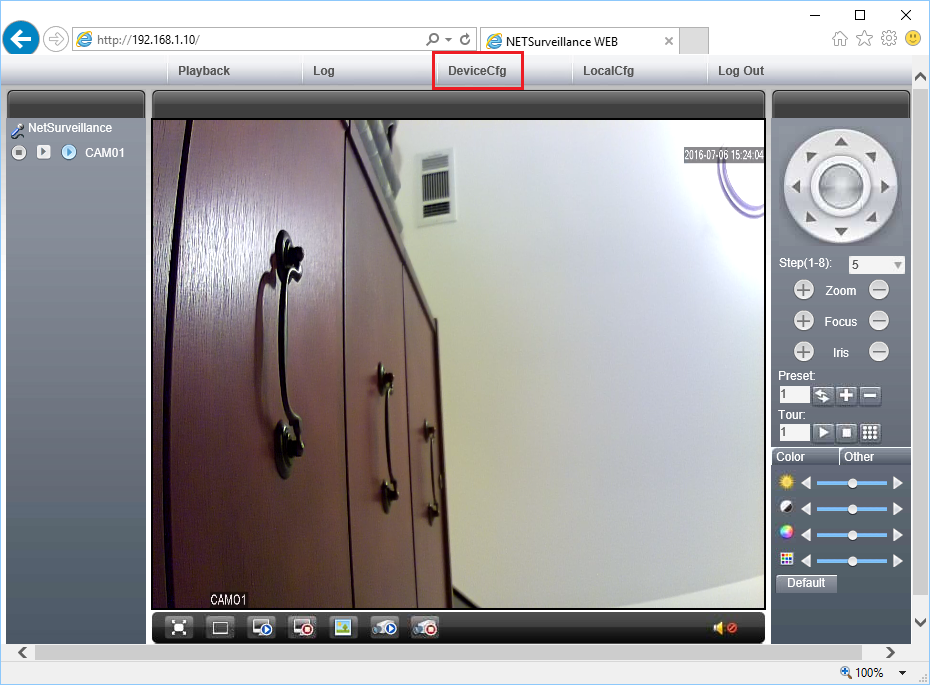
Затем вы можете нажать DeviceCfg, чтобы перейти на страницы конфигурации устройства. Настройка службы CameraFTP зависит всего от нескольких параметров. Вы можете быстро проверить параметры настройки, чтобы узнать, нужно ли что-либо еще настроить. Если вам нужно настроить сетевую информацию, например, изменить ее на использование DHCP или Wi-Fi, см. скриншоты ниже:
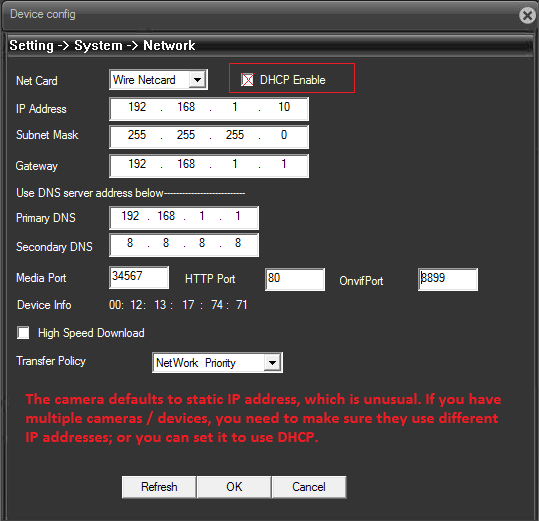
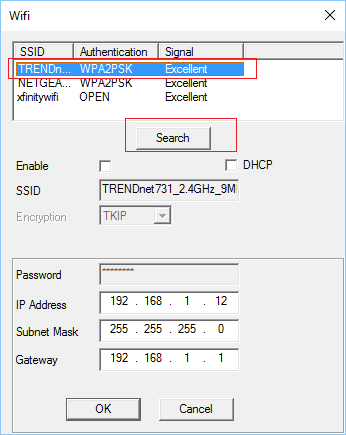
Нажмите «Настройки» --> «Система» --> «Кодирование», и вы увидите скриншот, как показано ниже:
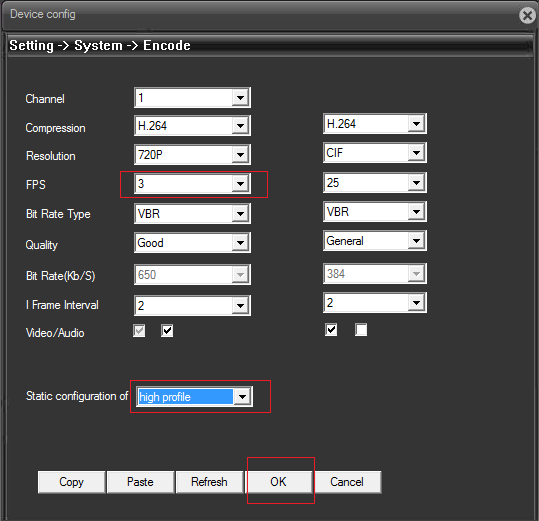
Если вам нужна только запись изображений по срабатыванию датчика движения, то на этом этапе ничего делать не нужно. Камера поддерживает запись изображений по срабатыванию датчика движения с разрешением 704x480 и частотой 1 кадр/1–5 секунд. (Вы также можете заказать план с разрешением 800x600 и частотой 1 кадр/5 секунд).
Если вы хотите использовать VSS для видеозаписи, то параметры зависят от вашего уровня подписки. Обратите внимание: необходимо изменить максимальную скорость передачи данных. Скорость передачи данных по умолчанию предназначена только для локальной сети. Слишком высокая скорость замедлит ваше сетевое соединение и приведет к сбою загрузки. Также убедитесь, что ваше интернет-соединение имеет достаточную пропускную способность для загрузки. (ADSL-соединение обычно слишком медленное, поэтому вам может потребоваться установить скорость передачи данных еще ниже.) Предполагая, что у вас достаточно пропускной способности для загрузки, вы можете установить максимальную скорость передачи данных, используя калькулятор пропускной способности. (Перейдите на сайт www.camerraftp.com, нажмите «Цены», а затем выберите подходящий тарифный план)
Нажмите «Настройки» --> «Система» --> «Сетевые службы», вы увидите соответствующий экран:
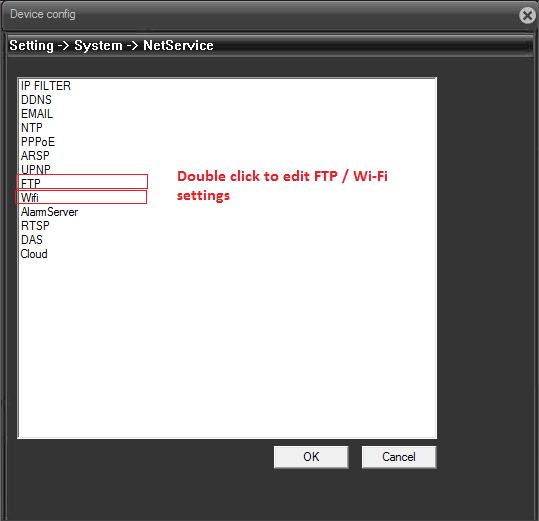
Дважды щелкните по FTP-серверу, и вы увидите экран настроек FTP.
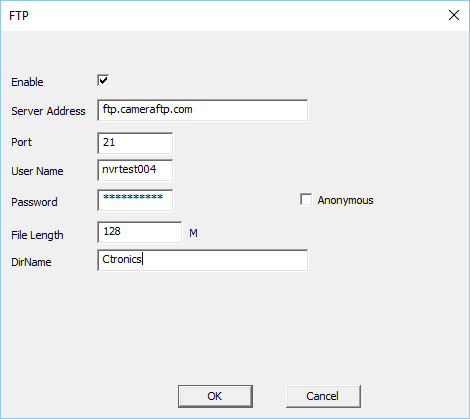
Вам необходимо установить следующие параметры:
Если вы заказали тарифный план с включенной функцией обнаружения движения, вам необходимо настроить обнаружение движения для вашей камеры. (Для этой камеры запись изображения по срабатыванию датчика движения — единственный вариант, если вы не используете VSS). Нажмите «Настройки» --> «Сигнализация», и вы увидите..:
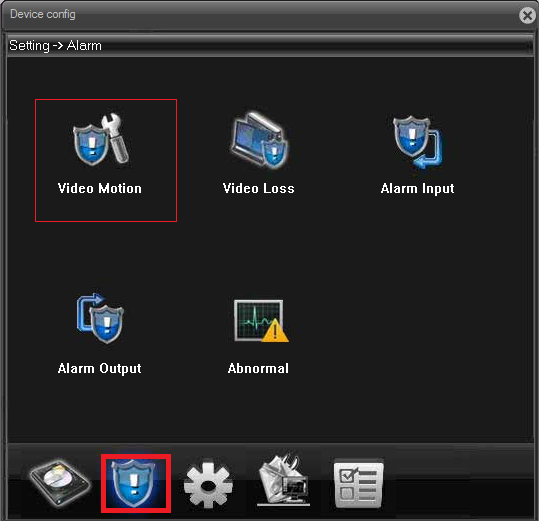
Нажмите «Видео в движении», и вы увидите..:
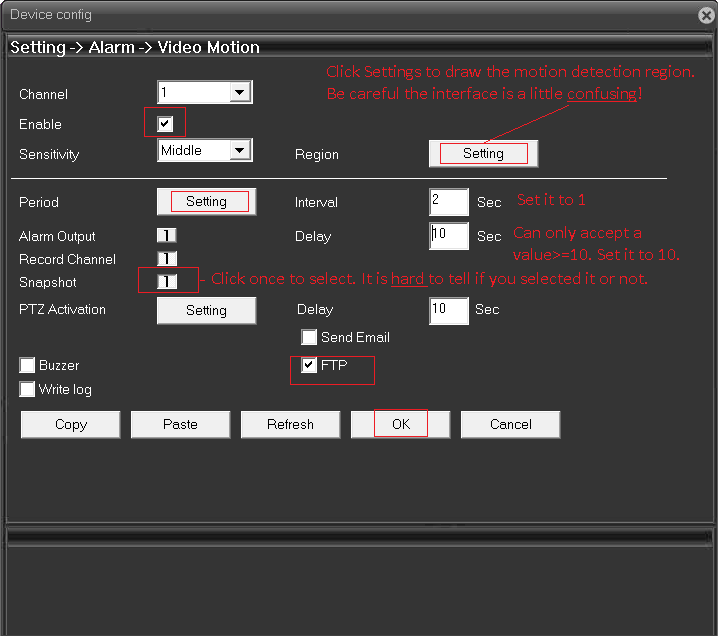
Установите параметры, как показано на скриншоте:
- Включить: Проверено
- Нарисуйте зону обнаружения движения в настройках области. Обратите внимание, что интерфейс может показаться сложным. Убедитесь, что вы действительно определили зону обнаружения движения; также установите уровень чувствительности в соответствии с вашими потребностями.
- Снимок: Проверено
- ФТП: Проверено
Нажмите «ОК», чтобы сохранить настройки.
Эта камера может загружать только снимки экрана, а не видеоролики. Это не проблема, так как CameraFTP имеет приложения для просмотра, которые могут воспроизводить записанные снимки экрана так же, как и видеоролики. Если вы заказали план видеозаписи, вам необходимо: (1) заказать новый план обработки изображений и отменить старый план видеозаписи; или (2) запустить CameraFTP VSS на ПК.
Не настраивайте FTP в камере. VSS может загружать видеоклипы на CameraFTP.
Разрешение снимков на этой камере нельзя установить. Она может загружать только изображения размером 704x480 пикселей. Чтобы загрузить больше изображений, можно установить параметр PreSnap на 3 (это максимальное значение).
Нажмите «ОК», чтобы сохранить настройки.
Вы только что завершили настройку вашей IP-камеры или видеорегистратора. В целях безопасности вы можете перезагрузить камеру, чтобы убедиться, что она по-прежнему работает корректно. Если вам необходимо внести изменения, вы можете снова запустить программу настройки, чтобы узнать IP-адрес камеры (поскольку он может меняться в зависимости от DHCP), а затем получить доступ к страницам расширенной конфигурации камеры.
После настройки камеры вы можете посетить сайт www.camerraftp.com, чтобы просматривать или воспроизводить записанное видео из любого места. Вы также можете скачать приложение CameraFTP Viewer для iOS и Android.
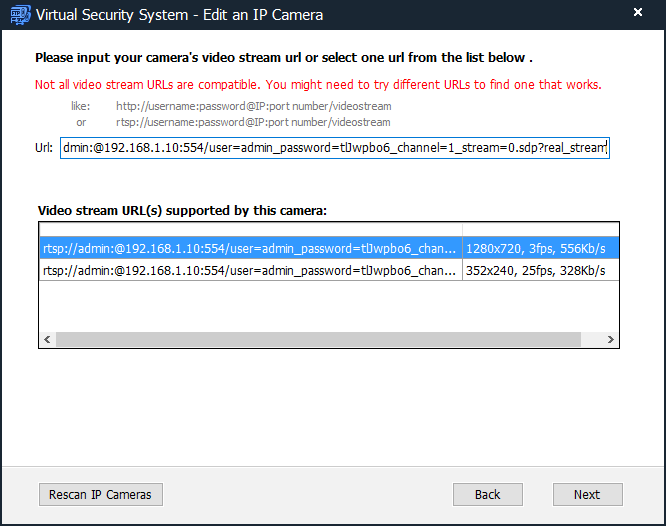
Примечание: В настоящее время камеры Jooan не могут напрямую загружать видеоклипы на FTP-сервер. Для загрузки видеоклипов можно использовать CameraFTP VSS на ПК. Эти камеры совместимы с режимами Live View, Cloud Recording и Local Recording на основе VSS. Если вы используете VSS для видеозаписи, важно установить правильную частоту кадров и битрейт в настройках профиля видеопотока.
В VSS необходимо подключиться к следующему видеопотоку, как показано ниже:
Не получается заставить это работать? Пожалуйста, ознакомьтесь с нашей документацией
Руководство по устранению неполадок.