Настройка универсальной IP-видеокамеры для облачной записи по FTP/SMTP, удаленного мониторинга и воспроизведения
Содержание
Введение
Шаг 1: Подключите камеру к сети и найдите её IP-адрес
1.1 Подключите камеру к сети
1.2 Найдите IP-адрес камеры
Шаг 2: Получите доступ к веб-инструменту настройки камеры
Шаг 3. Настройка параметров видео- или графического профиля
Шаг 4. Настройка параметров обнаружения движения
Шаг 5. Настройка облачного FTP/почтового сервера, типа носителя и события
5.1 Настройка информации о FTP-сервере в облаке
5.2 Настройте тип носителя (снимки изображений или видеоклипы).
5.3 Настройка события / сигнала тревоги / действия
5.4 Настройте информацию о SMTP/почтовом сервере
6. CameraFTP Viewer
IP-видеокамеры становятся очень популярными. Большинство новых моделей камер могут загружать как видеоролики, так и снимки изображений через FTP или SMTP. Настройка IP-видеокамеры требует одного дополнительного шага. К счастью, как и у IP-камер предыдущего поколения, большинство IP-видеокамер имеют схожий интерфейс настройки. Хотя мы можем перечислить лишь несколько поддерживаемых моделей, большинство IP-камер совместимы с нашим сервисом, если они не привязаны к конкретному поставщику услуг. Камеры, привязанные к конкретному поставщику услуг, ограничивают ваш выбор, и услуга обычно дороже, чем CameraFTP.
Примечание:
Этот документ не предназначен для замены руководства пользователя от производителя. Мы протестировали и сравнили камеры многих производителей и марок; однако у других производителей камер могут использоваться другие интерфейсы. Даже в таких случаях основные шаги обычно схожи. Если вам потребуется дополнительная поддержка по этим камерам, необходимо предоставить подробные скриншоты страниц конфигурации вашей камеры.
Если камера не поддерживает Wi-Fi, Его можно легко подключить к сетевому маршрутизатору с помощью кабеля Ethernet.
После подключения кабеля подождите около минуты, пока камера не получит IP-адрес через DHCP.
Если камера поддерживает Wi-Fi,
Существует два способа подключения IP-камеры к сети.
- (1) Если маршрутизатор или камера не поддерживают WPS, то сначала необходимо подключить камеру к маршрутизатору с помощью кабеля Ethernet. Настройки Wi-Fi можно будет изменить позже на страницах конфигурации камеры.
- (2) Если ваша точка доступа/маршрутизатор поддерживает WPS, то подключить ваше устройство к сети очень просто.
Включите камеру, нажмите кнопку WPS на точке доступа Wi-Fi и удерживайте её в течение трёх секунд; обычно кнопка WPS начинает мигать. Быстро нажмите кнопку WPS на камере в течение нескольких секунд и удерживайте её несколько секунд, пока индикатор не изменится. Примерно через минуту вы увидите, как индикатор состояния изменится, указывая на подключение к беспроводному маршрутизатору.
Для получения более подробной информации обратитесь к руководству пользователя от производителя.
Существует два способа узнать IP-адрес камеры.
(а) Используйте программу настройки производителя
- С компьютера, находящегося в той же сети, вставьте компакт-диск с программным обеспечением камеры и запустите программу автозапуска.
- Следуйте инструкциям мастера, и вы сможете узнать IP-адрес камеры:
- Некоторые производители IP-камер предоставляют инструмент поиска камеры (или инструмент поиска IP-адреса). Если это так, воспользуйтесь этим инструментом, чтобы найти IP-адрес камеры. Это должно быть очень просто.
- Если производитель не предлагает подобный инструмент, то обычно предоставляет другие способы, например, некоторые камеры могут автоматически подключаться к веб-сайту производителя. Вам нужно всего лишь ввести серийный номер вашей камеры, и вы сможете получить доступ к основной информации о ней онлайн. В этом случае обычно предоставляется ссылка на расширенные настройки, то есть на страницу конфигурации камеры.
(b) Используйте программное обеспечение виртуальной системы безопасности (VSS) CameraFTP
Загрузите VSS со страницы программного обеспечения CameraFTP, установите его и запустите. После входа в систему нажмите «Добавить», чтобы добавить камеру. См. скриншот ниже:
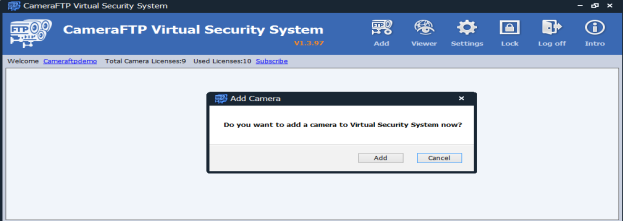
После нажатия кнопки «Добавить» выберите IP-камеру, затем выполните поиск IP-камеры в сети. Через несколько минут VSS завершит поиск в сети и отобразит следующие результаты.
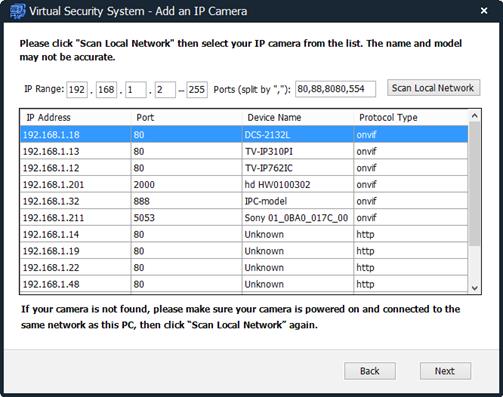
Как показано выше, VSS обнаружил несколько IP-камер в локальной сети. Для некоторых IP-камер VSS может отображать названия устройств (модели). Например, VSS может отображать названия камер D-Link и Trendnet.
Если VSS не отображает название вашей камеры, но обнаруживает несколько IP-камер, вы можете проверить эти IP-адреса по одному с помощью веб-браузера. Для большинства домашних пользователей список IP-адресов будет очень коротким, поэтому это должно быть довольно просто.
Примечание:
VSS может обнаружить большинство IP-камер. Однако указанные выше номера портов могут не совпадать с номерами портов, используемых для настройки IP-камер. Если номер порта не равен 80, попробуйте сначала использовать порт 80. Если это не сработает, попробуйте 80.
Кроме того, не все IP-адреса в списке относятся к IP-камерам. VSS может отображать и другие электронные устройства, такие как IP-телефоны или сетевые маршрутизаторы.
Определив IP-адрес и номер порта камеры, вы можете запустить веб-браузер и ввести IP-адрес и номер порта вашей камеры. http://IP_АДРЕС:НОМЕР_ПОРТА/
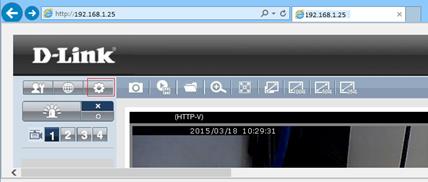
Обычно по умолчанию открывается окно просмотра в реальном времени или страница входа в систему. Если по умолчанию открывается страница просмотра в реальном времени, нажмите значок «Настройка», после чего потребуется войти в систему; в противном случае просто введите имя пользователя и пароль для входа. Имя пользователя и пароль по умолчанию можно найти в руководстве пользователя.
В большинстве камер в качестве имени пользователя используется admin; пароль часто бывает таким: admin, password или просто пустым.
Если вы успешно войдете в систему, вы перейдете на страницу смены пароля или страницу настроек. Если вы находитесь на странице основных настроек, вы можете нажать «Дополнительно», чтобы перейти к странице расширенных настроек.
Основные страницы настроек разных камер могут сильно отличаться. Пример приведен ниже:
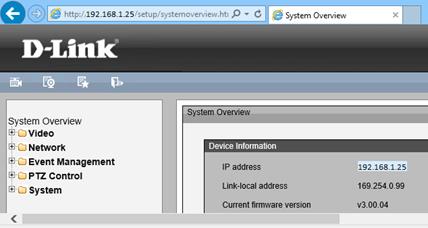
Для получения информации о настройках других камер, пожалуйста, ознакомьтесь с инструкциями по настройке на сайте CameraFTP.com.
Благодаря облачному сервису CameraFTP большинство стандартных шагов настройки не требуются. (Вы можете смело выполнить эти основные шаги, например, установить время на камере).
На этом этапе вы зададите разрешение видео, частоту кадров (fps), битрейт, а также, возможно, частоту ключевых кадров.
Если вы заказали тарифный план с записью изображений, Обычно все равно необходимо задать видеопрофиль. В этом случае частота кадров и битрейт использоваться не будут. Для разрешения снимка изображения будет использоваться только разрешение видео.
Примечание:
- Не все IP-видеокамеры поддерживают создание снимков экрана;
- Некоторые IP-камеры могут загружать снимки изображения только с определенной частотой (например, только 1 изображение в секунду или 1-5 изображений в секунду).
Если вы заказали тарифный план с видеозаписью, Обычно его можно настроить с помощью следующих параметров:
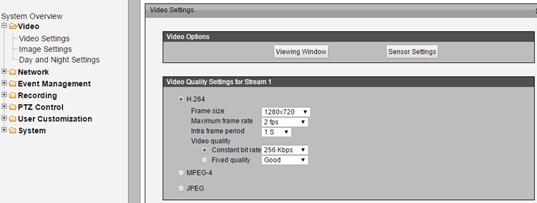
Для выбора типа/кодировки/формата видео выберите H.264, если он доступен; в противном случае, если вы можете найти MP4 или AVI, выберите его. CameraFTP Viewer полностью поддерживает .MP4 (H.264), самый популярный видеоформат; он также обеспечивает хорошую поддержку AVI и ограниченную поддержку MKV.
- Разрешение видео:
В зависимости от уровня вашей подписки на CameraFTP. Настроенное разрешение не должно превышать разрешение видео, на которое вы подписаны.
- Максимальная частота кадров (fps):
В зависимости от уровня вашей подписки. Установите значение 4, если частота кадров в секунду по вашей подписке равна 5. Не превышайте уровень подписки CameraFTP
- Внутрикадровый период: 1, 2 или 3s.
- Интервал ключевых кадров: Обычно это значение устанавливается в 2-4 раза выше вашего FPS.
- Качество видео / Битрейт:
Установить постоянный битрейт; или переменный битрейт с максимальным битрейтом
Максимальная скорость передачи данных должна рассчитываться следующим образом:
Установить максимальную скорость передачи данных довольно сложно.
- Слишком высокое значение приведет к чрезмерному потреблению полосы пропускания, что значительно замедлит работу сети и вызовет сбои при загрузке файлов;
- Слишком низкое значение повлияет на качество видео. Вы можете использовать наш калькулятор пропускной способности, чтобы оценить необходимую пропускную способность. Перейдите на сайт www.camerraftp.com, нажмите «Цены», а затем настройте свой тарифный план. См. скриншот ниже. (Примечание: для оценки пропускной способности количество камер следует установить равным 1.)

Для видеоплана с разрешением 1280x720 и частотой 5 кадров в секунду расчетная пропускная способность составляет 486 Кбит/с. Поэтому вы можете установить ее на 512 Кбит/с.
Если вы заказали тарифный план с включенной функцией обнаружения движения, то вам необходимо настроить эту функцию.
На некоторых камерах настройка обнаружения движения находится на главной вкладке; на других — в разделе «События»; на третьих — в разделе «Тревога». Вы можете щелкнуть по разным вкладкам, чтобы найти опцию «Обнаружение движения».
Как только вы найдете опцию «Обнаружение движения», включите ее. Многие камеры попросят вас нарисовать область обнаружения движения в кадре. Просто нарисуйте прямоугольник с помощью мыши, затем нажмите «Сохранить». Возможно, вам также потребуется отрегулировать уровень чувствительности к движению.
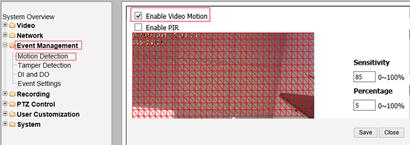
Настоятельно рекомендуется использовать функцию обнаружения движения, поскольку она может снизить ваши затраты на целых 50%. Кроме того, она может уменьшить потребление полосы пропускания и упростить воспроизведение записанного видеоматериала.
Примечание: Если вы используете камеру для наблюдения за оживленным местом, и запись будет производиться более 10 часов в день, вам следует заказать план непрерывной записи, даже если вы включите обнаружение движения. В противном случае ваша камера может превысить лимит использования и быть заблокирована.
Если у вас нет учетной записи на CameraFTP, пожалуйста, посетите www.camerraftp.com и зарегистрируйтесь для получения бесплатной учетной записи. CameraFTP предлагает бесплатный базовый сервис и 3-дневный бесплатный пробный период использования облачной записи. После этого вы можете по желанию оформить подписку, чтобы продолжить пользоваться облачной записью.
Опция FTP-сервера обычно находится на вкладке «Сеть», затем на вкладке «FTP-сервер» и на вкладке «События/Тревоги». Возможно, вам потребуется перейти на разные вкладки, чтобы найти эту опцию. Иногда для добавления настроек FTP-сервера необходимо нажать кнопку «Добавить/Добавить сервер», например, в камере D-Link нужно перейти в раздел «Управление событиями» -> «Настройки событий», а затем нажать кнопку «Добавить» в разделе «Настройки сервера», как показано ниже.

Затем вы можете добавить информацию о FTP-сервере следующим образом:
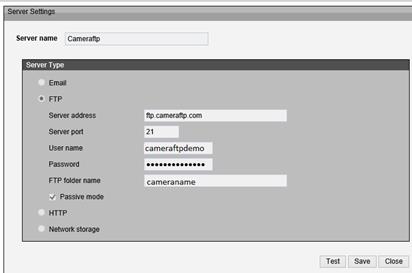
Установите флажок "FTP" (если он есть) и введите информацию для FTP следующим образом:
- Адрес FTP-сервера: ftp.camerraftp.com (или IP: 66.220.9.45)
- порт FTP-сервера: 21
- режим FTP: Обычно пассивный / PASV
- Имя пользователя FTP:
То же самое, что и ваше имя пользователя cameraftp.com;
- Пароль FTP:
Системно сгенерированный пароль FTP, связанный с лицензионным ключом этой камеры. Сначала необходимо добавить камеру на сайте www.camerraftp.com, затем щелкнуть значок шестеренки под миниатюрой камеры, чтобы найти пароль. Для проверки вы также можете использовать свой обычный пароль CameraFTP.
- Имя/каталог/путь папки FTP:
Если вы использовали правильный пароль FTP, это не требуется; в противном случае используйте имя камеры, которое вы добавили в
www.camerraftp.com. Если вы еще не создали имя камеры, войдите в
www.camerraftp.com, а затем нажмите «Добавить» на странице «Мои камеры».
Выберите пассивный режим FTP (это очень важно!).
В поле "Имя FTP-сервера" в большинстве случаев необходимо ввести ftp.camerraftp.com.
Обратите внимание, что некоторые камеры принимают в качестве адреса FTP-сервера только IP-адрес. В этом случае вам нужно ввести: 66.220.9.45 вместо ftp.camerraftp.com
В некоторых редких случаях, например, в некоторых камерах Foscam, в качестве адреса FTP-сервера используется FTP-URL. В этом случае вам потребуется ввести..:
ftp://66.220.9.45/Camera-Name
Кроме того, некоторые IP-камеры не принимают параметр имени папки. В этом случае вам просто нужно убедиться, что вы используете правильный пароль FTP (а не пароль вашей учетной записи CameraFTP). Вы также можете указать имя папки в имени пользователя следующим образом:
ИМЯ ПОЛЬЗОВАТЕЛЯ:Dfoldername
Пароль — это стандартный пароль от учетной записи CameraFTP. (В противном случае, имя папки/каталога/путь не требуются)
Пожалуйста, замените USERNAME и foldername на реальные имя пользователя и имя папки. Например, если ваше имя пользователя CameraFTP — «Mike», а имя вашей камеры — «backyard», то вам нужно ввести «Mike:Dbackyard» в качестве имени пользователя.
Нажмите «Тест», чтобы проверить настройки FTP. В случае успеха нажмите «Сохранить».
На этом шаге вы настроите, какой тип медиафайлов будет записываться при срабатывании события. Этот шаг необходим не для всех камер.
В случае с камерами D-Link вы можете нажать кнопку «Добавить» в разделе «Медиа» на экране управления событиями. После этого вы увидите следующий экран:
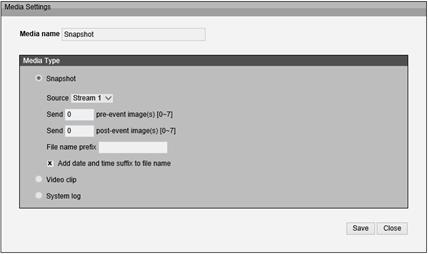
Если вы заказали тарифный план с записью изображений, В таком случае не настраивайте раздел с видеоклипами.
Разрешение вашего снимка изображения определяется в профиле видеопотока (поток) 1. В зависимости от типа камеры, вы можете не иметь возможности установить частоту загрузки изображения; некоторые IP-видеокамеры даже не поддерживают загрузку изображения.
Установите флажок напротив переключателя "Снимок";
- Название медиафайла: Введите "Снимок" или любое другое имя.
- Источник:
Выберите Профиль 1 или Поток 1. Разрешение изображения будет установлено равным размеру кадра видеопотока в профиле 1; другие параметры видео использоваться не будут.
- Префикс имени файла:
Введите «A» или любой другой префикс. Также установите флажок «Добавить суффикс даты и времени к имени файла».
Если вы заказали тарифный план с видеозаписью, Вы можете выбрать переключатель "Видеоклип", см. скриншот ниже:
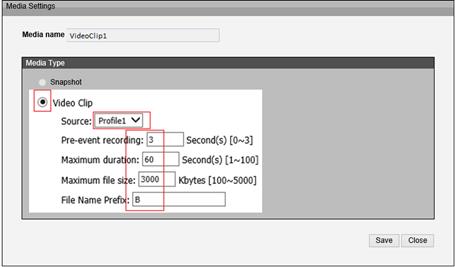
- Название медиафайла: Введите "VideoClip1" (или любое другое имя)
- Источник: выбрать Профиль1/Поток1;
- Префикс имени файла: «B» или любой другой префикс.
- Максимальный размер файла: 5000 килобайты
На этом шаге вы определите, как камера будет загружать видео/изображения на FTP-сервер CameraFTP. В случае с камерой D-Link вам потребуется создать «Событие» на экране управления событиями. Для большинства других камер это проще. Вам нужно будет, по сути, настроить:
- Будет ли камера загружать данные непрерывно (или по расписанию);
- Будет ли камера загружать данные на основе обнаружения движения;
- Какой профиль видеопотока (или видеопоток, или тип медиафайла) загрузить? Если вы хотите загрузить снимки изображений, вам все равно нужно выбрать профиль видеопотока.
Большинство камер позволяют создавать расписание. Вы можете настроить камеру так, чтобы она загружала данные только в указанные периоды времени.
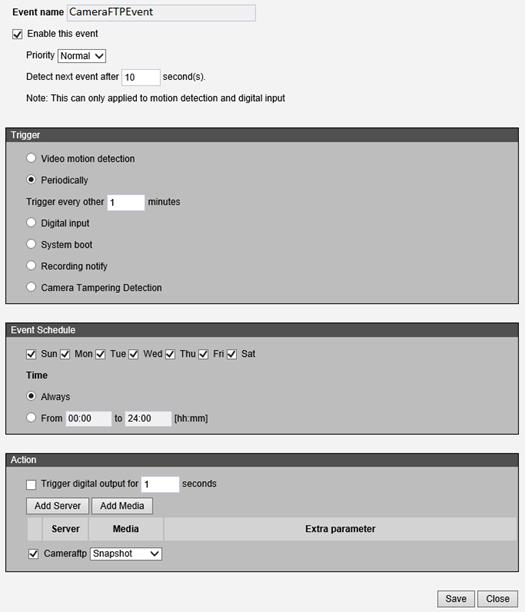
Если вы заказали тарифный план с включенной функцией обнаружения движения,
Затем необходимо выбрать/включить функцию "обнаружение движения".
Если вы заказали план непрерывной записи, Пожалуйста, выберите «Периодический / по расписанию / всегда». Примечание: Некоторые камеры не могут вести непрерывную запись, например, большинство камер D-Link не поддерживают непрерывную запись.
Наконец, вам нужно будет выбрать профиль видеопотока (или медиафайл) для загрузки на FTP-сервер CameraFTP.
Если ваша камера/видеорегистратор не поддерживает загрузку по FTP, вы можете попробовать загрузку по SMTP/электронной почте. Большинство IP-камер/видеорегистраторов могут отправлять снимки изображений/видеоролики по электронной почте (SMTP). Обычные почтовые серверы часто не справляются с нагрузкой от камер видеонаблюдения, не говоря уже о том, что они не поддерживают просмотр в реальном времени, воспроизведение, уведомления о событиях, автоматическое удаление (через x дней) и другие расширенные функции безопасности для дома/бизнеса. Функция CameraFTP Email Uploading полностью оптимизирована для облачного видеонаблюдения. Она может автоматически сохранять изображения/видео в то же облачное хранилище FTP.
Для использования функции загрузки файлов по электронной почте необходимо сначала войти на сайт www.camerraftp.com и создать новую камеру; затем щелкните значок шестеренки под миниатюрой камеры, чтобы получить подробную информацию о настройках.
Параметр SMTP (почтовый сервер) обычно находится на вкладке «Сеть», затем на вкладке «Почтовый/SMTP-сервер» и на вкладке «События/Тревоги». Возможно, вам потребуется перейти на разные вкладки, чтобы найти этот параметр. Иногда для добавления SMTP (почтового) сервера необходимо нажать кнопку «Добавить» / «Добавить сервер»:
Затем вы можете добавить информацию о SMTP-сервере (почтовом сервере) следующим образом:
- Имя SMTP/почтового сервера: c.drivehq.com
- Адрес электронной почты отправителя:
cftp_USERNAME_CAMERAID@Z.com
Имя пользователя и идентификатор камеры необходимо заменить на реальное имя пользователя и идентификатор камеры. Точный адрес электронной почты можно найти, войдя на сайт CameraFTP.com, перейдя на страницу «Мои камеры», а затем нажав на значок шестеренки под камерой.
- Адрес электронной почты получателя:
cftp_USERNAME_CAMERAID@Z.com или cftp_USERNAME_CAMERAID@c.drivehq.com
- Имя пользователя SMTP:
То же самое, что и ваше имя пользователя cameraftp.com;
- SMTP-пароль:
Тот же, что и ваш пароль от cameraftp.com;
- порт SMTP-сервера: 465 (рекомендуется использовать SSL) или 25
- SSL:
Для порта 465 выбрать SSL; для порта 25 SSL не используется.
Примечание: Если камера/видеорегистратор не позволяет ввести имя почтового (SMTP) сервера, вы можете выбрать почтовый сервер, поддерживаемый камерой. Необходимо использовать имя пользователя, пароль, адрес электронной почты отправителя, порт SMTP и параметр SSL для этого почтового сервера. Адрес электронной почты получателя должен быть: cftp_USERNAME_CAMERAID@c.drivehq.com
Имя пользователя и идентификатор камеры необходимо заменить на реальное имя пользователя и идентификатор камеры. Точный адрес электронной почты можно найти, войдя на сайт CameraFTP.com, перейдя на страницу «Мои камеры», а затем нажав на значок шестеренки под камерой.

Пример страницы конфигурации SMTP камеры видеонаблюдения (D-link 933L)
Нажмите «Тест», чтобы проверить настройки электронной почты. Если проверка прошла успешно, нажмите «Сохранить».
Если это Wi-Fi-камера, вы можете отключить кабель Ethernet, если хотите использовать Wi-Fi. Если вам нужно внести изменения, вы можете снова запустить программу настройки, чтобы узнать IP-адрес камеры (поскольку он может меняться в зависимости от DHCP), а затем получить доступ к страницам расширенных настроек камеры.
После настройки камеры вы можете посетить сайт www.camerraftp.com, чтобы отслеживать видео в режиме реального времени или воспроизводить записанные кадры из любой точки мира.Вы также можете скачать Приложение CameraFTP Viewer для iOS, Android и Windows.
Не получается заставить это работать? Пожалуйста, ознакомьтесь с нашей документацией
Руководство по устранению неполадок.