Руководство по использованию облачной системы записи и наблюдения
Скачать PDF-версия руководства по обслуживанию CameraFTP
Видеоуроки
|
Форум поддержки
|
Удалённая помощь
Содержание
1. Введение
1.1 О CameraFTP
1.2 Преимущества CameraFTP
2. Подготовьте оборудование/программное обеспечение в соответствии с вашими потребностями в облачном видеонаблюдении
2.1 Бесплатный сервис (не рекомендуется)
2.2 Планы обслуживания на дому
2.3 Планы бизнес-услуг
3. Настройка аппаратного и программного обеспечения камеры
4. Программа просмотра CameraFTP, папка с данными камеры и уведомления о событиях
4.1 CameraFTP Viewer
4.1.1 Приложения для просмотра на мобильных устройствах
4.1.2 Программа просмотра на основе браузера
4.1.3 Сообщения push-уведомлений
4.1.4 Ежедневный отчет с камеры и оповещение об отсутствии активности
4.2 Папка с данными камеры (в облаке)
4.2.1 Доступ к папке с данными камеры через веб-браузер
4.2.2 Доступ к папке с данными камеры с помощью FTP-клиента
4.3 Просмотр в режиме реального времени и локальная запись в стиле видеонаблюдения/видеорегистратора
5. Делитесь или публикуйте фотографии с камер
5.1 Поделиться камерой
5.2 Опубликовать фотоаппарат
5.3 Управление доступом и публикациями
6. CameraFTP Security
7. Подписка и оплата
7.1 Выберите план видеонаблюдения: с отображением изображений или видеонаблюдения
7.2 Выберите тарифный план
7.3 Управление подписками
7.3.1 Заказать, изменить уровень подписки, понизить уровень подписки или отменить подписку
7.4 Руководство по выставлению счетов за услуги
8. Услуга группового управления аккаунтами (или услуга мгновенного реселлера)
8.1 Функция администрирования групп
8.2 Групповое выставление счетов за услуги по учетным записям
9. Руководство по устранению неполадок CameraFTP
9.1 Основные руководящие принципы
9.1.2 Где и как получить техническую поддержку
9.1.3 Понимание FTP
9.2 Устранение неполадок с конфигурацией CameraFTP
9.2.1 Устранение неполадок с подключением
9.2.2 Запись с камеры ненадежна
9.2.3 В моей учетной записи постоянно создаются новые камеры
9.2.4 Камера настроена правильно, но программа просмотра изображений с камеры не работает
9.2.5 Оформите несколько подписок с разными сроками действия
9.2.6 Я обновил свою подписку, но теперь с меня списывают деньги за две подписки.
9.2.7 Как связаться со службой технической поддержки CameraFTP?
CameraFTP является ведущим поставщиком услуг облачного видеонаблюдения и хранения данных. Мы предлагаем широкий спектр решений в области безопасности для частных лиц, малых предприятий, крупных компаний и реселлеров.
CameraFTP — дочерняя компания DriveHQ, расположенная в Кремниевой долине.
Компания DriveHQ, основанная в 2003 году, является одним из ведущих поставщиков корпоративных облачных ИТ-решений, а также одним из крупнейших поставщиков решений для FTP-хостинга. Используя технологии FTP и облачные технологии DriveHQ, компания CameraFTP разработала самое мощное и масштабируемое решение для видеонаблюдения в мире.
CameraFTP обладает множеством преимуществ перед традиционными системами безопасности или видеонаблюдения:
- Запись на удаленный сервер в облаке
- Запись на месте небезопасна, так как злоумышленник может легко уничтожить ваши видеозаписи. CameraFTP предлагает облачное решение для записи с гораздо большей степенью защиты. Ваши видеозаписи автоматически загружаются в наш защищенный центр обработки данных, и мы используем многоуровневое резервирование для защиты ваших записанных материалов. Если требуется локальная запись, мы также предлагаем решение Virtual Security System (VSS) NVR.
- Воспроизведение и просмотр в режиме реального времени из любого места в любое время на основе облачных технологий
- Пользователи могут легко отслеживать происходящее в режиме реального времени или воспроизводить записанное видео из любой точки мира на любом устройстве. CameraFTP, как облачное решение, оптимизировано для удаленного просмотра и воспроизведения.
- Обычный видеорегистратор хранит данные локально. Он либо не поддерживает удаленный просмотр, либо требует сложной настройки сети.
- Гибкость
- Сервис CameraFTP работает практически со всеми IP-камерами. В качестве камеры видеонаблюдения также можно использовать веб-камеру, смартфон или планшет. Вы можете настроить недорогой сервис или заказать IP-камеры высшего класса для обеспечения наилучшего качества видеонаблюдения. Мы предлагаем полностью настраиваемые тарифные планы. Вы можете адаптировать свой план под свой бюджет и требования к качеству.
- Масштабируемость
- Для крупных предприятий и реселлеров управление большим количеством обычных IP-камер или видеорегистраторов/систем видеонаблюдения в разных местах может быть очень сложной задачей. С CameraFTP управлять тысячами IP-камер очень легко, используя нашу услугу групповых учетных записей. Вы можете делегировать управление камерами различным субпользователям или предоставлять субпользователям общий доступ к камерам, так что только этот конкретный субпользователь сможет управлять видеозаписями с камер или просматривать их.
- Бюджетный
- Экономьте как на оборудовании, так и на обслуживании. Вы можете приобрести лучшие в своем классе IP-камеры по значительно более низкой цене, чем другие проприетарные камеры. Наша ежемесячная плата за обслуживание начинается всего с 1,50 доллара за камеру для видеонаблюдения и 2,50 доллара за камеру для видеонаблюдения. Вы экономите еще больше на стоимости обслуживания.
- Простая настройка и установка
CameraFTP предлагает широкий выбор тарифных планов облачного видеонаблюдения. В зависимости от ваших потребностей, у нас есть планы обслуживания, начиная от 1,50 доллара США за камеру в месяц (320x240, 1 изображение/3 с с обнаружением движения) и заканчивая корпоративным планом с сотнями камер и сверхвысоким разрешением изображения или видео.
Для начала работы с облачным сервисом видеонаблюдения CameraFTP необходимо определить свои потребности в области безопасности и соответствующим образом подготовить оборудование и программное обеспечение.
Бесплатный тарифный план предназначен для пользователей (например, студентов), которым нужно просто следить за чем-то, но без острой необходимости в обеспечении безопасности. Если вы используете веб-камеру или мобильное устройство в качестве IP-камеры, то стоимость оборудования равна нулю, и услугу можно настроить мгновенно.
Чтобы использовать мобильное устройство в качестве IP-камеры, пожалуйста, загрузите наше мобильное приложение для камер. Вы можете загрузить наши мобильные приложения напрямую из App Store, Google Play Store или Windows Store, или посетить нашу страницу программного обеспечения по адресу [ссылка на страницу приложения]:
https://www.camerraftp.com/camerraftp/software/download.aspx
Для использования веб-камеры в качестве IP-камеры, пожалуйста, загрузите наше программное обеспечение Virtual Security System (VSS) со страницы нашего программного обеспечения. VSS подходит для частных пользователей, хотя оно больше оптимизировано для крупных предприятий. Для получения более подробной информации, пожалуйста, ознакомьтесь с руководством по обслуживанию VSS:
https://www.camerraftp.com/camerraftp/software/Download_Virtual_Security_System.aspx
Оба варианта предельно просты. После установки приложения просто войдите в систему. Если у вас нет учетной записи, пожалуйста, зарегистрируйтесь бесплатно.
Помимо двух вышеупомянутых бесплатных вариантов, вам потребуется заказать IP-камеру. Недорогая комнатная IP-камера стоит менее 50 долларов, и в большинстве случаев она может обеспечить более чем достаточную защиту в рамках бесплатного тарифного плана.
Бесплатный тарифный план ограничен разрешением изображений/видео 320x240, 1 изображение в минуту. Из-за очевидных ограничений в области безопасности мы рекомендуем этот тариф только для слежки.
Бесплатный тарифный план может быть несовместим со многими стандартными IP-камерами
Многие IP-камеры нельзя настроить на загрузку менее 1 изображения в минуту. Если IP-камеру не удастся настроить на такую частоту загрузки, она превысит лимит использования и в конечном итоге будет заблокирована нашим FTP-сервером.
Для бесплатного тарифного плана мы рекомендуем использовать веб-камеру или мобильное устройство
Для мобильных устройств мы поддерживаем iOS, Android и Windows; для веб-камер наше программное обеспечение VSS поддерживается на всех версиях Windows.
Для полноценного решения по видеонаблюдению за домом мы обычно рекомендуем пользователям Home Service использовать от 2 до 5 IP-камер для наблюдения за такими местами, как: подъездная дорожка, входная дверь, задний двор, гостиная и лестница. Полное решение обычно включает от 1 до 2 наружных IP-камер и от 2 до 3 внутренних IP-камер.
Если у вас нет IP-камеры, вы можете попробовать наш сервис, используя смартфон или веб-камеру в качестве IP-камеры. Тем временем вы можете посетить нашу страницу поддержки, чтобы найти поддерживаемую модель камеры, а затем заказать камеры в соответствии с вашими потребностями.
Если вам необходимы функции системы видеонаблюдения/видеорегистратора, такие как локальный просмотр в реальном времени и локальная запись, вы можете использовать наше решение VSS NVR. Для получения дополнительной информации о решении VSS NVR, пожалуйста, ознакомьтесь с руководством по обслуживанию VSS NVR:
https://www.camerraftp.com/camerraftp/software/Download_Virtual_Security_System.aspx
Справочное решение для планов обслуживания на дому:
- Закажите от 2 до 3 внутренних камер (D-Link 932L) и от 1 до 2 наружных камер (Trendnet TP-310PI).
Настройте камеры для прямой загрузки данных на CameraFTP, или, если вам нужны функции системы видеонаблюдения/видеорегистратора, просто используйте наш VSS с компьютером.
Хотя общее количество камер зависит от размера вашего бизнеса, большинству компаний требуется как минимум 6 лицензий на камеры. Если вам нужна только облачная запись, то вам не понадобится видеорегистратор или другое локальное устройство хранения данных. Просто купите несколько поддерживаемых IP-камер, а затем настройте их для прямой загрузки на CameraFTP.
Для крупных предприятий, которым необходимо контролировать множество объектов, CameraFTP предлагает наиболее масштабируемое и безопасное решение. В отличие от обычного видеорегистратора, вы больше не ограничены возможностями устройства. Вы можете добавить столько IP-камер, сколько необходимо, и управлять ими из одной облачной учетной записи. Вы также можете делегировать управление камерами дополнительным пользователям.
Если вам необходимы функции локальной записи и локального просмотра в реальном времени, как в системе видеонаблюдения/видеорегистратора, используйте наше решение CameraFTP VSS NVR, которое намного мощнее обычной системы видеорегистратора/видеорегистратора.
Эталонное решение для бизнес-планов:
- Закажите 4 внутренние камеры (D-Link 932L, DLink DCS-2132L или TrendNet TV-762IC) и 2 внешние камеры (Trendnet TP310PI или Dlink7110);
Настройте камеры для прямой загрузки данных на CameraFTP, или, если вам нужны функции системы видеонаблюдения/видеорегистратора, просто используйте наш VSS с компьютером.
После подготовки камер следующим шагом будет их настройка для подключения к облачному сервису CameraFTP. CameraFTP предоставляет подробную документацию по настройке в режиме онлайн, которая охватывает многие популярные модели IP-камер, а также наше собственное решение VSS NVR:
https://www.camerraftp.com/CameraFTP/Support/SupportedCameras.aspx
https://www.camerraftp.com/camerraftp/software/Download_Virtual_Security_System.aspx
Даже если вы не можете найти документацию для своих IP-камер, весьма вероятно, что ваша камера поддерживается. Фактически, почти все IP-камеры совместимы с CameraFTP, за исключением таких устройств, как Nest Cam (ранее Dropcam), для которых используется собственный сервис. Для получения более подробной информации, пожалуйста, ознакомьтесь с документацией по Настройка службы CameraFTP для универсальной IP-камеры.
Если у вас еще нет учетной записи CameraFTP, пожалуйста, посетите сайт www.camerraftp.com и зарегистрируйтесь для получения бесплатной пробной учетной записи. Бесплатный пробный период составляет 3 дня; вы можете протестировать сервис в течение этих 3 дней. Обратите внимание, что вы можете настроить только одну камеру с нашими минимальными параметрами (320x240, 3 кадра в секунду с обнаружением движения; или для видеоплана — 320x240, 1 кадр в секунду, с обнаружением движения). Если вы просто хотите протестировать другие параметры камеры, вы можете установить более высокое разрешение и частоту кадров на короткий период времени (менее 1 часа). В противном случае ваша камера будет заблокирована за превышение лимита бесплатного сервиса.
Через 3 дня вам необходимо либо оформить платную подписку, либо отменить услугу. Если вы хотите отменить услугу, пожалуйста, удалите камеры из своей учетной записи и, что более важно, удалите информацию о FTP-сервере CameraFTP со страницы конфигурации вашей камеры. В противном случае ваша камера продолжит загружать данные на наш FTP-сервер. Пока запросы будут блокироваться, она продолжит использовать вашу собственную пропускную способность и нашу пропускную способность.
Если вы используете мобильное приложение CameraFTP или программное обеспечение VSS, то по истечении 3 дней вам необходимо оформить подписку, иначе доступ к сервису будет ограничен нашим бесплатным тарифным планом, который может не соответствовать вашим требованиям безопасности.
Если вы оформляете подписку, пожалуйста, убедитесь, что вы настроили камеры в соответствии с выбранным вами тарифным планом.
Если вы настроили свои IP-камеры или используете наш VSS NVR или мобильные приложения для камер, вы можете очень легко просматривать записанные видеоматериалы из любого места. CameraFTP Viewer поддерживает воспроизведение снимков и видеороликов. В обоих случаях он может воспроизводить их как непрерывный видеопоток. Он поддерживает просмотр в реальном времени и воспроизведение. Функция просмотра в реальном времени обычно имеет задержку от 1 до 2 минут из-за буферизации как на стороне камеры, так и на стороне сервера.
Если вы используете мобильное устройство, вам достаточно зайти в App Store, Google Play Store или Microsoft Store, найти CameraFTP и установить приложение CameraFTP Viewer. Также вы можете найти приложения на нашей странице загрузки программного обеспечения по адресу:
https://www.camerraftp.com/camerraftp/software/download.aspx
Функционал на разных платформах в основном сопоставим. Есть некоторые незначительные различия, например, формат видео .MKV в настоящее время поддерживается только на Android. Просмотр с нескольких камер доступен только на планшетах и iPad под управлением Windows 8 или Windows 10.
Ниже представлены несколько скриншотов наших мобильных (и планшетных) приложений:
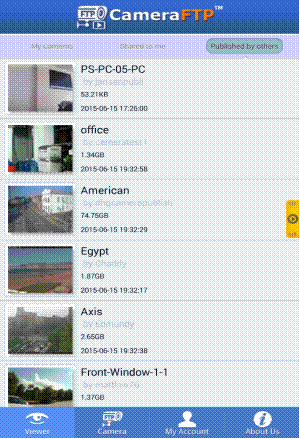
Список камер
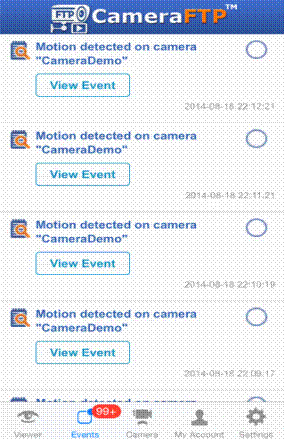
Список событий движения
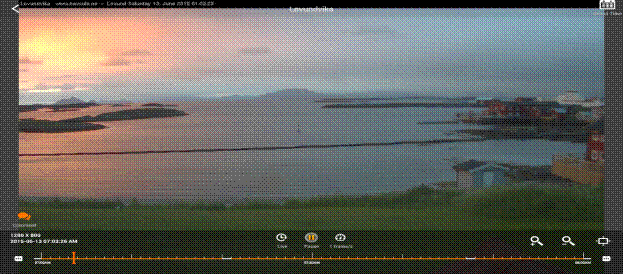
Воспроизвести записанное видео
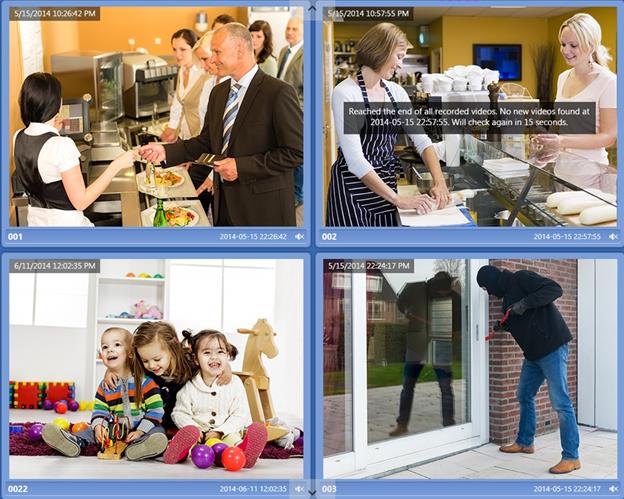
Мультикамерный плеер для iPad, Windows 8 и 10
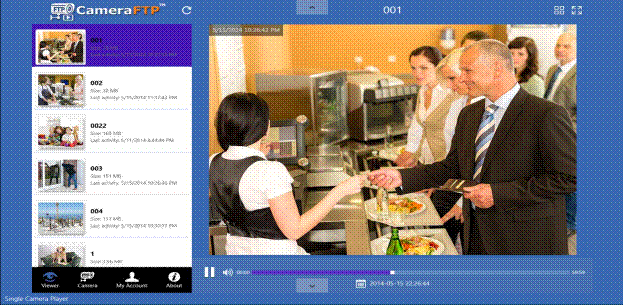
Воспроизведение с камеры
Если вы используете ПК или Mac, просто войдите в www.camerraftp.com, нажмите «Мои камеры», и вы увидите список камер в вашей учетной записи, а затем камеры, с которыми у вас был предоставлен доступ.
Вы также можете просматривать камеры, опубликованные другими пользователями. Ниже представлен скриншот страницы «Мои камеры». В этом примере корпоративный клиент может даже настроить логотип сайта.
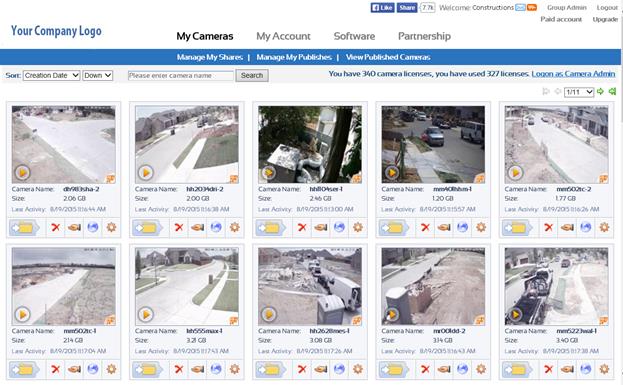
Чтобы просмотреть изображение с камеры, достаточно щелкнуть по её миниатюре. Откроется новое окно проигрывателя, как показано ниже:
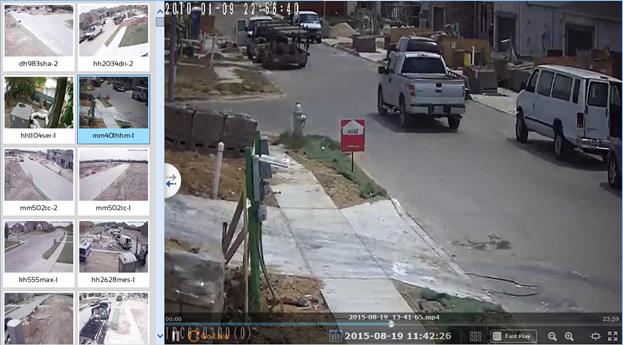
Если вам нужно быстро воспроизвести записанное видео, вы можете поставить галочку в поле «Быстрое воспроизведение».
CameraFTP также обладает уникальной функцией «многооконный плеер», которая позволяет воспроизводить видео с одной камеры в 16 окнах. Таким образом, если вам нужно воспроизвести 8 часов видеоматериала, вы можете использовать 16 окон, каждое из которых воспроизводит полчаса видео. Скриншот многооконного плеера показан ниже:
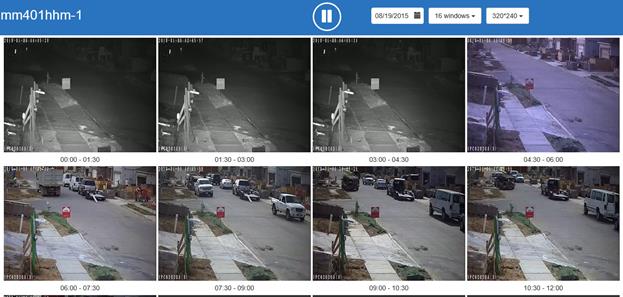
Как показано на скриншоте выше, в каждом окне воспроизводится одна и та же сцена, записанная в разное время. По сравнению с обычной быстрой загрузкой/перемоткой вперед, это позволяет смотреть видео в 16 раз быстрее, не упуская при этом ни одной детали.
Приложения CameraFTP Viewer поддерживают push-уведомления на iOS и Android. Эта функция также интегрирована в веб-сайт www.camerraftp.com.
Если ваша камера обнаружит движение, она отправит уведомление на ваше мобильное устройство (если установлено приложение CameraFTP Viewer). Затем вы можете нажать на него, чтобы просмотреть видео или изображение, связанное с событием.
Для просмотра событий онлайн, пожалуйста, войдите на сайт CameraFTP.com и нажмите на значок электронной почты в верхней части веб-страницы, как показано на скриншоте ниже:
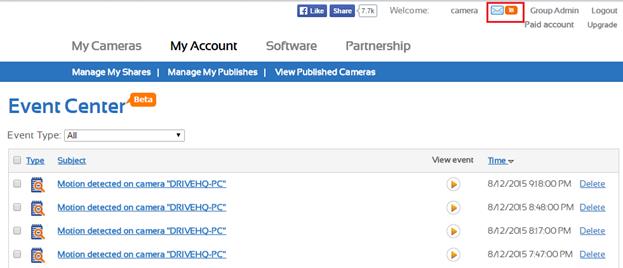
Вы можете нажать на значок воспроизведения, чтобы посмотреть видео, связанное с событием движения.
Если с вашим аккаунтом возникнут проблемы, например, если вы настроили камеру с неправильными параметрами, настроили больше камер, чем заказали лицензий, или забыли произвести оплату, вы также получите уведомление.
Вы можете удалить событие вручную с помощью браузера. Однако удалять события вручную необязательно, так как они будут автоматически удалены по истечении определенного времени (т.е., согласно условиям хранения данных).
IP-камеры не всегда надежны. Иногда у них могут возникать сбои. Проблемы могут быть вызваны отключением электроэнергии, отключением интернета или программными/аппаратными неполадками. Если у вас много камер, вы можете долгое время не замечать проблемы. Чтобы предотвратить это, CameraFTP предлагает функцию ежедневного отчета. При добавлении новой камеры на CameraFTP.com или редактировании существующей камеры вы можете включить функцию ежедневного отчета. См. скриншот ниже:
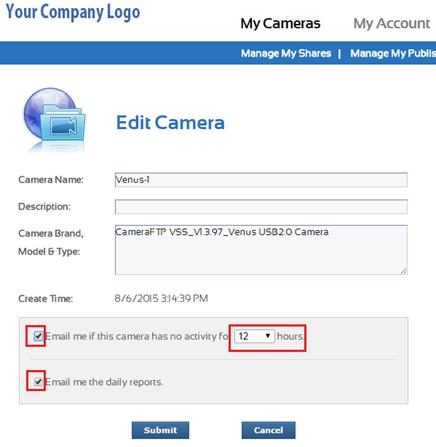
Система может отправлять вам электронное письмо, если камера не показывает активности в течение определенного количества часов; она также может отправлять вам ежедневный отчет о работе камеры. Вы можете включать или выключать эту функцию в зависимости от ваших потребностей.
Сначала войдите в www.camerraftp.com и нажмите «Мои камеры», чтобы просмотреть камеры в вашей учетной записи. Вместо того чтобы щелкать по миниатюре изображения с камеры, вы можете щелкнуть значок папки, чтобы открыть папку с фотографиями. См. скриншот ниже:
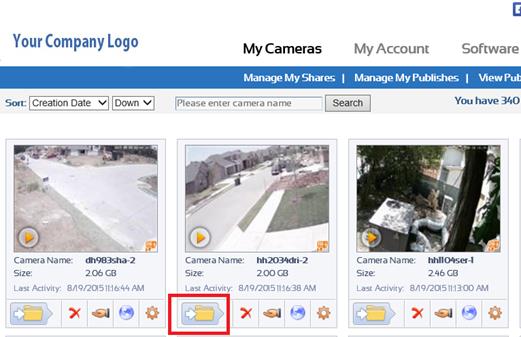
Вы увидите список папок или файлов. Разные камеры могут создавать разные структуры папок. Перейдите по подпапкам, и вы увидите список ZIP-файлов (для записи изображений) или видеофайлов (для видео/аудиозаписи).
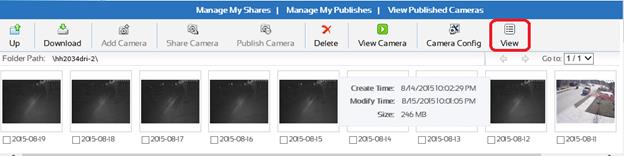
Вы можете нажать кнопку «Вид», чтобы переключаться между режимом просмотра миниатюр и режимом просмотра деталей:
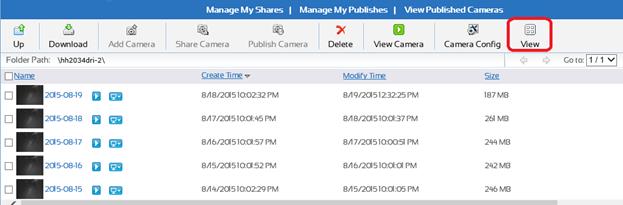
Вы можете воспроизводить отдельные файлы или выбрать файл и загрузить его на свой локальный компьютер; вы также можете выбрать несколько файлов/папок и загрузить их в виде ZIP-архива.
Если вам нужно загрузить большое количество файлов, Использование FTP — наиболее эффективный метод. С помощью FTP-клиента, такого как FileZilla или Windows Explorer, вы можете загружать несколько файлов/папок одновременно, перетаскивая их. Более подробную информацию об использовании FileZilla и Windows Explorer см. в главе 9.1.3.
Для удаления камеры или файлов/папок необходимо войти в систему как администратор камеры. Если вам нужно удалить всего несколько камер или файлов, вы можете сделать это с помощью браузера. Если вам нужно удалить большое количество камер, файлов или папок, вы можете использовать FTP-клиент, например FileZilla или Windows Explorer. Пожалуйста, убедитесь, что вы вошли на наш FTP-сервер, используя свой пароль "Secure", который должен быть другой Используйте свой обычный пароль. Если вы удаляете камеру, вам также необходимо отключить возможность подключения вашей IP-камеры к CameraFTP, перезагрузив камеру или очистив конфигурацию FTP-сервера.
Традиционные системы видеонаблюдения часто объединяют камеры с большим экраном, расположенным на одном объекте. На экране отображается изображение с одной или нескольких камер в режиме реального времени. Облачное решение CameraFTP поддерживает просмотр в реальном времени из любой точки мира. Из-за буферизации данных как на стороне клиента, так и на стороне сервера обычно возникает задержка в 1-2 минуты.
Для обеспечения качества локального просмотра и работы в режиме реального времени, сравнимого с системами видеонаблюдения, вы можете использовать наше решение VSS NVR (виртуальный сетевой видеорегистратор системы безопасности). VSS поддерживает все функции систем видеонаблюдения и DVR, а также облачную запись. Локальную и облачную запись можно настроить с помощью различных параметров, что позволяет добиться наилучшего качества локальной записи и минимального использования полосы пропускания для облачной записи.
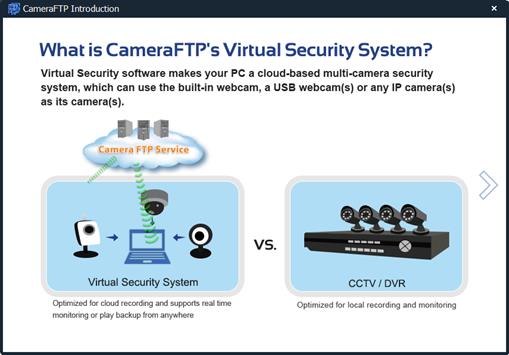
Для получения более подробной информации, пожалуйста, ознакомьтесь с нашим документом Руководство пользователя VSS NVR по адресу:
https://www.camerraftp.com/CameraFTP/Support/CameraFTPNVRSolution.aspx
Потребителям может потребоваться делиться доступом к камерам с друзьями или членами семьи; предприятиям может потребоваться делегировать обязанности по видеонаблюдению нескольким сотрудникам. Для этого CameraFTP использует расширенную функцию контроля доступа пользователей DriveHQ. Просто нажмите значок «Поделиться» под камерой:
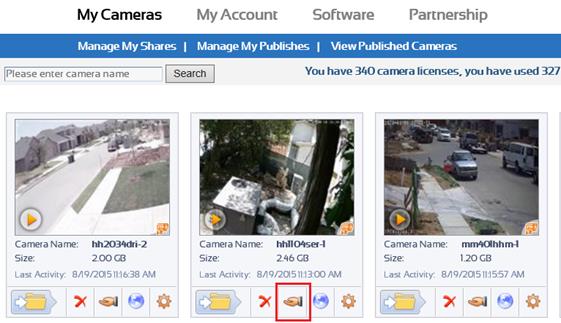
Затем отобразится следующее окно:
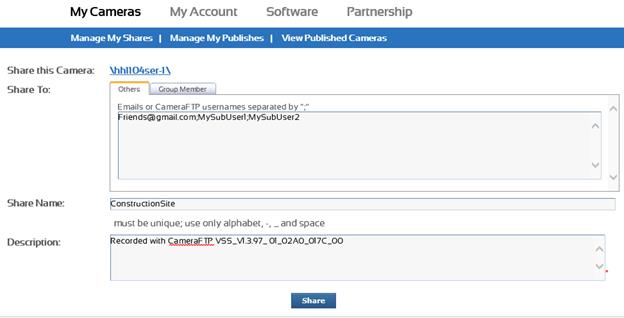
В поле «Поделиться с» вы можете ввести адреса электронной почты пользователей, с которыми хотите поделиться этой камерой.
Если у вас есть группа групповой аккаунт (или мгновенный реселлерский аккаунт),, вы также можете перейти на вкладку «Участник группы». Затем вы можете предоставить доступ к этой камере своим субпользователям (или клиентам).
Нажмите кнопку «Поделиться», чтобы завершить предоставление доступа к камере. Система создаст ссылку для общего доступа. Вы можете отправить эту ссылку по электронной почте другим пользователям, чтобы они могли просмотреть изображение с камеры.
Если другой пользователь является участником CameraFTP, он/она может просто войти на CameraFTP.com, и общая камера станет доступна в его/ее учетной записи.
Пользователи, с которыми вы предоставили доступ к своей камере, могут просматривать изображение с вашей камеры. Они не могут удалять ваши файлы или вносить какие-либо изменения.
Если вы используете Вы хотите, чтобы другие пользователи могли вносить изменения в камеру или файлы, вам необходимо воспользоваться нашей услугой группового аккаунта (т.е. услугой мгновенного реселлера). Вам необходимо создать дополнительный аккаунт и настроить камеру, используя информацию из этого аккаунта.
Для получения более подробной и актуальной информации о публикации фотографий, пожалуйста, ознакомьтесь с этим документом поддержки:
Размещайте фотографии камер на CameraFTP.com
Публикация камеры аналогична предоставлению доступа к камере, за исключением того, что вы сделаете свою камеру доступной для просмотра любым пользователем. На странице «Мои камеры» нажмите на значок «Опубликовать» (рядом со значком «Поделиться»), и вы увидите следующий экран:
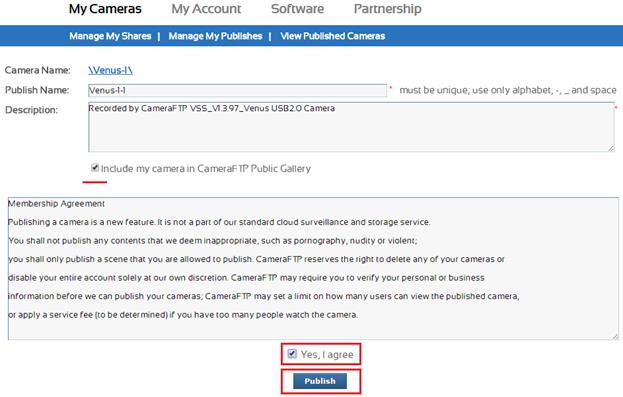
Вам нужно всего лишь ввести название публикации, описание и принять наше соглашение о публикации. Вы также можете по желанию разместить свою фотографию в нашей галерее опубликованных фотографий. Вы не должны использовать функцию публикации для размещения какого-либо неприемлемого или незаконного контента.
Нажмите кнопку «Опубликовать», и ваша камера будет опубликована. Система сгенерирует URL-адрес для публикации камеры. См. скриншот ниже:
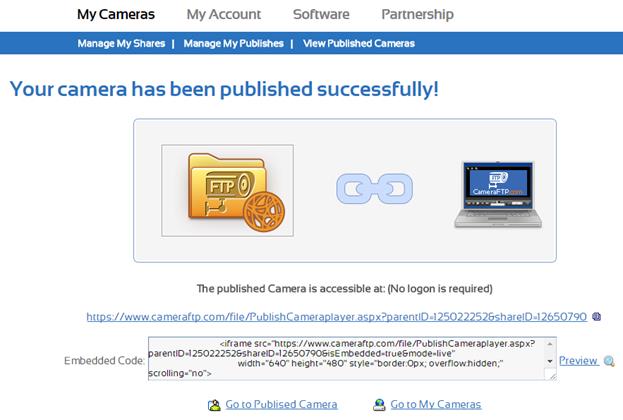
Вы можете разместить ссылку на этот URL-адрес на своей веб-странице или встроить камеру, используя «Встроенный код».
Для получения более расширенных функций публикации обратитесь в службу поддержки CameraFTP.
Если вы добавите свою камеру в нашу галерею опубликованных камер, то она отобразится на странице «Просмотр опубликованных камер». Её также можно будет просмотреть в наших мобильных приложениях. Если у вас есть кадр, которым вы хотите поделиться с публикой, пожалуйста, опубликуйте его и добавьте в нашу галерею.
После того, как вы предоставили доступ к камере (опубликовали её), вы можете отредактировать или удалить её. Шаги практически идентичны:
На странице «Мои камеры» нажмите «Управление моими общими ресурсами (публикациями)», и вы увидите список общих ресурсов или публикаций. Вы можете щелкнуть по названию камеры, чтобы отредактировать общую публикацию, или выбрать ее и нажать «Удалить», чтобы удалить.
Благодаря использованию передовых облачных технологий и инфраструктуры DriveHQ, облачный сервис видеонаблюдения и хранения данных CameraFTP значительно безопаснее обычных IP-камер и видеорегистраторов; ниже приведены некоторые из наиболее важных функций безопасности:
- Запись вне офиса (в облаке).
- Обычные IP-камеры/видеорегистраторы, как правило, не могут записывать данные в облако (на удаленный сервер). Без удаленной записи злоумышленник может легко украсть ваши камеры и уничтожить локальные данные, поэтому у вас не будет защиты.
- Защищенный центр обработки данных.
- Ваши данные на CameraFTP хранятся в современных центрах обработки данных с круглосуточной охраной, камерами видеонаблюдения, резервными сетевыми соединениями и резервными источниками питания.
- Избыточность и резервное копирование данных.
- CameraFTP использует многоуровневое резервирование для защиты ваших данных. Вы не потеряете свои данные, даже если одновременно выйдет из строя несколько дисков.
- Для удаления камеры или файлов в папке с камерами требуется дополнительная аутентификация.
- Если злоумышленник разбирается в технике и имеет физический доступ к вашим IP-камерам, он может получить доступ к сохраненным имени пользователя и паролю FTP. Однако, даже если злоумышленник получит доступ к вашему имени пользователя и паролю, ваши записанные данные не могут быть удалены без второго «защищенного» пароля (если защищенный пароль не совпадает с обычным паролем).
- Контроль доступа к камерам/Сервис групповых учетных записей
- Вы можете поделиться доступом к своим камерам с членами семьи и друзьями. Они смогут просматривать изображения с камер, к которым был предоставлен доступ, просто нажав на ссылку «Поделиться».
- Крупные корпоративные клиенты и реселлеры могут создавать субаккаунты. Они могут предоставлять доступ к камерам различным субпользователям, так что каждый пользователь сможет видеть только те камеры, которые предоставлены его учетной записи; они также могут настраивать камеры с помощью субаккаунта. В этом случае субпользователь будет иметь полный контроль над камерой (камерами) в своей учетной записи.
Оформить подписку на CameraFTP очень просто. Вам достаточно войти в www.camerraftp.com, перейти на страницу «Мой аккаунт» и нажать «Подписаться», чтобы оформить подписку.
Первый шаг — решить, хотите ли вы заказать тарифный план с записью изображений или видеозаписью.
Если ваша IP-камера поддерживает загрузку видеороликов, то в большинстве случаев рекомендуется использовать видеонаблюдение вместо видеонаблюдения. Обратите внимание, что многие недорогие IP-камеры (и даже некоторые высококачественные) не могут загружать видеоролики. В таких случаях видеонаблюдение — единственный вариант. Если вы не уверены, может ли ваша камера загружать видеоролики, обратитесь к производителю камеры или ознакомьтесь с нашими инструкциями по настройке в Интернете.
Видеонаблюдение также может обеспечить очень хорошую защиту. Если ваша камера настроена на запись одного изображения каждые 1 или 2 секунды, обычно она не пропустит ни одного события. Приложения CameraFTP для просмотра изображений могут воспроизводить как записанные изображения, так и видеоролики. Таким образом, разница между видеонаблюдением и видеонаблюдением невелика.
Существуют два основных различия:
- Система видеонаблюдения не может записывать звук; система видеонаблюдения может включать запись звука, если камера поддерживает аудио.
- При низкой частоте кадров системы видеонаблюдения могут поддерживать гораздо более высокое разрешение, чем системы видеонаблюдения. В целом, разрешение систем видеонаблюдения ограничено 720P или 1080P (1920x1080P или 2 МП). Это ограничение обусловлено как аппаратными возможностями, так и требованиями к пропускной способности.
Однако высококачественные (наружные) IP-камеры могут поддерживать разрешение изображения 3 МП или даже 6 МП. Многие строительные компании используют такие IP-камеры для наблюдения за большими строительными площадками. Если частота кадров низкая, то и требования к пропускной способности будут низкими.
После того, как вы выбрали план видеонаблюдения, пожалуйста, перейдите на соответствующую вкладку на странице «Подписка». Затем вы можете выбрать один из предложенных популярных планов или создать свой собственный. Стоимость услуги может быть полностью скорректирована в соответствии с вашим бюджетом и требованиями к качеству.
Наша ценовая политика основана на следующих параметрах:
- Разрешение изображения или видео.
- 320Обычно разрешения x240 достаточно для наблюдения за небольшой сценой (например, за входной дверью).
- 640Разрешение x480 обеспечивает в 4 раза лучшее качество, чем 320x240.
- При наблюдении за большой сценой рекомендуется более высокое разрешение.
- Загрузить частоту или частоту кадров.
- Для видеонаблюдения, как правило, достаточно 1 кадра каждые 2 секунды для домашнего мониторинга. Для записи более подробной информации выберите более высокую частоту.
- Для видеонаблюдения обычно достаточно частоты 1–5 кадров в секунду для домашнего мониторинга. Для записи более подробной информации выберите более высокую частоту.
- Срок хранения.
- Срок хранения определяет, как долго записанные видеоматериалы будут храниться в вашей учетной записи.
- Обнаружение движения.
- Настоятельно рекомендуется всем пользователям включить функцию обнаружения движения. Включение этой функции позволит избежать просмотра пустых видеозаписей, сэкономить трафик и даже снизить стоимость подписки до 50%.
Примечание: Если вы наблюдаете за оживленной сценой, где запись ведется более 10 часов в день, мы рекомендуем заказать план непрерывной записи, даже если включено обнаружение движения.
- Количество камер.
- Стоимость подписки будет линейно зависеть от количества камер. При заказе более 10 лицензий на камеры вы автоматически получите скидку 10%.
Если у вас только одна подписка, В этом случае изменить уровень вашей подписки будет очень просто. Чтобы изменить уровень подписки, просто оформите новую подписку, а затем отмените старую.
Если вы понижаете уровень своей подписки, убедитесь, что объем использования вашей учетной записи не превышает ваш новый тарифный план. Возможно, вам потребуется удалить некоторые камеры; также необходимо перенастроить камеру/программное обеспечение в соответствии с новым уровнем подписки.
Отмена старых подписок необходима, поскольку CameraFTP поддерживает несколько подписок на одном аккаунте. Если вы не отмените старые подписки, у вас будет несколько подписок, и с вас будет взиматься плата за них.
Заказ нескольких подписок:
В текущей системе CameraFTP для каждой учетной записи можно установить только один день хранения. Если вы заказываете несколько подписок, убедитесь, что для всех них используется одинаковый срок хранения. Если вы хотите заказать две подписки с разным сроком хранения, вам необходимо воспользоваться нашей услугой групповых учетных записей. (Пожалуйста, ознакомьтесь с разделом поддержки)
Отменить подписку
Отменить подписку на CameraFTP очень просто. Обратите внимание, что для отмены подписки необходимо перейти на онлайн-форму, если вы не хотите продлевать подписку.
Чтобы отменить подписку, перейдите на страницу «Подписка», нажмите «Текущие подписки» и выберите подписку для отмены. Если вы отмените все свои подписки, вам также потребуется перенастроить камеры таким образом, чтобы они больше не подключались к FTP-серверу CameraFTP. Если вы не очистите конфигурацию камеры, она продолжит загружать файлы на FTP-сервер CameraFTP, что приведет к расходу вашей пропускной способности.
Поскольку CameraFTP — это облачный сервис видеонаблюдения и хранения данных по подписке, во избежание перебоев в работе сервиса по умолчанию включено автоматическое списание средств. (В противном случае, если пользователь забудет вовремя произвести оплату, нам придется удалить все записанные видеоматериалы, что сводит на нет цель предоставляемой нами услуги безопасности.)
Что касается выставления счетов за наши услуги, пожалуйста, учитывайте следующие моменты при оформлении подписки:
(1) Дата вашего ежемесячного выставления счета — это день месяца, когда вы создали бесплатную пробную учетную запись.
Вопреки распространенному мнению, дата ежемесячного выставления счета не совпадает ни с первым числом каждого месяца, ни с датой оформления заказа. Например, если вы зарегистрировали бесплатный аккаунт CameraFTP 10 июня и оформили подписку 20 июля, дата ежемесячного выставления счета всегда будет 10-м числом каждого месяца.
Есть две причины:
- Если мы будем выставлять счета всем пользователям в один день, это создаст чрезмерную нагрузку на нашу биллинговую систему в этот день;
- Мы не выставляем счета в день оформления заказа, потому что у пользователя может быть несколько подписок, оформленных в разные даты, и ему может потребоваться оформить дополнительные подписки или отменить существующую. Например, пользователь может создать учетную запись 10-го числа, оформить подписку 14-го, а затем оформить вторую подписку 20-го. Вместо того чтобы выставлять пользователю счет 14-го и снова 20-го числа, мы упростили процесс выставления счетов, установив дату создания учетной записи в качестве даты выставления счета. Таким образом, вам не нужно будет отслеживать, какая подписка должна быть оплачена в какой день.
(2) Остаток денежных средств на вашем счете и остаток купонов на услуги.
Если вы оформите годовую подписку, С вас будет взиматься плата за годовую подписку авансом; однако вы также получите возврат средств на баланс вашего купона на услуги. Внутри компании с вас по-прежнему будет взиматься плата ежемесячно, в дату выставления счета, по сниженной цене услуги. (Вы экономите 2 месяца, заказывая годовую подписку).
Деньги на вашем балансе сервисного купона — это ваш сервисный кредит. Он будет автоматически использоваться для оплаты ежемесячной платы за обслуживание. Его нельзя перевести на другой счет.
Если вы внесете деньги на свой счет CameraFTP, когда баланс вашего счета равен 0 долларов (или если вы внесете больше, чем должны), деньги будут добавлены к вашему денежному балансу на счете. Деньги с вашего денежного баланса можно перевести другим пользователям CameraFTP или пользователям DriveHQ. Их также можно использовать для оформления новой подписки или автоматической оплаты ежемесячных платежей за обслуживание.
Если вы обновите свой тарифный план до истечения срока действия договора, вы, как правило, не потеряете неиспользованный кредитный баланс. Однако вы можете потерять до одного месяца кредитного баланса в зависимости от даты выставления ежемесячного счета и текущей даты. Наш внутренний расчет производится ежемесячно в дату выставления счета. Если взимается ежемесячная плата, система не зачислит средства на ваш счет, даже если вы сразу же отмените услугу.
Если вы оформите ежемесячную подписку, CameraFTP спишет с вас полную стоимость месяца сразу, независимо от даты выставления счета. Помните, что дата выставления счета — это дата создания вашей учетной записи, а не дата оформления заказа. Наша система рассчитает количество дней в текущем расчетном месяце и сравнит его с общим количеством дней в расчетном месяце. Если они не совпадают, система автоматически зачислит на ваш счет CameraFTP компенсацию за часть месяца.
Например, если дата создания вашей учетной записи — 10 июня, а подписку за 10 долларов в месяц вы оформили 20 июля, то при оформлении подписки с вашей кредитной карты/счета PayPal будет списано 10 долларов. Однако, поскольку дата выставления счета — 10-е число, плата за обслуживание за первый неполный месяц составит 21 / 31 * 10 долларов = 6,77 долларов.
Поскольку с вас взимается плата за весь месяц, на ваш баланс сервисного купона поступит 3,33 доллара, которые автоматически используются для оплаты текущих сервисных сборов. В результате плата за следующий месяц будет начислена 10 августа, то есть через 21 день (меньше месяца), на сумму 6,77 доллара.
(3) Как продлить услугу.
Ваша услуга всегда автоматически продлевается. Если вы не хотите продлевать услугу, вы должны отменить ее онлайн и удалить информацию о CameraFTP со страницы настроек вашей камеры.
Для продолжения использования сервиса вам достаточно внести депозит на свой счет онлайн; если вы сохранили свои платежные данные, то ничего делать не нужно. Пожалуйста, не оформляйте новую подписку, так как она будет добавлена к вашей существующей подписке, а не заменит ее (у вас будет несколько подписок).
(4) Как обновить информацию о вашей кредитной карте.
CameraFTP не сохраняет напрямую информацию о вашей кредитной карте. Мы используем PayPal в качестве платежной системы. Информация о вашей кредитной карте сохраняется только через PayPal. CameraFTP сохраняет только идентификатор транзакции. Для обновления информации о вашей кредитной карте необходимо внести депозит в размере не менее 1 доллара. После успешной обработки транзакции ваши платежные данные будут обновлены автоматически.
Сервис групповых учетных записей в основном предназначен для крупных предприятий и реселлеров. Если у вас много камер и вам нужно распределить управление ими между разными пользователями, вам понадобится групповая учетная запись.
Чтобы стать участником групповой учетной записи, посетите сайт www.CameraFTP.com;Затем нажмите на ссылку Партнерство;а затем нажмите Станьте мгновенным реселлером.
После получения статуса мгновенного реселлера вы получите доступ к функции управления группами (см. скриншот ниже):

Нажмите «Администрирование группы», и вы увидите следующий экран:
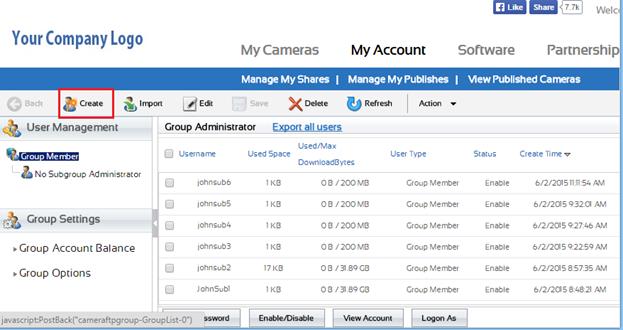
Чтобы создать нового дочернего пользователя, нажмите кнопку «Создать». Для управления дочерним пользователем просто выберите его и нажмите «Редактировать» или «Удалить».
Администратор группы или владелец группы имеет полный контроль над всеми дочерними пользователями. Вы можете редактировать, удалять, отключать или входить в систему как дочерний пользователь. Крупные предприятия, которым требуется много дочерних пользователей, и реселлеры с большим количеством клиентов могут создавать администраторов дочерних групп. Администратор дочерней группы может создавать больше дочерних пользователей в своей дочерней группе.
Если вы соответствуете критериям для получения услуги группового счета, то использование этой услуги бесплатно.
Сервис групповых учетных записей также может использоваться, если вам необходимо заказать несколько подписок с разным сроком хранения. (Из-за системного ограничения каждая учетная запись может иметь только один срок хранения).
Существует два способа настройки камер в рамках групповой учетной записи. В обоих случаях... Оплатить услугу должен только владелец группы.
- (1) Настройте все камеры в учетной записи владельца группы и предоставьте доступ к разным камерам разным субпользователям.
- Если допустимо, чтобы все субпользователи имели доступ только для просмотра к общим камерам, то этот метод будет работать отлично. В этом случае владелец группы закажет лицензии на камеры в своей учетной записи. Субпользователям заказывать лицензии на камеры не нужно.
- (2) Настройте камеры в дополнительных учетных записях
- Если дополнительному пользователю необходим полный доступ к определенным камерам, то камеры должны быть настроены с использованием учетной записи дополнительного пользователя. В этом случае владелец группы может войти в www.camerraftp.com, затем щелкнуть «Администрирование группы» и войти в систему под учетной записью дочернего пользователя. Затем он может оформить подписку, войдя в систему как дополнительный пользователь. По умолчанию дополнительный пользователь не должен платить за обслуживание. Плата за обслуживание автоматически списывается со счета владельца группы.
Настройка сервиса CameraFTP довольно проста. Если у вас возникнут какие-либо проблемы, пожалуйста, обязательно ознакомьтесь с нашей онлайн-документацией, прежде чем обращаться в службу поддержки клиентов.
Сервис CameraFTP работает практически со всеми IP-камерами; однако, разные IP-камеры часто работают по-разному. Поскольку CameraFTP не производит и не продает IP-камеры напрямую, наша поддержка часто ограничивается нашими собственными продуктами и услугами.
По вопросам, связанным с камерой, обращайтесь напрямую к производителю камеры. Если вы предоставите подробные скриншоты экрана настроек камеры, наши сотрудники службы поддержки смогут вам помочь. Обращение по телефону не рекомендуется, так как нашим сотрудникам потребуется увидеть скриншоты, прежде чем они смогут оказать реальную помощь. Телефонная поддержка доступна только для платных подписчиков.
Если вы создали учетную запись CameraFTP напрямую, вы можете пропустить этот раздел, если только вы не хотите также использовать облачный ИТ-сервис DriveHQ. Если у вас есть учетная запись DriveHQ, пожалуйста, ознакомьтесь с информацией ниже.
CameraFTP — дочерняя компания DriveHQ; хотя она в значительной степени использует технологии и инфраструктуру DriveHQ, облачный сервис видеонаблюдения CameraFTP является отдельным сервисом от облачного ИТ-сервиса DriveHQ. Существующим пользователям DriveHQ необходимо создать отдельную учетную запись CameraFTP для использования этого сервиса.
Если у вас есть учетная запись DriveHQ, но нет учетной записи CameraFTP, система может автоматически создать связанную учетную запись CameraFTP при входе в систему www.camerraftp.com. В этом случае, если ваше имя пользователя DriveHQ — USERNAME, то имя пользователя связанной учетной записи будет: DHQ_USERNAME.
После того, как вы свяжете свою учетную запись CameraFTP, вы сможете войти в CameraFTP, используя свое имя пользователя и пароль DriveHQ. Внутри системы ваше имя пользователя DriveHQ будет сопоставлено с именем пользователя CameraFTP, к которому привязана учетная запись. См. скриншот ниже:
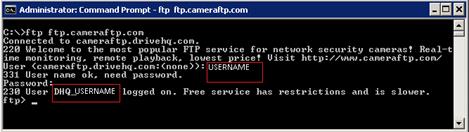
Здесь мы используем FTP-клиент командной строки Windows для подключения к FTP-серверу CameraFTP. Как видите, введенное нами имя пользователя — это имя пользователя на DriveHQ.com; однако фактическое имя пользователя CameraFTP — DHQ_USERNAME. Префикс "DHQ_" означает, что пользователь зарегистрирован на DriveHQ.
CameraFTP предлагает услугу облачной записи и видеонаблюдения. Мы не производим и не продаем IP-камеры напрямую. Поскольку мы используем протокол FTP для записи данных в облако, а FTP является стандартным протоколом в облачной записи, наша услуга совместима практически со всеми IP-камерами. За последние несколько лет мы оптимизировали нашу услугу для работы со многими различными производителями IP-камер. Тем не менее, существует так много производителей и моделей IP-камер, что мы не можем протестировать нашу услугу на всех моделях.
CameraFTP предоставляет подробную документацию по настройке IP-камер с помощью нашего сервиса. Пожалуйста, посетите нашу страницу поддержки по адресу:
https://www.camerraftp.com/CameraFTP/Support/Support.aspx
Если вы можете найти документацию для вашей модели IP-камеры, следуйте инструкциям по настройке камеры. Если вы не можете найти ту же модель, но нашли похожую модель от того же производителя, пожалуйста, ознакомьтесь с документацией к ней. Если вам не удается найти подходящий вариант, пожалуйста, ознакомьтесь с документацией по Универсальные IP-видеокамеры и IP-камеры общего назначения.
CameraFTP предлагает бесплатный базовый сервис и 3-дневный бесплатный пробный период использования облачной записи. После этого вы можете по желанию оформить подписку, чтобы продолжить пользоваться облачной записью.
По вопросам, связанным с камерой, обращайтесь напрямую к производителю вашей камеры. Обращайтесь в службу поддержки CameraFTP только по вопросам, связанным с облачными сервисами. Если производитель вашей камеры не может предоставить качественную поддержку, вы можете отправить нам по электронной почте копию руководства пользователя вашей камеры, а также скриншоты страниц настроек камеры. Благодаря подробным скриншотам наши сотрудники службы поддержки смогут помочь с некоторыми моделями камер, которые они не тестировали. Если вы не можете предоставить скриншоты и вам нужна помощь в удаленной настройке вашей камеры, мы предложим вам услугу удаленной настройки за 29,99 долларов США за камеру. Если мы не сможем настроить вашу камеру, мы вернем вам деньги.
О FTP
FTP расшифровывается как File Transfer Protocol (протокол передачи файлов) — технология, предназначенная для эффективной передачи файлов по сети. FTP существует уже более 40 лет и широко используется для загрузки программного обеспечения и обмена большими файлами с другими пользователями. Практически все IP-камеры поддерживают FTP. Они могут загружать файлы на FTP-сервер для хранения вне офиса. К сожалению, большинство FTP-серверов не оптимизированы для обработки нагрузки, создаваемой IP-камерами. Если IP-камера настроена на непрерывную загрузку, она будет многократно подключаться к FTP-серверу каждые несколько секунд, что может создавать нагрузку в тысячи раз большую, чем нагрузка от обычного пользователя.
DriveHQ — один из крупнейших поставщиков решений для FTP-хостинга; CameraFTP оптимизировал базовую технологию FTP DriveHQ для IP-камер. CameraFTP не только способен обрабатывать нагрузку от миллионов IP-камер, но и включает в себя множество функций, специально разработанных для облачного видеонаблюдения и воспроизведения.
Устранение неполадок с FTP-подключением в FileZilla
Для проверки FTP-соединения с FTP-сервером CameraFTP можно использовать любую программу-FTP-клиент.
Один из самых популярных бесплатных FTP-клиентов — FileZilla. Скачать его можно здесь:
https://filezilla-project.org/download.php?type=client
После установки программы запустите её и введите следующую информацию:
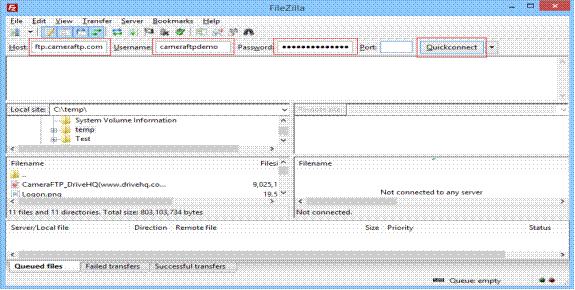
- Хозяин: ftp.cameraftp.com (или вы также можете попробовать 66.220.9.45)
- Имя пользователя и пароль: Ваше имя пользователя и пароль для CameraFTP.
- Порт: Оставьте поле пустым или используйте порт по умолчанию — 21.
По умолчанию FileZilla использует пассивный режим FTP, который обычно является правильным. Нажмите «Быстрое подключение». Если проблем с подключением нет, FileZilla получит список файлов/папок в корневой папке. Если подключение не удалось, проверьте сообщение об ошибке. Обычно сообщение об ошибке может содержать полезную информацию, например, «Неверный пароль», «Срок действия учетной записи истек», «К оплате» и т. д. Если соединение прервалось по таймауту, проверьте надежность вашего интернет-соединения. Также возможно, что сервер CameraFTP заблокировал ваш IP-адрес — обычно это происходит, если вы превысили лимит использования в течение длительного времени. В этом случае вам необходимо остановить работу камеры примерно на 2 часа, убедиться, что ваш уровень подписки соответствует конфигурации камеры, а затем перезапустить камеру.
Если вам не удается решить проблему, просмотрев журнал ошибок FileZilla, вы можете отправить подробное сообщение об ошибке в службу поддержки CameraFTP по электронной почте.
Устранение неполадок с FTP-подключением с помощью проводника Windows
Если вы не хотите устанавливать какое-либо FTP-программное обеспечение, вы также можете использовать Проводник Windows в качестве FTP-клиента. Запустите Проводник Windows (например, «Мой компьютер», «Компьютер» или «Проводник», но не Internet Explorer) и введите FTP-адрес, как показано ниже:
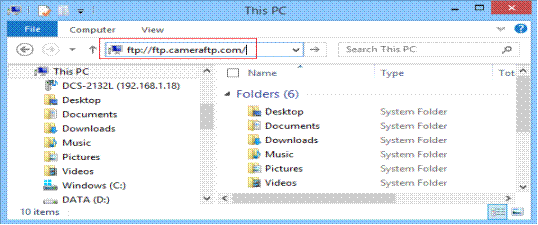
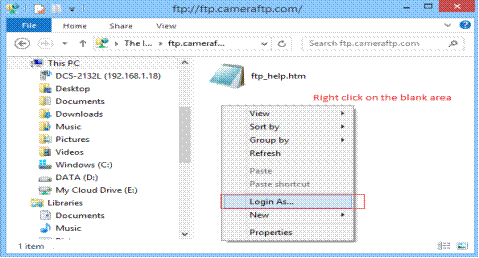
Это позволит вам войти на ftp.camerraftp.com как анонимный пользователь. Щелкните правой кнопкой мыши по пустому месту, как показано ниже, и выберите «Войти как».
Это откроет диалоговое окно входа в систему, как показано ниже:
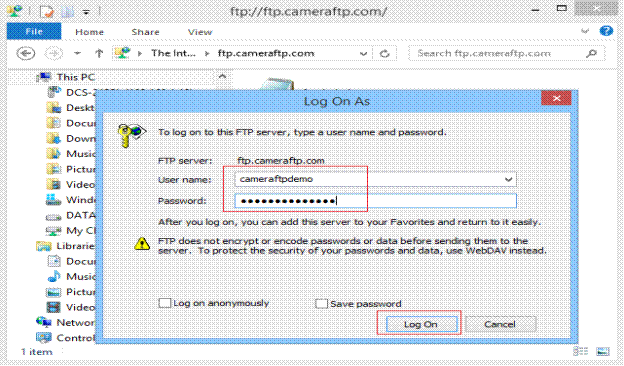
Введите ваше имя пользователя и пароль CameraFTP (или имя пользователя и пароль DriveHQ, если у вас есть связанная учетная запись CameraFTP). Нажмите «Войти». Если все работает, значит, соединение с нашим FTP-сервером установлено.
После входа в систему вы увидите папки с камерами на нашем FTP-сервере в следующем виде:
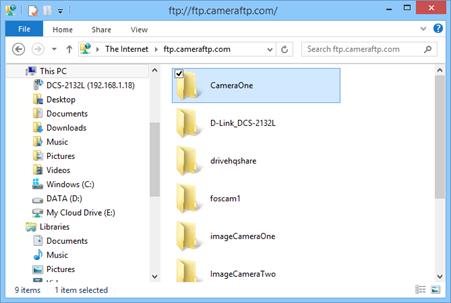
Чтобы просмотреть содержимое подпапок и файлов в папке с фотографиями, дважды щелкните по ней.
Используйте FTP-клиент для пакетной загрузки/удаления записанных видеоматериалов
FTP-клиент можно использовать для устранения неполадок с FTP-подключением, а также для пакетной загрузки или удаления записанных видеоматериалов. Как показано на скриншоте выше, вы можете копировать и вставлять или перетаскивать файлы/папки с нашего FTP-сервера на свой локальный диск.
Удаление файлов на CameraFTP с использованием вашего обычного пароля невозможно. Вам необходимо войти в систему как администратор камеры, используя свой «защищенный» пароль. «Защищенный» пароль — это второй пароль, используемый для защиты ваших файлов от удаления технически подкованным злоумышленником. По умолчанию он совпадает с вашим обычным паролем. Если вы хотите удалить файлы с помощью FTP, вам необходимо изменить свой защищенный пароль на другой, отличный от вашего обычного пароля. Если они совпадают, FTP-сервер будет рассматривать это как обычный вход в систему, а не как вход в систему «администратора камеры».
Для устранения неполадок убедитесь, что ваша камера подключена к Интернету и что вы можете войти в браузерную программу настройки камеры. Если у вас возникли проблемы с доступом к программе настройки камеры, пожалуйста, ознакомьтесь с руководством пользователя камеры. Вы должны иметь возможность получить доступ к странице настроек камеры; в противном случае мы не сможем оказать техническую поддержку.
Если ваша камера перестала работать, обычно достаточно просто перезагрузить её. Если ваша камера использует Wi-Fi-соединение, проверьте, может ли она по-прежнему подключаться к точке доступа Wi-Fi. Вы также можете подключить камеру к маршрутизатору с помощью кабеля Ethernet, а затем получить доступ к странице настроек камеры. Если вы можете получить доступ к странице настроек камеры, проверьте «журнал событий / журнал состояния» камеры, чтобы найти сообщения об ошибках.
Если вы устанавливаете новую камеру,
Если после настройки камеры вы не можете подключиться к FTP-серверу, пожалуйста, перепроверьте следующую информацию:
- Убедитесь, что вы подключаетесь к правильному FTP-серверу:
ftp.cameraftp.com
Если ваша камера не принимает имя хоста FTP, пожалуйста, измените его на 66.220.9.45.
Имя пользователя и пароль могут совпадать с вашими именем пользователя и паролем для входа на сайт www.cameraftp.com. Пароль чувствителен к регистру. Лучше использовать пароль FTP, связанный с вашей лицензией на камеру. Пароли FTP можно найти, войдя на сайт www.cameraftp.com, затем перейдя на страницу «Мои камеры» и нажав «Настроить IP-камеру».
Режим FTP следует установить в пассивный (или PASV). Установка активного режима обычно не работает, поскольку многие маршрутизаторы и межсетевые экраны блокируют активные FTP-соединения.
Проблемы с FTP-подключением можно проверить с помощью FTP-клиента, например, FileZilla.
Если ваша камера была настроена и работала, но внезапно перестала загружать видео, Обычно это происходит из-за превышения лимита использования или из-за того, что кто-то забыл вовремя оплатить абонентскую плату.
Пожалуйста, убедитесь, что вы заказали достаточное количество лицензий на камеру и что параметры камеры указаны правильно. Если вы заказали тарифный план для обработки изображений, ваша камера должна загружать только файлы изображений; если вы заказали тарифный план для видео, ваша камера должна загружать только видеоклипы. Кроме того, разрешение изображения/видео, количество кадров/изображений в секунду и обнаружение движения должны быть установлены в соответствии с выбранным тарифным планом.
Чтобы проверить, не заданы ли вами неверные параметры, пожалуйста, проверьте уведомления CameraFTP. Чтобы получить доступ к уведомлениям, войдите в систему www.camerraftp.com, а затем нажмите на значок «Сообщения» в правом верхнем углу веб-страницы (см. ниже):

Другой вариант — перейти на страницу своего аккаунта, а затем нажать на кнопку «Уведомления» в боковом меню.
Если вы установите CameraFTP Viewer на свой смартфон, вы также сможете легко получать доступ к уведомлениям в виде push-уведомлений.
Вы также можете проверить файлы в папке вашей камеры, чтобы убедиться, что не превысили лимит использования. Чтобы просмотреть список файлов и папок, войдите в www.camerraftp.com, перейдите на страницу «Мои камеры», а затем щелкните значок папки, чтобы увидеть список файлов и папок. Для начала проверьте, постоянно ли ваша камера загружает видео. Если вы заказали тарифный план с включенной функцией обнаружения движения, то ваша камера должна быть настроена на обнаружение движения.
Во-вторых, проверьте разрешение изображения или видео. Для камер, которые загружают снимки, вам нужно скачать один ZIP-файл, открыть его, а затем открыть в нём файл изображения. Проверьте, соответствует ли разрешение изображения выбранному вами тарифному плану. Частоту загрузки также можно рассчитать по содержимому ZIP-файла. Если один ZIP-файл содержит около 30 изображений, то частота загрузки составит 1 изображение/2 секунды.
Для видеонаблюдения скачайте видеофайл и воспроизведите его локально. Частоту кадров можно узнать с помощью видеоплеера, способного отображать подробную информацию о видео.
Если ваша камера теряет много изображений/видеороликов во время записи, это обычно означает следующее:
- Ваше интернет-соединение нестабильно;
- Ваша пропускная способность для загрузки данных слишком низкая, что приводит к потере кадров. Это особенно актуально, если вы заказали тарифный план с высоким разрешением и высокой частотой загрузки (частотой кадров). Большинство потребительских интернет-соединений асимметричны; пропускная способность для загрузки данных значительно меньше, чем для скачивания. Например, обычное ADSL-соединение имеет пропускную способность для загрузки данных менее 1 Мбит/с, в то время как пропускная способность для загрузки данных у кабельного модема обычно ограничена 1,5–10 Мбит/с.
Вы можете проверить скорость своего интернет-соединения, посетив сайт www.camerraftp.com, чтобы убедиться, что скорость вас устраивает. В противном случае, возможно, возникла проблема с подключением, которая обычно решается сама собой в течение нескольких минут.
Если потеря изображений/видеоклипов происходит из-за того, что ваши камеры потребляют слишком много трафика, вам необходимо изменить параметры камеры. Вы можете оценить потребление трафика онлайн, посетив нашу страницу с ценами и введя параметры вашей камеры. Вы получите приблизительную оценку необходимого трафика.
Эта проблема может возникнуть, если вы использовали пароль от CameraFTP в качестве пароля FTP и не указали имя/путь к папке FTP.
Если вы не можете ввести путь к FTP-серверу (или каталог, папку или каталог FTP), например, в настройках вашей камеры отсутствует поле для ввода пути к FTP, убедитесь, что ваша камера настроена с правильным паролем FTP. Пароли FTP создаются системой автоматически. Каждый пароль FTP связан с лицензией камеры. Поэтому убедитесь, что ваша камера привязана к лицензии.
Если вы использовали пароль своей учетной записи в качестве пароля FTP, и у вашей камеры нет поля для указания пути к FTP, система автоматически создаст папку DefaultCamera для хранения файлов, загруженных этой камерой. При таком варианте на одну учетную запись может приходиться только одна такая камера. Существует одна потенциальная проблема: многие камеры создают подпапки ежечасно или ежедневно. Поскольку подпапка создается в корневой папке, каждая подпапка будет рассматриваться как отдельная камера и использовать одну лицензию на камеру (даже если вы не приобрели достаточное количество лицензий). Для решения этой проблемы воспользуйтесь описанным выше способом.
Также можно использовать следующее решение: на странице настроек вашей камеры вы можете ввести свое имя пользователя следующим образом:
ИМЯ ПОЛЬЗОВАТЕЛЯ:Dназвание камеры
Например, если ваше имя пользователя — "mike", а название вашей камеры — "livingroom", то вы можете ввести свое имя пользователя следующим образом:
mike:Dlivingroom
Обычно это происходит из-за того, что камера/видеорегистратор загружает файлы в неподдерживаемом видеоформате. Например, в формате ".dav". Многие камеры/видеорегистраторы поддерживают более одного видеоформата. Пожалуйста, проверьте интерфейс настроек камеры. Возможно, вы сможете изменить видеоформат. Иногда для этого сначала необходимо обновить прошивку камеры.
В настоящее время CameraFTP Viewer поддерживает множество видеоформатов, таких как: .MP4, .AVI, .MKV, .JPG и др. Вы также можете загрузить видеофайлы на свой локальный компьютер через веб-браузер; кроме того, для пакетной загрузки файлов можно использовать любой FTP-клиент. Затем вы можете использовать VLC Player или программу просмотра от производителя камеры для просмотра видеофайлов локально.
Если у вас есть смартфон или планшет, вы можете установить наше приложение Приложение CameraFTP Viewer для iOS, Android и Windows.
Если ваша камера загружает видео в других форматах, вы можете попробовать наш просмотрщик на разных платформах. Если видео не воспроизводится, вы можете скачать видеофайлы и воспроизвести их локально. Другой вариант — использовать нашу услугу видеонаблюдения на основе изображений, которая совместима с нашими просмотрщиками на всех платформах.
Теперь это можно сделать с помощью одной учетной записи CameraFTP.
После оформления нескольких подписок перейдите на страницу "Настройка IP-камеры", там вы увидите список лицензий на камеры. Пожалуйста, убедитесь, что каждая камера привязана к правильной лицензии. В противном случае система не сможет определить срок хранения данных камеры.
Ранее вам приходилось либо создавать дополнительную учетную запись, либо пользоваться нашей услугой групповых учетных записей. Сервис групповых учетных записей оптимизирован для крупных корпоративных клиентов и реселлеров. Однако его можно использовать для поддержки нескольких лицензий на камеры с разными сроками хранения. Посетите нашу страницу «Партнерство» и в меню слева найдите вкладку «Стать мгновенным реселлером». Внизу страницы вы найдете ссылку для обновления вашей учетной записи до групповой (или мгновенной) учетной записи реселлера.
После создания групповой учетной записи перейдите на страницу администрирования группы. В верхней части страницы вы найдете панель инструментов; одна из опций — «Создать», которую можно использовать для создания дочернего пользователя. Дочерний пользователь аналогичен обычному пользователю, за исключением того, что владелец группы имеет полный контроль над ним. После создания учетной записи дочернего пользователя войдите в систему под его именем и оформите подписку с другим периодом хранения. Плата за обслуживание будет автоматически списана со счета владельца группы, поэтому вам не будет выставлен отдельный счет.
Если вы хотите изменить уровень своей подписки, вам необходимо оформить новую подписку, а затем отменить текущую. Пользователи могут оформить несколько подписок на CameraFTP. Оформление новой подписки не приведет к автоматической отмене существующих подписок. Чтобы отменить подписку, войдите в свою учетную запись CameraFTP, перейдите на страницу «Учетная запись», нажмите «Подписка», а затем «Текущая подписка». Вы увидите список ваших подписок. Щелкните идентификатор позиции заказа подписки, которую вы хотите отменить, и вы перейдете на страницу позиции заказа, где найдете кнопку для отмены подписки. Обратите внимание, что вы можете отменить только одну подписку за раз. Если вы хотите отменить несколько подписок, вы должны следовать этим инструкциям для каждой отдельной подписки.
Если проблема связана с CameraFTP (с FTP-сервером/облачным сервисом), Пожалуйста, свяжитесь с нами, и мы постараемся решить проблему как можно скорее. Мы будем благодарны, если вы отправите нам подробную информацию по электронной почте, а не будете звонить. Наша телефонная поддержка предоставляется только платным подписчикам и пользователям, которые планируют заказать наши услуги.
Если проблема связана с камерой, Пожалуйста, ознакомьтесь с приведенной выше документацией. Если проблема по-прежнему не решена, обратитесь к производителю вашей камеры. В большинстве случаев производитель камеры сможет оказать более качественную поддержку, поскольку он может протестировать наш FTP-сервис онлайн, но у нас обычно нет доступа к их камере.
Если производитель вашей камеры не может решить вашу проблему, вы можете отправить скриншоты страниц настроек вашей камеры по электронной почте в support@cameraftp.com. В зависимости от марки и модели камеры, мы можем попытаться решить проблему, изучив скриншоты. Если у вас есть инструкция к камере, пожалуйста, пришлите нам ее копию по электронной почте.
Вы также можете использовать веб-камеру в качестве камеры видеонаблюдения, установив наше программное обеспечение Virtual Security System (VSS), или заказать одну из рекомендованных нами моделей IP-камер.
Если нам не удастся решить проблему, просмотрев скриншоты, или если вы не сможете предоставить скриншоты, в крайнем случае, если вам потребуется удаленная настройка камеры нашим инженером службы поддержки, будет взиматься единовременная плата в размере 29,99 долларов США за камеру. Если нам не удастся настроить вашу камеру, мы вернем вам деньги.
Обратите внимание: для оказания вам поддержки при использовании удаленного доступа к рабочему столу вы должны иметь возможность подключить камеру к сети и самостоятельно получить доступ к веб-странице конфигурации камеры.