Удалённая поддержка — мы можем помочь настроить ваше устройство удалённо
Сервис облачной записи CameraFTP совместим с большинством IP-камер и видеорегистраторов сторонних производителей. Мы подготовили руководства по настройке для многих марок и моделей камер. Если вашей модели нет в списке, она все равно может работать с нашим сервисом. Пожалуйста, ознакомьтесь с несколькими руководствами по настройке. Шаги, как правило, схожи.
Настройка IP-камеры или сетевого видеорегистратора для облачной записи может быть сложной задачей, если вы не разбираетесь в технике. К сожалению, мы не можем предварительно настроить их, поскольку не производим IP-камеры. Пользователям необходимо настроить свои устройства самостоятельно. Для платных подписчиков или пользователей, заинтересованных в оформлении подписки, мы можем помочь с удаленной настройкой, если устройство совместимо с нашим сервисом. Риск отсутствует, так как вам не нужно оформлять подписку.
Пожалуйста, обрати внимание: Фирменные IP-камеры привязаны к производителю. Их нельзя настроить для работы с какими-либо сторонними сервисами или программным обеспечением. Инженеры службы поддержки CameraFTP уважают вашу конфиденциальность. Они приложат все усилия, чтобы помочь вам настроить ваше устройство. Услуга поддержки предоставляется бесплатно. Принимая её, вы соглашаетесь с тем, что она предоставляется «как есть» без каких-либо гарантий, и отказываетесь от права привлекать DriveHQ к ответственности за любые прямые, косвенные, случайные или последующие убытки, которые могут возникнуть в результате её использования.
Метод удаленной поддержки 1: Использование Удаленный рабочий стол DriveHQ
Большинство IP-камер и сетевых видеорегистраторов можно настроить с помощью веб-браузера или настольного приложения. В этом случае мы можем использовать Удаленный рабочий стол DriveHQ для удаленного подключения к вашему ПК или Mac. Затем мы можем использовать веб-браузер или настольное приложение для настройки вашего устройства.
Для этого сначала необходимо подключить устройство к сети. В идеале, вы можете узнать локальный IP-адрес устройства; затем используйте веб-браузер для подключения к камере. Если устройство поставляется с предустановленным настольным приложением, установите это приложение и используйте его для подключения к устройству.
Затем вам нужно установить DriveHQ Team AnywhereЭто мощное приложение для удаленного доступа к рабочему столу, совместного использования экрана и удаленной поддержки.
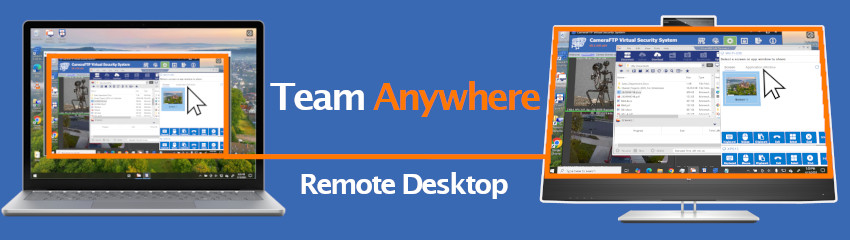
После установки Удаленный рабочий стол DriveHQ на ваш ПК или Mac, пожалуйста, запустите программу и отправьте нам по электронной почте идентификатор вашего устройства.
Инженер службы поддержки сможет подключиться к вашему компьютеру в течение нескольких часов. Вам необходимо вручную подтвердить запрос на подключение. Если вы отправите нам по электронной почте идентификатор вашего устройства и пароль, мы сможем подключиться к вашему устройству напрямую. Во время удаленного сеанса вы сможете взаимодействовать с инженером службы поддержки.
Метод удаленной поддержки 2: Обеспечьте удаленный доступ к своему устройству
Вы можете сделать свою IP-камеру или видеорегистратор доступными из интернета. Это значительно повысит риск взлома вашего устройства. Рекомендуется установить последнюю версию прошивки от производителя и изменить пароль устройства по умолчанию. После завершения настройки устройства рекомендуется снова сделать его недоступным из интернета.
Сначала необходимо найти локальный IP-адрес устройства и URL-адрес для доступа к интерфейсу конфигурации устройства. Например, если IP-адрес устройства — 192.168.1.200, а URL-адрес —:
http://192.168.1.200:8080/
Вы можете использовать функцию переадресации портов вашего маршрутизатора, чтобы перенаправить входящий интернет-трафик с целевым портом 8080 на локальный IP-адрес 192.168.1.200 и порт 8080. Затем вам также нужно узнать свой IP-адрес в интернете. Просто откройте Google или Bing и введите: «какой у меня IP-адрес». Пожалуйста, отправьте нам по электронной почте ваш IP-адрес в интернете и URL-адрес для доступа к вашей камере. После этого мы сможем удаленно получить доступ к интерфейсу конфигурации вашей камеры через веб-браузер. В этом случае мы не будем демонстрировать вам экран, и нам потребуется имя пользователя и пароль вашего устройства для входа в его интерфейс конфигурации.