Настройка универсальной IP-камеры для записи изображений в облако по протоколам FTP/SMTP, мониторинга и воспроизведения
Примечание: Данный документ не предназначен для замены руководства пользователя от производителя. Каждая сетевая камера видеонаблюдения имеет свой собственный интерфейс настройки и шаги по установке. Однако большинство из них имеют схожие шаги. Этот документ содержит общую информацию о том, как настроить IP-камеру с помощью службы CameraFTP. Как правило, пользователям следует обращаться за технической поддержкой к производителю.
Многие недорогие IP-камеры не могут загружать видеоклипы. Для загрузки видеоклипов камера обычно должна поддерживать сжатие H.264 (или даже H.265). Недорогие IP-камеры недостаточно мощны для обработки такого сжатия. С помощью сервиса CameraFTP им не нужно загружать настоящие видеоклипы. Если ваша камера может непрерывно загружать снимки экрана, то CameraFTP Viewer сможет воспроизводить записанные изображения так же, как видео (без звука).
Если вам необходима полноценная видео- и аудиозапись, вы можете использовать Программное обеспечение CameraFTP VSS на ПК.
VSS может подключаться к видеопотоку камеры, кодировать его в видеоклипы формата .MP4 на основе H.264 и загружать их на CameraFTP.
Включите камеру; подключите камеру к сетевому маршрутизатору с помощью кабеля Ethernet.
С компьютера в той же сети вставьте компакт-диск с программным обеспечением камеры и установите программу установки. После установки запустите мастер установки. Вы увидите экран, как показано ниже:
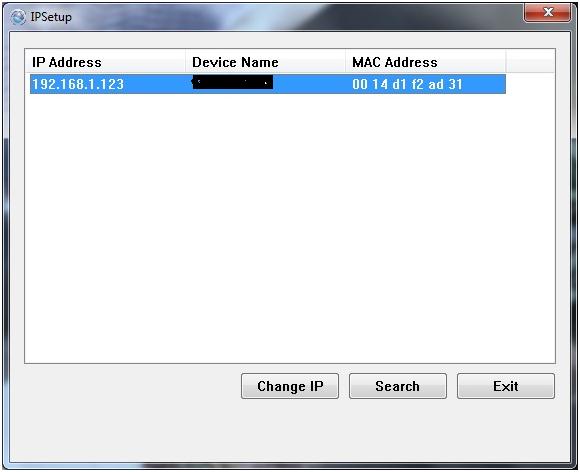
Нажмите кнопку «Поиск», чтобы найти сетевую камеру в той же сети.
Если вы не можете найти установочный диск производителя, обычно его можно скачать с их веб-сайта. Также можно установить программу CameraFTP VSS, чтобы узнать IP-адрес камеры.
Откройте веб-браузер и перейдите на страницу настроек камеры по адресу:
http://192.168.1.123/.
(Пожалуйста, замените IP-адрес на реальный IP-адрес, найденный с помощью инструмента поиска SwannEye). Для входа в систему вам необходимо найти стандартное имя пользователя и пароль в руководстве пользователя камеры.
С помощью веб-инструмента настройки камеры нажмите «Видео», чтобы выбрать разрешение изображения. (См. скриншот выше). Пожалуйста, убедитесь, что это соответствует вашей подписке CameraFTP.
Для наблюдения за очень небольшой территорией, вероятно, подойдёт разрешение 320x240.
Большинство домашних пользователей выбирают разрешение 640x480 или выше, например, 1280x720 и 1920x1080. Для наблюдения за крупными строительными площадками многие предприятия используют камеры Full HD 1080P или с разрешением от 3 до 4 Мп. Обратите внимание, что это значительно увеличит потребление полосы пропускания и места для хранения данных; следовательно, стоимость подписки на CameraFTP также будет выше.
В веб-интерфейсе настройки камеры найдите пункт «Настройка беспроводной сети», затем нажмите «Обследование сети» или «Сканирование». Выберите SSID вашего беспроводного маршрутизатора в списке и введите правильные учетные данные для аутентификации. Ваша камера будет подключена к беспроводной сети.
Если у вас нет учетной записи на CameraFTP, пожалуйста, посетите www.camerraftp.com и зарегистрируйтесь для получения бесплатной учетной записи. CameraFTP предлагает бесплатный базовый сервис и 3-дневный бесплатный пробный период использования облачной записи. После этого вы можете по желанию оформить подписку, чтобы продолжить использование облачной записи. Предполагая, что у вас есть учетная запись на CameraFTP, первым шагом является создание (добавление) камеры на сайте CameraFTP.com.
Большую часть настроек камеры необходимо выполнять непосредственно с камеры/видеорегистратора, а не через CameraFTP.com. В браузерном инструменте настройки вашей камеры (обратите внимание: не на CameraFTP.com!) перейдите на вкладку «FTP» (или вкладку «Сервер событий / Конфигурация событий» в зависимости от интерфейса настройки вашей камеры), чтобы найти поле для ввода информации FTP. Приведенный ниже скриншот — это всего лишь пример (для D-Link 932L). Разные камеры могут иметь совершенно разные пользовательские интерфейсы.
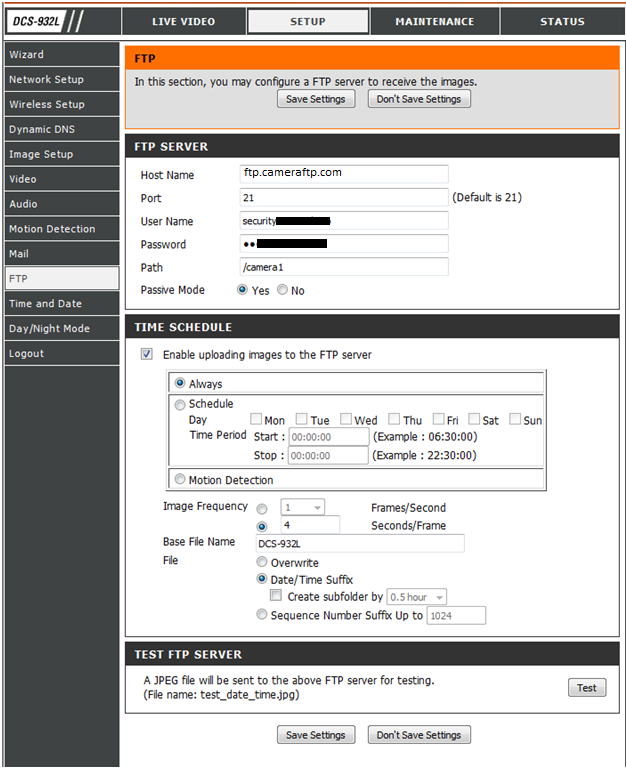
Необходимо включить возможность загрузки изображений на FTP-сервер.
Пожалуйста, введите следующую информацию FTP:
Название вашей камеры создается на веб-сайте www.CameraFTP.com при добавлении новой камеры. (См. скриншот ниже). Если ваша камера не поддерживает путь к папке по FTP, то в качестве пароля FTP необходимо использовать пароль FTP, связанный с лицензионным ключом камеры, или использовать "USERNAME:Dfoldername" в качестве имени пользователя.

У многих камер есть кнопка «Тест». Нажмите на неё, и она подключится к FTP-серверу и создаст тестовый файл в выбранной FTP-папке.
Если всё прошло успешно, поздравляем; если нет, возможно, вы найдёте сообщение об ошибке. Некоторые камеры не отображают сообщение об ошибке; вместо этого оно отображается на странице состояния устройства или в журнале ошибок.
Если ваша камера/видеорегистратор не поддерживает загрузку по FTP, вы можете попробовать загрузку по SMTP/электронной почте. Большинство IP-камер/видеорегистраторов могут отправлять снимки изображений/видеоролики по электронной почте (SMTP). Обычные почтовые серверы часто не справляются с нагрузкой от камер видеонаблюдения, не говоря уже о том, что они не поддерживают просмотр в реальном времени, воспроизведение, уведомления о событиях, автоматическое удаление (через x дней) и другие расширенные функции безопасности для дома/бизнеса. Функция CameraFTP Email Uploading полностью оптимизирована для облачного видеонаблюдения. Она может автоматически сохранять изображения/видео в то же облачное хранилище FTP.
Для использования функции загрузки файлов по электронной почте необходимо сначала войти на сайт www.camerraftp.com и создать новую камеру; затем щелкните значок шестеренки под миниатюрой камеры, чтобы получить подробную информацию о настройках.
Параметр SMTP (почтовый сервер) обычно находится на вкладке «Сеть», затем на вкладке «Почтовый/SMTP-сервер» и на вкладке «События/Тревоги». Возможно, вам потребуется перейти на разные вкладки, чтобы найти этот параметр. Иногда для добавления SMTP (почтового) сервера необходимо нажать кнопку «Добавить» / «Добавить сервер»:

Затем вы можете добавить информацию о SMTP-сервере (почтовом сервере) следующим образом:
- Имя SMTP/почтового сервера: c.drivehq.com
- Адрес электронной почты отправителя:
cftp_USERNAME_CAMERAID@Z.com
Имя пользователя и идентификатор камеры необходимо заменить на реальное имя пользователя и идентификатор камеры. Точный адрес электронной почты можно найти, войдя на сайт CameraFTP.com, перейдя на страницу «Мои камеры», а затем нажав на значок шестеренки под камерой.
- Адрес электронной почты получателя:
cftp_USERNAME_CAMERAID@Z.com / cftp_USERNAME_CAMERAID@c.drivehq.com
- Имя пользователя SMTP:
То же самое, что и ваше имя пользователя cameraftp.com;
- SMTP-пароль:
Тот же, что и ваш пароль от cameraftp.com;
- порт SMTP-сервера: 465 (рекомендуется использовать SSL) или 25
- SSL:
Для порта 465 выбрать SSL; для порта 25 SSL не используется.
Примечание: Если камера/видеорегистратор не позволяет ввести имя почтового (SMTP) сервера, вы можете выбрать почтовый сервер, поддерживаемый камерой. Необходимо использовать имя пользователя, пароль, адрес электронной почты отправителя, порт SMTP и параметр SSL для этого почтового сервера. Адрес электронной почты получателя должен быть: cftp_USERNAME_CAMERAID@c.drivehq.com.
Имя пользователя и идентификатор камеры необходимо заменить на реальное имя пользователя и идентификатор камеры. Точный адрес электронной почты можно найти, войдя на сайт CameraFTP.com, перейдя на страницу «Мои камеры», а затем нажав на значок шестеренки под камерой.

Пример страницы конфигурации SMTP камеры видеонаблюдения (D-link 933L)
У многих камер есть кнопка «Тест». Нажмите на неё, и она подключится к SMTP-серверу и создаст тестовый файл в папке камеры.
Если всё прошло успешно, поздравляем; если нет, возможно, вы найдёте сообщение об ошибке. Некоторые камеры не отображают диалоговое окно с сообщением об ошибке; вместо этого сообщение об ошибке отображается на странице состояния устройства или на странице журнала ошибок.
Подписка на CameraFTP связана со следующими параметрами: (1) Запись изображений или видео; (2) Разрешение изображения (видео); (3) Частота загрузки (для записи изображений) или частота кадров (для записи видео); (4) Непрерывная запись или запись по движению; (5) Количество дней хранения.
Если вы используете программное обеспечение CameraFTP VSS или приложение Mobile Security Camera, вам не нужно беспокоиться о параметрах записи.
При использовании обычной IP-камеры/видеорегистратора необходимо правильно настроить эти параметры, за исключением количества дней хранения, которое обрабатывается сервером CameraFTP.
О функции обнаружения движения:
Большинство сетевых камер поддерживают обнаружение движения. Это снижает потребление полосы пропускания, поэтому камера с меньшей вероятностью будет замедлять работу вашей сети. Рекомендуется включить эту функцию.
- В приведенном выше примере, если вы выберете переключатель «Всегда», камера будет продолжать загружать изображения на сайт CameraFTP. Это приведет к увеличению объема памяти и пропускной способности. Кроме того, это может замедлить ваше интернет-соединение, поскольку камера будет продолжать загружать изображения, даже если не будет обнаружено никакой активности.
- Если вы выберете переключатель «Обнаружение движения» (рекомендуется), В этом случае изображения будут загружаться только в том случае, если камера обнаружит какое-либо движение (событие).
- Многие камеры также позволяют настраивать пороговое значение для обнаружения движения.
Затем можно отсоединить кабель Ethernet. Если необходимо внести изменения, можно снова запустить «IP Camera Tool», чтобы узнать IP-адрес камеры (он может измениться), а затем получить доступ к странице настроек камеры.
Вы можете посетить сайт www.camerraftp.com, чтобы просматривать или воспроизводить записанные изображения из любой точки мира.
Вы также можете скачать Приложение CameraFTP Viewer для iOS, Android и Windows.
Не получается заставить это работать? Пожалуйста, ознакомьтесь с нашей документацией
Руководство по устранению неполадок.