Размещайте изображения с IP-камер и встраивайте их на свою веб-страницу
1. Публикация IP-камеры — трансляция видео в реальном времени и записанных видеороликов
2. Получите статическую ссылку на опубликованную камеру; встройте видеопоток с IP-камеры/веб-камеры на веб-страницу
3. Опубликовать/сохранить на постоянной основе видеоролики определенного периода времени
4. API для получения URL-адреса последнего изображения с камеры и встраивания его в веб-страницу
5. API для получения дополнительных URL-адресов изображений с камер и встраивания их в ваши веб-страницы
Если вы настроили камеру для загрузки видео в облако CameraFTP, то опубликовать камеру для доступа по статическому URL-адресу очень просто. По умолчанию все ваши камеры являются приватными. Другие пользователи не могут видеть ваши камеры. Чтобы разрешить другим пользователям видеть ваши камеры, вы можете использовать функцию «Поделиться» или «Опубликовать».
Функция «Поделиться» разработана для делитесь своими камерами с несколькими конкретными людьми.
Функция «Публикация» предназначена для создания статических URL-адресов камер, доступных для всех пользователей в Интернете. Вы можете встроить камеру в свои собственные веб-страницы.
Мы подготовили подробную документацию и обучающее видео по теме «Публикация камер». Пожалуйста, ознакомьтесь с документацией или посмотрите обучающее видео.
Если у вас возникнут дополнительные проблемы, мы можем попытаться помочь вам удаленно с помощью DriveHQ Удаленный рабочий стол.
1. Публикация изображения с IP-камеры — трансляция видео в реальном времени и записанных видеороликов
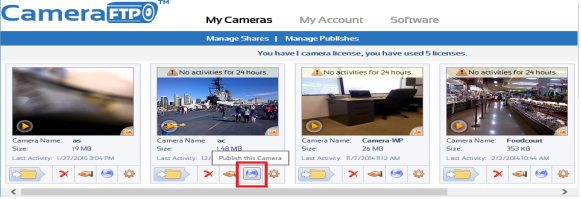
Чтобы опубликовать камеру, войдите на сайт www.CameraFTP.com, затем перейдите на страницу «Мои камеры», где вы увидите список ваших камер. Найдите камеру, которую хотите опубликовать, и нажмите на значок «Опубликовать», как показано на скриншоте ниже:
Вам будет предложено:
- Введите общее имя/описание.
- Ознакомьтесь с условиями публикации и примите их. (Пожалуйста, убедитесь, что у вас есть разрешение на публикацию и что изображение подходит для публичного просмотра. Злоупотребление нашими услугами приведет к блокировке вашей учетной записи.)
- Добавить ли вашу камеру в галерею CameraFTP? Если вы хотите, чтобы вашу камеру могли просматривать больше людей, выберите этот параметр.
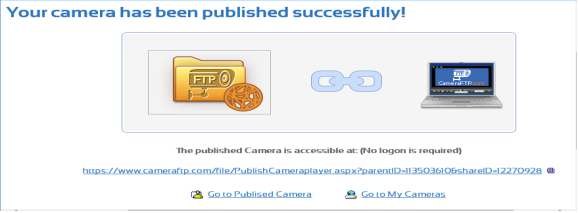
Нажмите «Опубликовать» — ваши фотографии будут опубликованы немедленно. URL-адрес для публикации показан на скриншоте ниже:
Чтобы просмотреть список опубликованных вами камер или удалить публикацию, просто нажмите «Управление публикациями» на странице «Мои камеры». См. скриншот ниже:
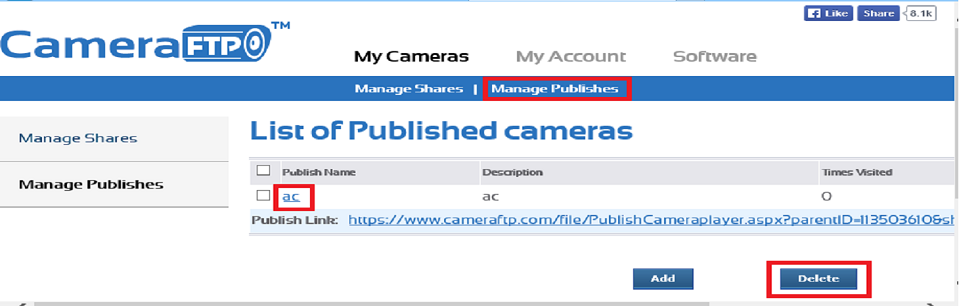
Управление опубликованными камерами / получение URL-адресов для публикации
После публикации изображения с камеры вы можете отправить URL-адрес публикации другим пользователям по электронной почте или включить его в свои веб-страницы. Любой пользователь может получить доступ к URL-адресу публикации и запустить программу просмотра изображений с камеры, как показано на скриншоте ниже:
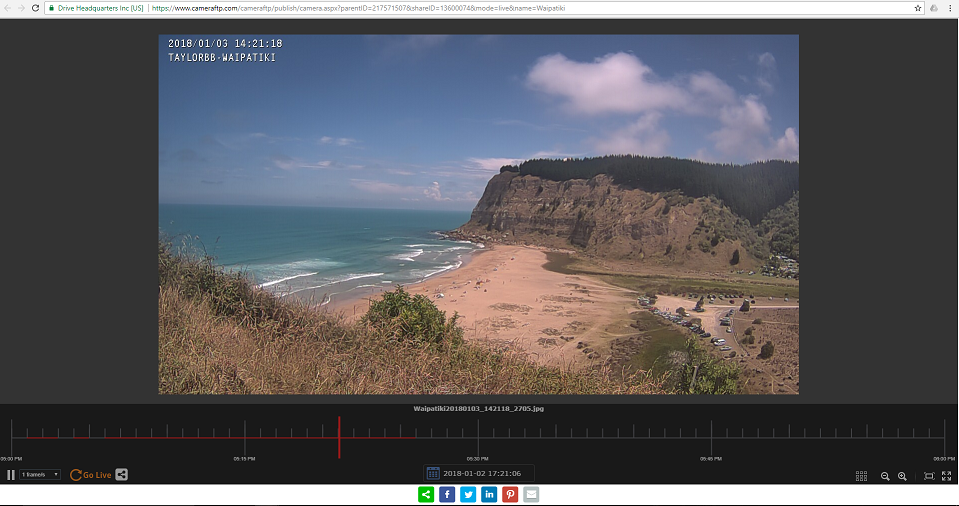
Невстроенный / обычный CameraFTP Viewer
Если вы согласитесь добавить свои камеры в галерею камер CameraFTP, то пользователи CameraFTP смогут просматривать ваши камеры, используя Приложения CameraFTP Viewer (для iOS, Android и Windows).
Для просмотра опубликованных камер учетная запись CameraFTP не требуется.
Пользователи также могут посетить сайт www.CameraFTP.com и нажать на кнопку Общедоступные веб-камеры.
Ниже представлен скриншот опубликованной галереи IP-камер CameraFTP:
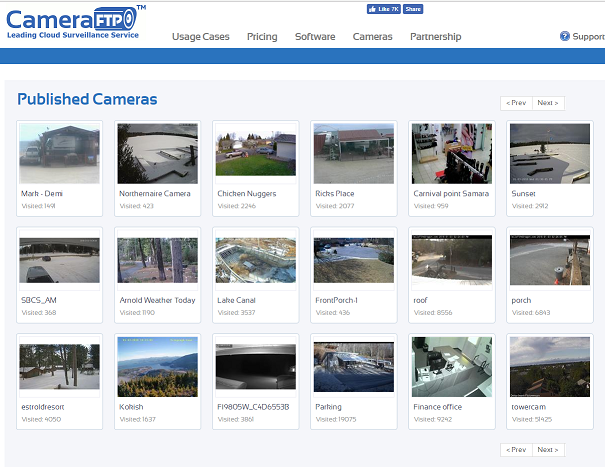
Список опубликованных IP-камер / Галерея на CameraFTP
2. Получите статическую ссылку на опубликованную камеру; встройте видеопоток с IP-камеры/веб-камеры на веб-страницу
Вы можете встроить опубликованное изображение с камеры на свою веб-страницу в виде iframe. На странице «Управление моими публикациями» вы найдете встроенный URL-адрес публикации. См. скриншот ниже:
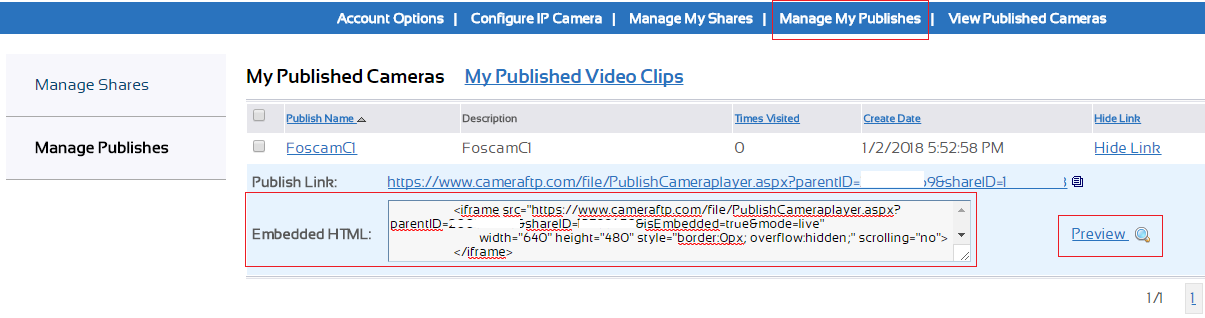
Код/URL для встраивания опубликованной камеры имеет следующий формат:
                    <iframe src="https://cameraftp.com/ru/file/PublishCameraplayer.aspx?parentID=CAMERA-ID&shareID=SHARE-ID&isEmbedded=true&mode=live"
                            width="640" height="480" style="border:0px; overflow:hidden; scrolling="no">
                    </iframe>
Чтобы разместить камеру на вашей веб-странице, встроенный плеер камеры имеет более простой интерфейс, чем обычный/невстроенный плеер. Вы также можете настроить размер плеера и режим. Если вы не хотите, чтобы ваши пользователи выбирали более раннее время, установите параметр "mode=live" в URL-адресе; в противном случае удалите "mode=live" из URL-адреса, и ваши пользователи смогут выбрать более раннее время для воспроизведения записанного видео.
3. Опубликовать/сохранить на постоянной основе видеоролики определенного периода времени
Обычная функция публикации позволяет публиковать изображение с камеры, включая видео в реальном времени (изображение) и записанные кадры, в зависимости от срока хранения. Файлы видео, срок хранения которых истек, автоматически удаляются.
Если вы хотите навсегда сохранить некоторые записанные видеоролики, вы можете загрузить их на свой локальный компьютер, прежде чем они будут удалены.
Вы также можете опубликовать видеоролики определенного периода времени. После публикации видеоролик можно просмотреть на сайте CameraFTP.com.
При публикации видеороликов определенной серии система автоматически создаст связанную учетную запись DriveHQ.
DriveHQ — это надежный поставщик услуг облачного хранения данных и облачных ИТ-услуг. Опубликованные вами видеоролики будут автоматически сохраняться в привязанной к вам учетной записи DriveHQ. Эти файлы не будут автоматически удаляться, пока ваша учетная запись DriveHQ активна или если вы оформили подписку на DriveHQ.
Вы можете управлять опубликованными видеороликами на странице «Управление моими публикациями», как показано ниже:
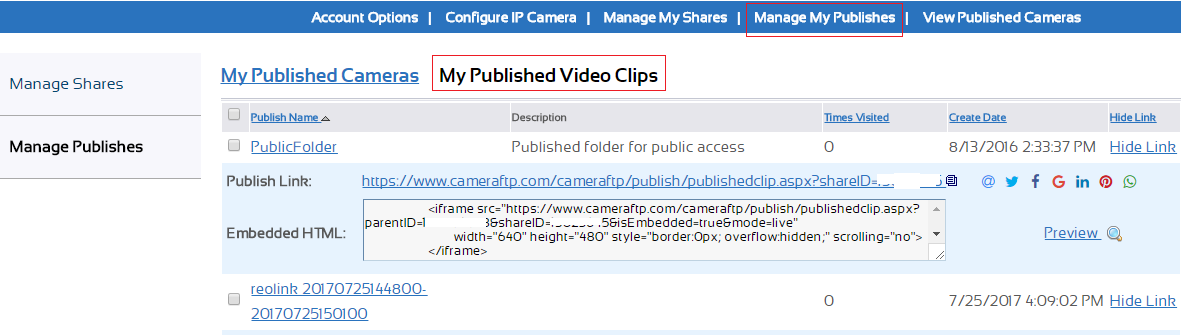
Вы можете войти в свою связанную учетную запись DriveHQ со страницы Данные моей учетной записи. Просто нажмите на имя пользователя связанной учетной записи DriveHQ.
4. API для получения URL-адреса последнего изображения с камеры, его автоматического обновления и встраивания в веб-страницу
Многие веб-мастера использовали простое решение для публикации изображений с камеры и хотят продолжать его использовать: вместо встраивания полноценного средства просмотра изображений с камеры в iframe, они хотят встраивать снимок на веб-страницу, а затем использовать скрипт для автоматического обновления снимка каждые несколько секунд. Воспроизведение изображения с камеры не поддерживается. Однако, если цель состоит в том, чтобы просто позволить другим пользователям видеть сцену в реальном времени, то это очень хорошее решение. CameraFTP поддерживает эту функцию. Для этого рекомендуется, чтобы ваша камера загружала снимки изображения. (Загрузка видеороликов допустима, так как CameraFTP может извлекать изображение из видеоролика). Вам все равно нужно сначала опубликовать камеру, а затем использовать следующий статический URL-адрес, чтобы получить последнее изображение с IP-камеры/веб-камеры:
https://cameraftpapi.drivehq.com/api/Camera/GetCameraThumbnail.ashx?parentID=XXX&shareID=YYY
Где XXX и YYY должны совпадать с URL-адресом публикации вашей камеры. См. скриншот ниже:
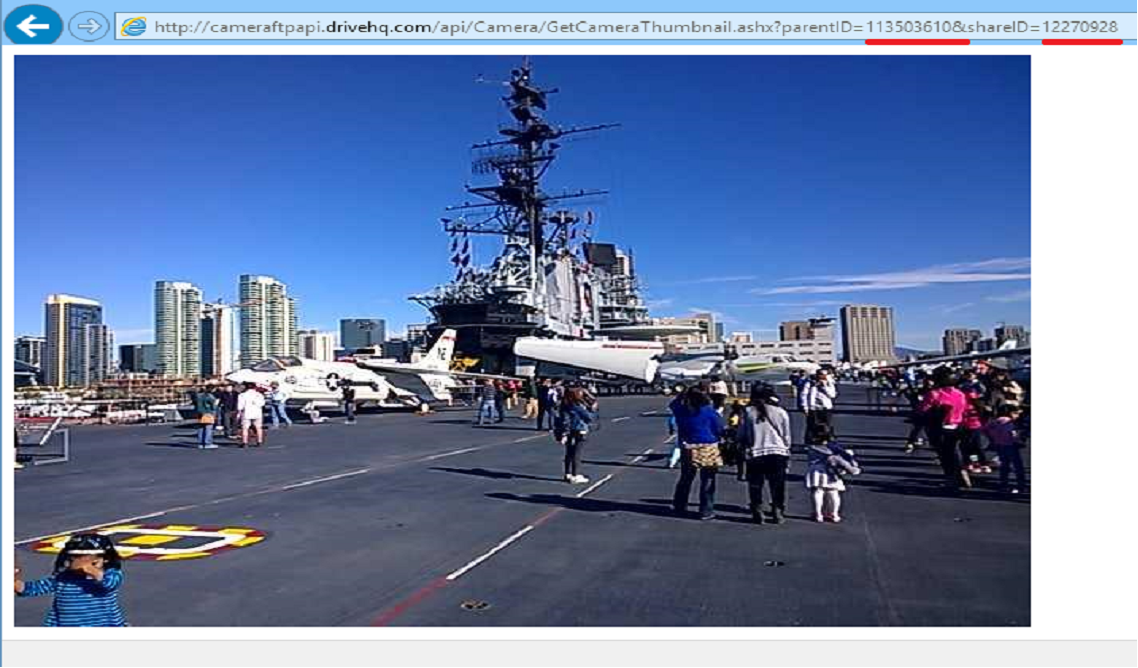
Для автоматического обновления изображения необходимо написать скрипт. Простой пример приведен ниже:
5. API для получения дополнительных URL-адресов изображений с опубликованной камеры и встраивания их в ваши веб-страницы
API GetLastCameraImage был расширен для поддержки большего количества параметров. Теперь вы можете получить больше URL-адресов изображений на основе индекса изображения или времени.
https://cameraftpapi.drivehq.com/api/Camera/GetLastCameraImage.aspx?parentID=CAMERA-ID&shareID=SHARE-ID&index=INDEX&width=WIDTH&height=HEIGHT
https://cameraftpapi.drivehq.com/api/Camera/GetLastCameraImage.aspx/parentIDCAMERA-ID/shareIDSHARE-ID/indexINDEX/widthWIDTH/heightHEIGHT
например:
https://cameraftpapi.drivehq.com/api/Camera/GetLastCameraImage.aspx/shareID12270928/index0
Если у вас есть веб-камера для наблюдения за погодой, и вы хотите опубликовать её изображение на стороннем веб-сайте, таком как Weather Undergroud, может потребоваться URL-адрес для публикации, заканчивающийся на ".jpg". В этом случае, пожалуйста, используйте следующий URL-адрес для публикации:
https://cameraftpapi.drivehq.com/api/Camera/LastImageaspx/shareIDSHARE-ID/indexINDEX/randomname.jpg
e.g.:
https://cameraftpapi.drivehq.com/api/Camera/LastImageaspx/shareID13862329/randomname.jpg
Поддерживаемые параметры:
index: Целое число, указывает на последнее n-е изображение
высота: Целое число, высота изображения с камеры
ширина: Целое число, ширина изображения с камеры
время: время UTC (ГГГГ-ММ-ДД чч:мм:сс). Ссылка на изображение с камеры в указанное время. Если в это время нет изображения, возвращает следующее изображение.
минуты: Целое число. Ссылка на изображение с камеры, полученное за указанное количество минут назад. Если на данный момент изображения нет, возвращает следующее изображение.
Тот же URL-адрес для публикации можно использовать и для других веб-сайтов, например, для Lookr.com, сайта, на котором размещаются веб-камеры/IP-камеры в режиме реального времени.
Для оптимальной работы CameraFTP может кэшировать изображения в течение 1 минуты. Поэтому, если изображение не обновляется в течение 1 минуты, это нормально. Если вам необходимо обновлять изображение чаще, рекомендуется использовать обычный URL-адрес публикации.
Если вы не хотите делать свою камеру общедоступной, но всё же хотите получить доступ к аналогичному URL-адресу для получения последних изображений с камеры, вам необходимо использовать наш API для входа в систему. Для получения более подробной информации, пожалуйста, напишите в службу поддержки клиентов CameraFTP.