Настройте IP-камеру Wansview NCM625GA Pro HD 1080P с функцией панорамирования и наклона по Wi-Fi для облачной записи, удаленного мониторинга и воспроизведения
Содержание
Введение
Шаг 1: Подключите камеру к сети и найдите IP-адрес
1.1 Подключите камеру к сети
1.2 Найдите IP-адрес камеры
Шаг 2: Настройка камеры с помощью веб-инструмента настройки
2.1 Настройка или перенастройка Wi-Fi
Шаг 3. Настройка параметров FTP
Шаг 4. Настройка профиля видеопотока и параметров записи изображений/видео
4.1 Настройка параметров видео/изображения (разрешение, частота кадров, битрейт).
4.2 Настройка видео- или видеозаписи
4.3 Настройка обнаружения движения
5. CameraFTP Viewer
IP-камера Wansview NCM625GA Pro HD 1080P с функцией панорамирования и наклона и Wi-Fi обладает множеством высококачественных функций по довольно низкой цене.
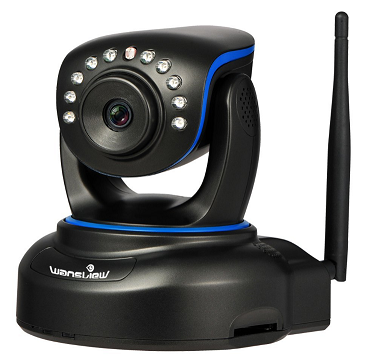
Его основные особенности включают в себя:
- Превосходное HD-видео 1080p с разрешением 1920x1080p и частотой 25 кадров в секунду. Видеопример с этой камеры
- Видеосжатие H.264
- Чрезвычайно надежное Wi-Fi соединение. Поддержка IEEE802.11b/g/n 150 Мбит/с
- Поддерживает как проводное, так и беспроводное подключение
- Простая настройка Wi-Fi через мобильное приложение или WPS
- Дистанционное управление панорамированием и наклоном, угол обзора 340 x 90 градусов, позволяет охватить каждый уголок вашего дома
- Двусторонняя голосовая связь, встроенный микрофон и динамик
- Обнаружение движения/звука с записью видео в облако
- Высококачественная линза 4,2 мм
- 10 ИК-светодиоды для ночного видения. Дальность действия до 8 метров для круглосуточного наблюдения
Основная информация о камере
| Разрешение видео/изображения |
1920x1080, 1280x720 |
| Аудиозапись |
Поддерживается |
| частота загрузки изображений |
1 изображение/10 с или ниже |
| частота кадров видео |
1,2,3,...,30 fps |
| Ночное видение |
До 26 футов |
| Запись моментального снимка изображения |
Поддерживается |
| Видеозапись |
Поддерживается. |
| Обнаружение движения |
Поддерживается запись как изображений, так и видеороликов |
| Непрерывная запись |
Поддерживается для видеозаписи, если чувствительность к движению установлена на 100. |
| Поддерживаемые форматы видео |
.MP4 |
| Тип подключения |
Wi-Fi и Ethernet-кабель; поддержка WPS |
| PoE (Power on Ethernet) |
Нет |
| В помещении / на открытом воздухе |
В помещении |
| Самые низкие цены (по состоянию на 15.06.2016) |
$79.99 |
| Оценка редактора CameraFTP |
9/10 (Настоятельно рекомендуется для мониторинга видео/аудио в разрешении 1080p) |
Примечание: Данный документ не предназначен для замены руководства пользователя от производителя. Предоставленная информация основана на наших знаниях о модели Wansview NCM625GA Pro HD 1080P Pan/Tilt WiFi Camera. Она может быть неточной или не полностью актуальной. Пользователям следует обращаться к производителю по всем вопросам, связанным с камерой, а к нам — только по вопросам, связанным с CameraFTP (облачный сервис / FTP).
Большинство описанных ниже шагов настройки связаны с камерой и являются очень простыми. Если вы уже выполняли эти основные шаги, то можете пропустить шаги 1 и 2.
Если вы хотите использовать проводное подключение, вам достаточно подключить кабель Ethernet. В противном случае, существует несколько способов подключения IP-камеры к вашей сети Wi-Fi. Подробные инструкции см. в руководстве пользователя.
(1) Если ваш Wi-Fi роутер не поддерживает WPS, то сначала можно подключить камеру к роутеру с помощью кабеля Ethernet. Настройки Wi-Fi можно настроить позже на страницах конфигурации камеры. Также можно использовать мобильное приложение производителя для подключения к сети.
(2) Если ваша точка доступа Wi-Fi/маршрутизатор поддерживает WPS, то подключить ваше устройство к сети очень просто.
Включите камеру и нажмите кнопку WPS на точке доступа Wi-Fi (маршрутизаторе) и удерживайте её в течение 3 секунд; кнопка WPS обычно начнет мигать. Затем быстро нажмите кнопку WPS на камере. Примерно через 1 минуту вы увидите, как изменится индикатор состояния, указывая на подключение к беспроводному маршрутизатору.
Камеры Wansview NCM625GA могут автоматически отключать Wi-Fi при подключении сетевого кабеля, сохраняя при этом тот же IP-адрес; если вы отключите кабель Ethernet, Wi-Fi снова включится и сохранит тот же IP-адрес.
Для получения более подробной информации обратитесь к руководству пользователя от производителя. Обычно для поиска камеры используется прилагаемая программа поиска IP-камер.
Если в вашем компьютере нет DVD/CD-привода, вы можете скачать Программное обеспечение CameraFTP VSS, чтобы узнать IP-адрес камеры.
(После того, как вы узнаете IP-адрес камеры, вы можете остановить VSS. Примечание: Эта камера совместима с облачной записью на основе VSS. Вы можете использовать VSS в качестве облачного видеорегистратора, для чего требуется ПК.)
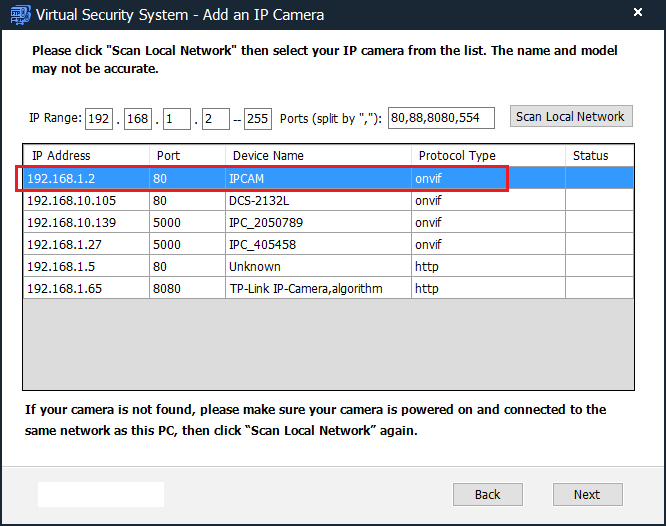
Большинство IP-камер не поддерживают Chrome, включая эту камеру. Поэтому, если у вас его ещё нет, пожалуйста, скачайте веб-браузер Firefox. Запустите Firefox и перейдите по адресу..:
http://IP_АДРЕС/(например, http://192.168.1.2)
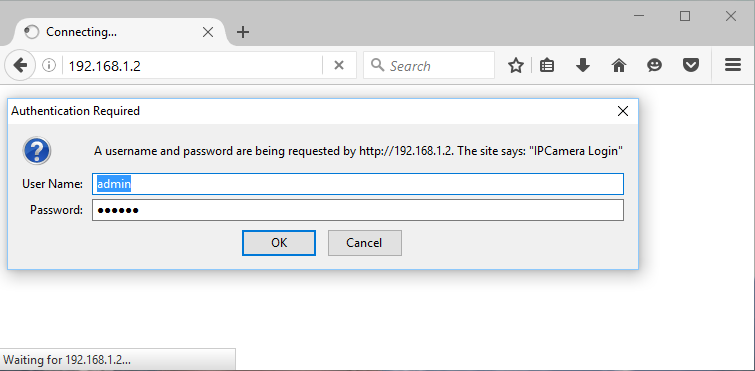
Имя пользователя по умолчанию — admin, пароль — 123456. (Рекомендуется сменить пароль.)
После входа в систему камеры установите плагин:
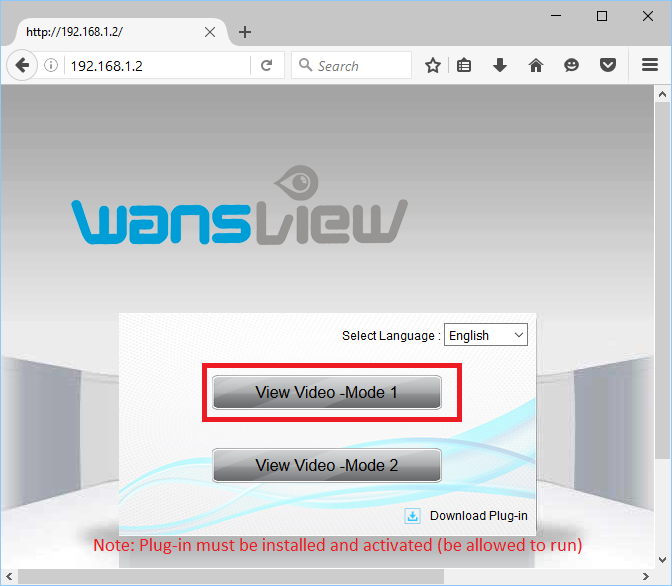
Нажмите «Режим просмотра видео 1», и отобразится экран просмотра в реальном времени:
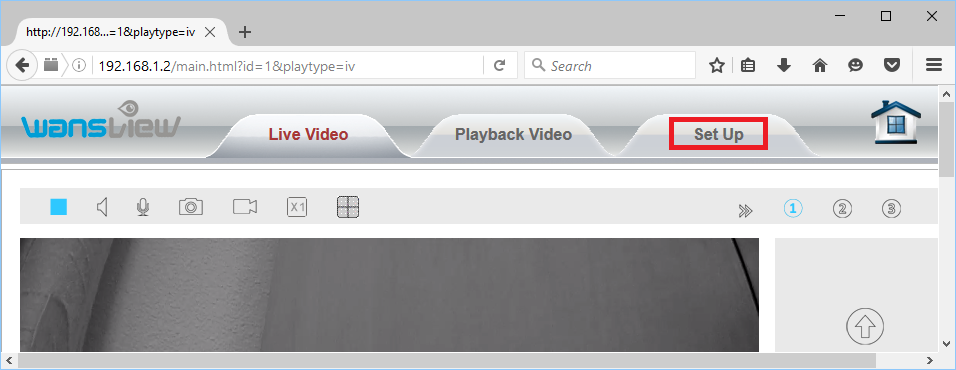
Нажмите «Настройка», и вы увидите главный экран «Настройка». Нажмите «Сеть», а затем перейдите на вкладку «FTP», где вы можете ввести информацию для подключения к FTP, как показано на скриншоте ниже.
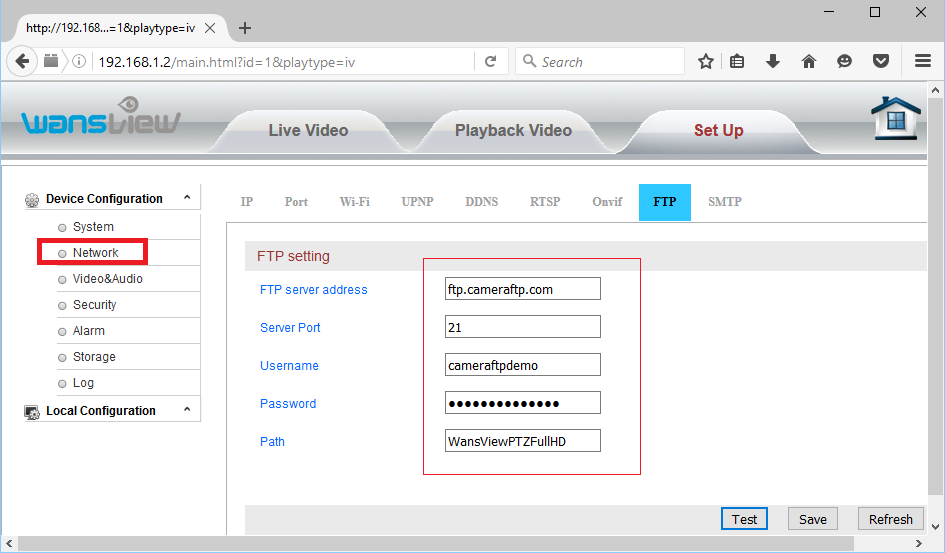
При использовании сервиса CameraFTP большинство стандартных шагов настройки не требуются. (Вы можете проверить эти шаги на экране «Конфигурация камеры», чтобы убедиться в правильности всех настроек).
Если вы уже подключили камеру к беспроводному маршрутизатору, пропустите этот шаг.
В противном случае, перейдите на вкладку «Сеть», затем нажмите «Настройка беспроводной сети», и вы увидите экран, показанный ниже.
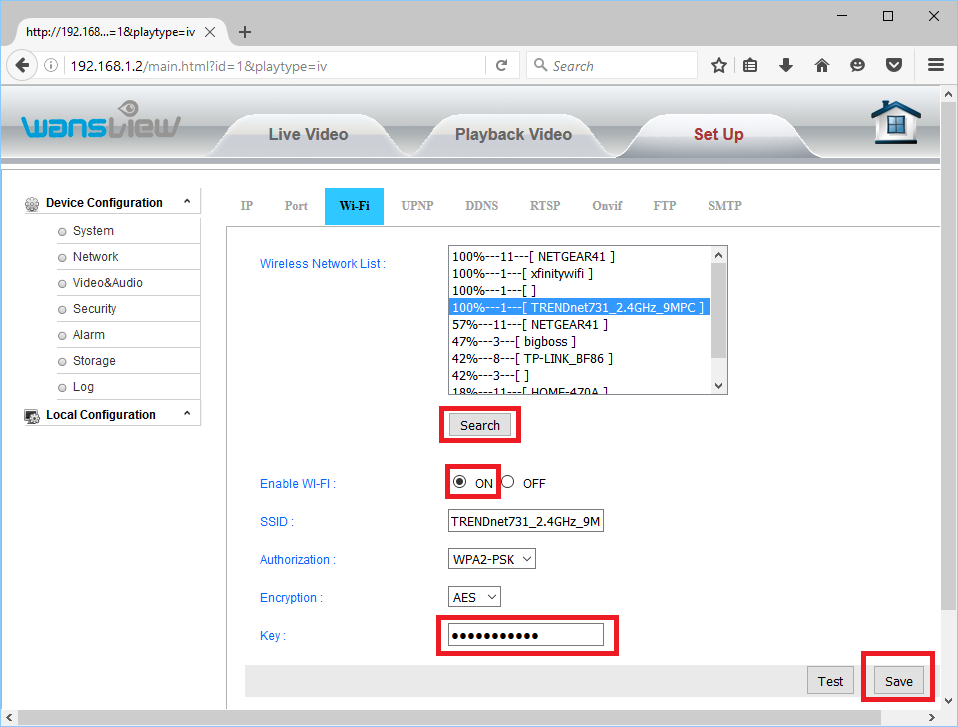
Нажмите «Поиск», чтобы найти все доступные Wi-Fi роутеры, затем выберите роутер для подключения. Вам будет предложено ввести пароль беспроводной сети, после чего нажмите «Сохранить».
Если настройка Wi-Fi прошла успешно, вы можете позже отключить сетевой кабель.
Нажмите «Сеть» -> «FTP», и вы увидите следующий экран. Если у вас нет учетной записи на CameraFTP, пожалуйста, посетите www.camerraftp.com и зарегистрируйтесь для получения бесплатной учетной записи. CameraFTP предлагает бесплатный базовый сервис и 3-дневный бесплатный пробный период использования облачной записи. После этого вы можете по желанию оформить подписку, чтобы продолжить пользоваться облачной записью.
Если у вас уже есть учетная запись CameraFTP, то вам необходимо ввести следующую информацию:
- FTP-сервер: ftp.camerraftp.com (или IP: 66.220.9.45)
- Порт: 21
- Режим FTP: PASV (Эта камера по умолчанию использует PASV. Настройка не требуется)
- Путь FTP: Путь к папке вашей камеры.
- Имя пользователя / Пароль:
Имя пользователя FTP — это ваше имя пользователя CameraFTP, пароль FTP можно найти на странице
Настройка IP-камер. (Возможно, подойдёт и ваш пароль от CameraFTP).
Примечание:
На скриншоте выше WansviewPTZFullHD — это название папки, которое совпадает с названием камеры, созданным вами на веб-сайте www.CameraFTP.com при добавлении новой камеры.
Нажмите «Сохранить», чтобы сохранить настройки. После этого вам нужно будет настроить разрешение видео/изображения.
В зависимости от вашей подписки вам необходимо настроить либо параметры видео, либо параметры фотосъёмки. Настраивать оба параметра одновременно не требуется, иначе вам придётся заказать две отдельные лицензии на камеру.
На вкладке «Видео и аудио» нажмите «Видео», см. скриншот ниже.
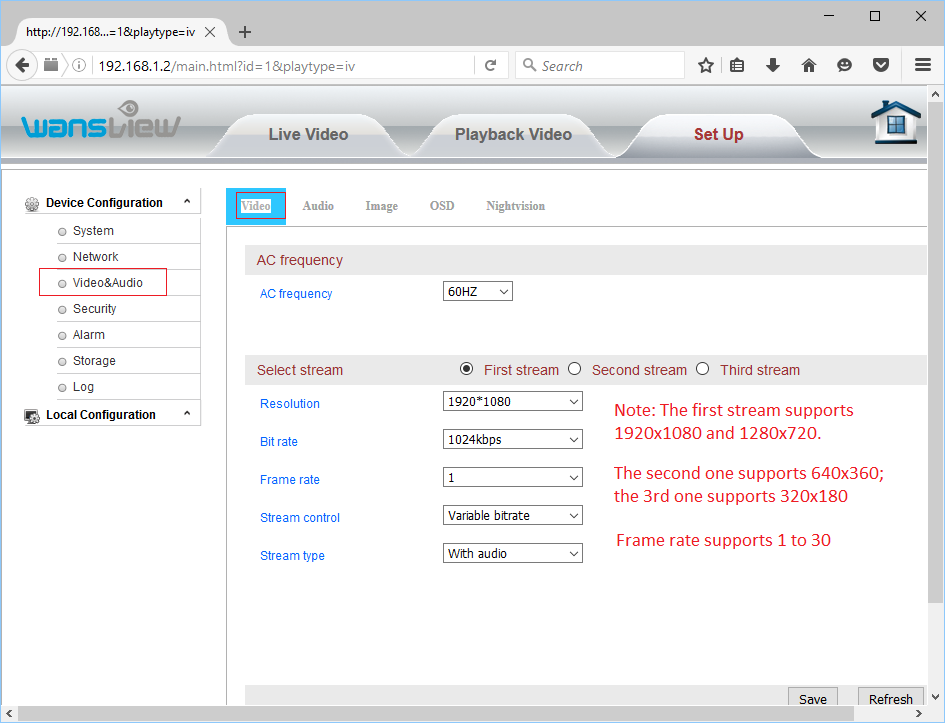
Похоже, вам нужно настроить только первый поток, который поддерживает два размера видео: 1920x1080 и 1280x720.
Разрешение и частота кадров должны соответствовать выбранному вами тарифному плану;
Настройка битрейта — довольно сложная задача. Слишком высокое значение приведет к чрезмерному использованию полосы пропускания, что значительно замедлит работу сети и вызовет сбои при загрузке; слишком низкое значение повлияет на качество видео. Вы можете использовать наш калькулятор полосы пропускания для оценки необходимого объема трафика. Перейдите на сайт www.camerraftp.com, нажмите «Цены», а затем настройте тарифный план. См. скриншот ниже.
Примечание: для оценки пропускной способности количество камер следует установить равным 1.

Для видеоплана 1920x1080, 3 кадра/с, расчетная пропускная способность составляет 770 Кбит/с. Вы можете установить значение меньше 1024 Кбит/с.
Если вы заказали тарифный план с записью изображений, В этом случае вам останется только выбрать правильное разрешение видео. Разрешение снимков изображения будет таким же, как и у видео первого потока.
Нажмите «Сохранить», чтобы сохранить настройки видео.
Если вы заказали тарифный план с записью изображений, вам следует настроить действие «Снимки» для загрузки изображений на FTP-сервер. В противном случае установите флажок «Запись на FTP-сервер». Пожалуйста, не устанавливайте оба флажка одновременно, иначе вам потребуется две отдельные лицензии на камеры.
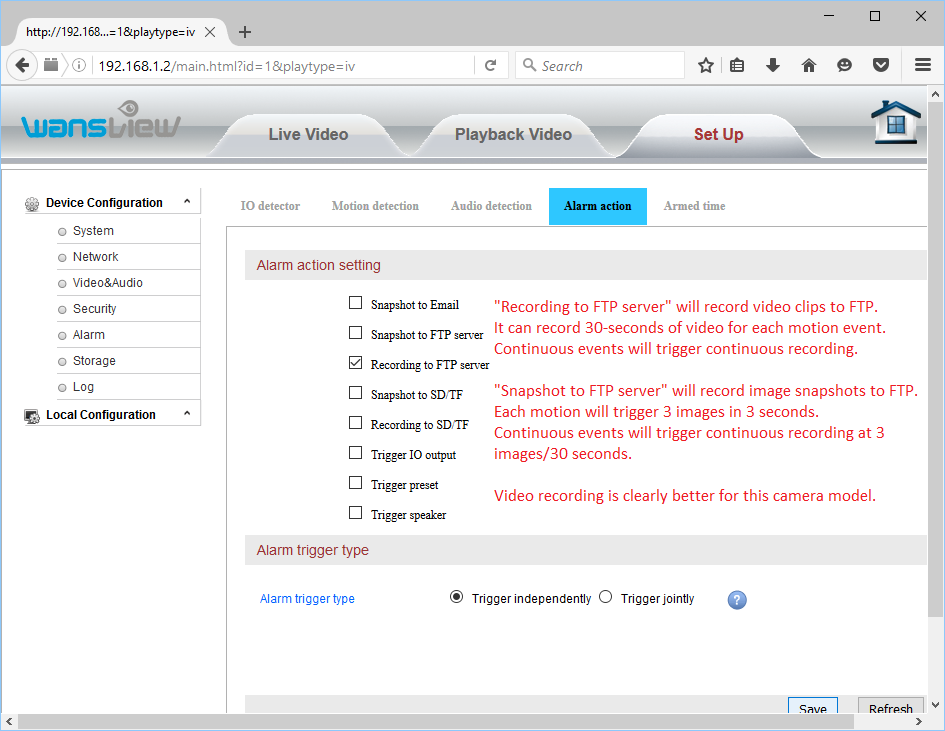
- Функция «Снимок на FTP-сервер» будет записывать снимки на FTP-сервер. Каждое движение будет инициировать загрузку 3 изображений в течение 3 секунд. Непрерывные события будут запускать непрерывную запись со скоростью 3 изображения в 30 секунд. Видеозапись, безусловно, является лучшим вариантом для этой модели камеры.
-
Функция «Запись на FTP-сервер» будет записывать видеоклипы на FTP-сервер. Для каждого события движения можно записывать 30-секундный видеоклип. При непрерывных событиях будет запускаться непрерывная видеозапись с частотой 1 видеоклип каждые 30 секунд. Формат видео — .MP4, совместимый со всеми браузерами и платформами.
В рамках тарифного плана с видеозаписью вы можете заказать только 1 кадр/10 секунд в разрешении 1920x1080 или 1280x720.
По умолчанию можно настроить только запись по движению. Однако для непрерывной записи можно установить чувствительность к движению на 100%.
Перейдите во вкладку «Сигналы тревоги» -> «Обнаружение движения», как показано ниже.
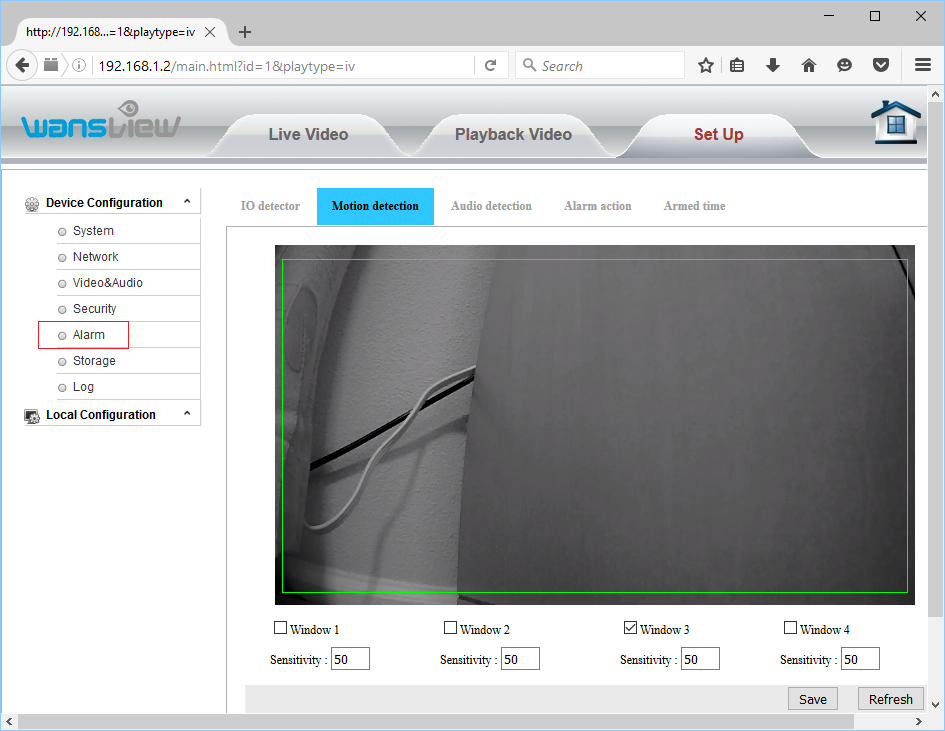
Просто нарисуйте прямоугольник и установите чувствительность к движению. Для планов с записью по движению оставьте значение 50; для непрерывной записи установите значение 100.
Нажмите «Сохранить», чтобы сохранить изменения.
Примечание: Пожалуйста, не настраивайте одновременно видеозапись и фотозапись. Это будет рассматриваться как две отдельные лицензии на использование камеры!
Вы только что завершили настройку вашей IP-камеры или видеорегистратора!
Вы можете отключить кабель Ethernet, если хотите использовать Wi-Fi. Если вам нужно внести изменения, вы можете снова запустить программу CameraFTP Virtual Security System, чтобы узнать IP-адрес камеры (поскольку он может меняться в зависимости от DHCP), а затем получить доступ к страницам конфигурации камеры.
После настройки камеры вы можете посетить сайт www.camerraftp.com, чтобы просмотреть или воспроизвести записанное видео из любого места. Вы также можете скачать приложение CameraFTP Viewer для iOS, Android и Windows.
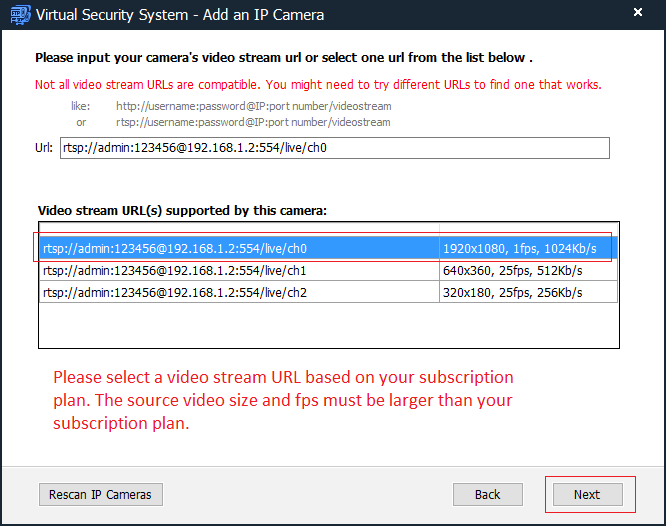
Примечание: Эта камера совместима с функцией просмотра в реальном времени на основе VSS, облачной и локальной записью. Вы можете использовать VSS в качестве облачного видеорегистратора, для чего требуется ПК. Для использования VSS с этой камерой необходимо выбрать следующий видеопоток:
Не получается заставить это работать? Пожалуйста, ознакомьтесь с нашей документацией
Руководство по устранению неполадок.