Настройте PTZ-камеру Wanscam для внутреннего и наружного использования для облачной записи, мониторинга и воспроизведения
Содержание
Введение
Шаг 1: Подключите камеру к сети и найдите IP-адрес
1.1 Подключите камеру к сети
1.2 Найдите IP-адрес камеры
Шаг 2: Настройка камеры с помощью веб-инструмента настройки
2.1 Настройка или перенастройка Wi-Fi
Шаг 3. Настройка параметров FTP
Шаг 4. Настройка профиля видеопотока и параметров записи изображений/видео
4.1 Настройка параметров видео/изображения (разрешение, частота кадров, битрейт).
4.2 Настройка видео- или видеозаписи
4.3 Настройка обнаружения движения
5. CameraFTP Viewer
Сетевые камеры Wanscam обычно совместимы с облачным сервисом записи CameraFTP. Обратите внимание, что Wanscam отличается от Wansview. В целом, мы считаем, что Wansview лучше подходит для облачной записи, чем Wanscam. Модель камеры JW0004, которую мы тестировали, немного устарела и поддерживает запись изображений только с разрешением 640x480. В более новых моделях может быть добавлена функция записи видео в формате H.264.
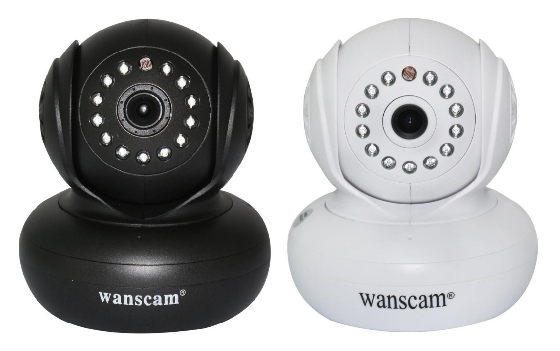
Его основные особенности включают в себя:
- Поддерживает разрешение видео 640x480 с частотой до 30 кадров в секунду.
- Двусторонняя аудиосвязь, дистанционное панорамирование/наклон/вращение, использование в помещении
- Чрезвычайно надежное Wi-Fi соединение. Поддержка IEEE802.11b/g/n 150 Мбит/с
- Поддерживает как проводное, так и беспроводное подключение, но не PoE
- Простая настройка Wi-Fi через сетевой кабель и веб-браузер
- Обнаружение движения с записью изображений в облако на FTP-сервер
- Непрерывная запись изображений на FTP-сервер с максимальной частотой 1 изображение в секунду
- Самостоятельно не поддерживает запись видео/аудио в формате H.264, но может поддерживаться через CameraFTP VSS.
- ИК-светодиоды для ночного видения. Дальность действия до 9 метров для круглосуточного наблюдения
Основная информация о камере
| Разрешение видео/изображения |
640x480, 320x240 |
| Аудиозапись |
Нет. (Поддерживается через CameraFTP VSS) |
| частота загрузки изображений |
1 изображение/ы или более низкая частота |
| частота кадров видео |
1,2,3,...,25 fps |
| Ночное видение |
До 30 футов |
| Запись моментального снимка изображения |
Поддерживается |
| Видеозапись |
Не поддерживается. (Поддерживается через CameraFTP VSS) |
| Обнаружение движения |
Поддерживается |
| Непрерывная запись |
Поддерживается запись изображений |
| Поддерживаемые форматы видео |
Н/Д |
| Тип подключения |
Wi-Fi и кабель Ethernet |
| PoE (Power on Ethernet) |
Нет |
| В помещении / на открытом воздухе |
В помещении |
| Самые низкие цены (по состоянию на 01.07.2016) |
Доступны новые модели |
Примечание: Данный документ не предназначен для замены руководства пользователя от производителя. Предоставленная информация основана на наших знаниях о моделях камер Wanscam JW0004. Она может быть неточной или не полностью актуальной. Пользователям следует обращаться к производителю по всем вопросам, связанным с камерой, а к нам — только по вопросам, связанным с CameraFTP (облачный сервис / FTP).
Большинство описанных ниже шагов настройки связаны с камерой и являются очень простыми. Если вы уже выполняли эти основные шаги, то можете пропустить шаги 1 и 2.
Если вы хотите использовать проводное подключение, вам достаточно подключить кабель Ethernet. В противном случае, существует несколько способов подключения IP-камеры к вашей сети Wi-Fi. Подробные инструкции см. в руководстве пользователя.
(1) Сначала вы можете подключить камеру к маршрутизатору с помощью кабеля Ethernet. Настройки Wi-Fi можно настроить позже на страницах конфигурации камеры.
Для получения более подробной информации обратитесь к руководству пользователя от производителя. Обычно для поиска камеры используется прилагаемая программа поиска IP-камер.
Если в вашем компьютере нет DVD/CD-привода, вы можете скачать Программное обеспечение CameraFTP VSS, чтобы узнать IP-адрес камеры.
(После того, как вы узнаете IP-адрес камеры, вы можете остановить/удалить VSS. Примечание: Эта камера совместима с облачной записью на основе VSS. Вы можете использовать VSS в качестве облачного видеорегистратора, для чего требуется ПК.)
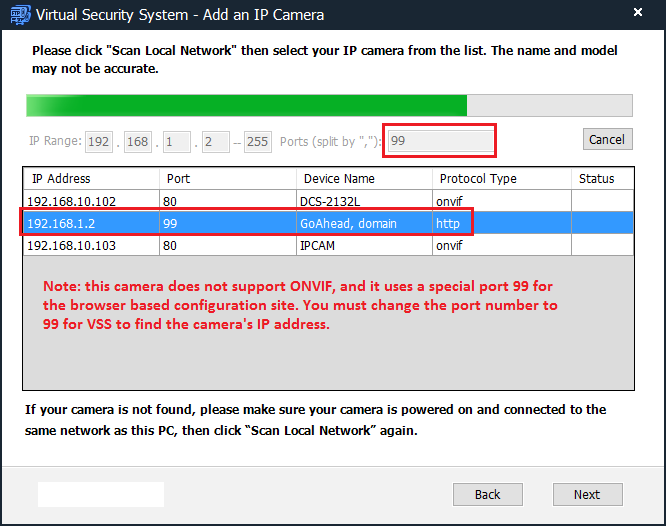
Для обнаружения этой камеры с помощью CameraFTP VSS необходимо вручную ввести номер порта 99. Новые модели камер, вероятно, поддерживают ONVIF.
Большинство IP-камер не поддерживают Chrome, включая эту камеру. Поэтому, если у вас его ещё нет, пожалуйста, скачайте веб-браузер Firefox. Запустите Firefox и перейдите по адресу..:
http://IP_АДРЕС:99/(например, http://192.168.1.2)
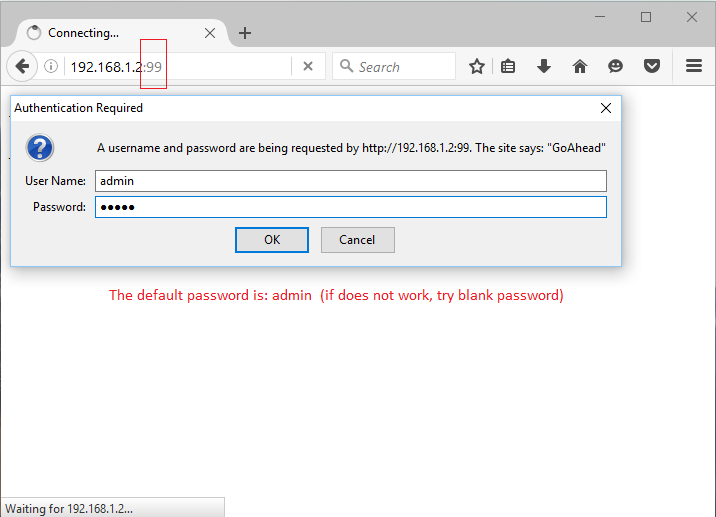
Имя пользователя по умолчанию — admin, пароль — admin. (Рекомендуется сменить пароль.)
После входа в систему камеры установите плагин:
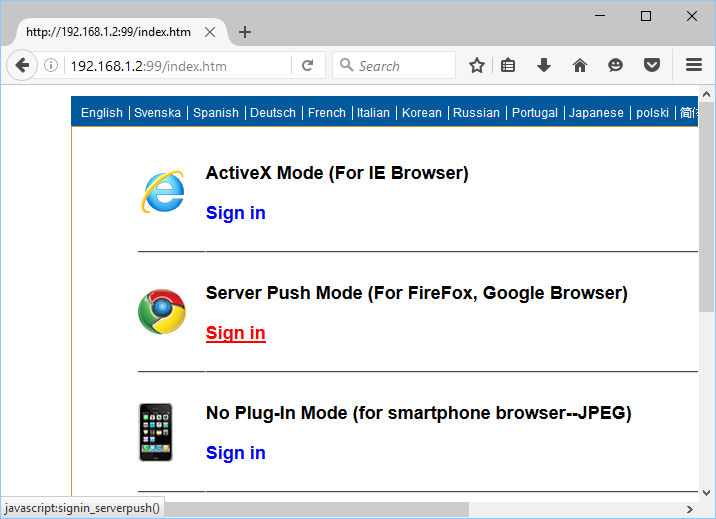
Нажмите «Войти», и отобразится экран просмотра в реальном времени:
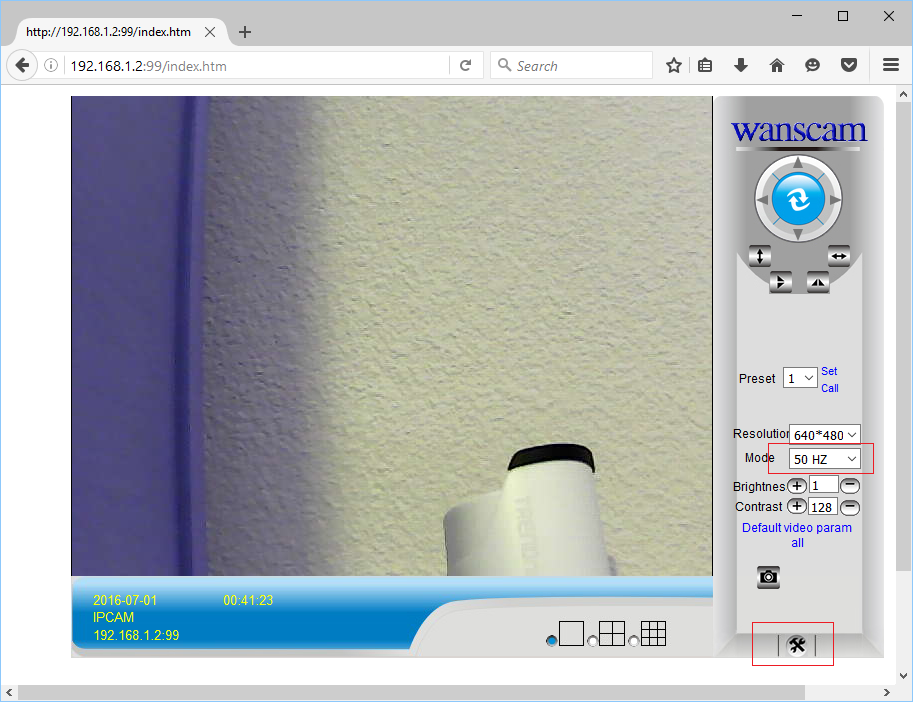
Нажмите «Настройка», и вы увидите главный экран «Настройка».
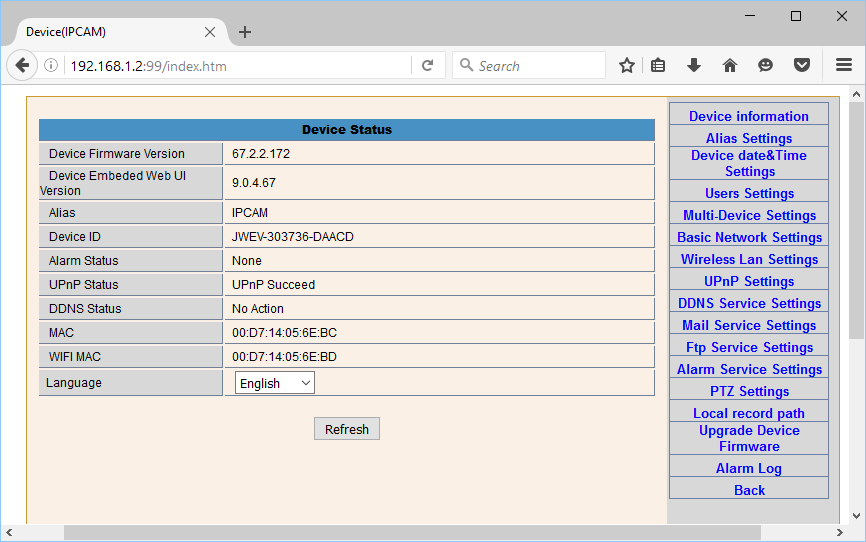
При использовании сервиса CameraFTP большинство стандартных шагов настройки не требуются. (Вы можете проверить эти шаги на экране «Конфигурация камеры», чтобы убедиться в правильности всех настроек).
Если вы уже подключили камеру к беспроводному маршрутизатору, пропустите этот шаг.
В противном случае нажмите «Настройки беспроводной сети», и вы увидите экран, показанный ниже.
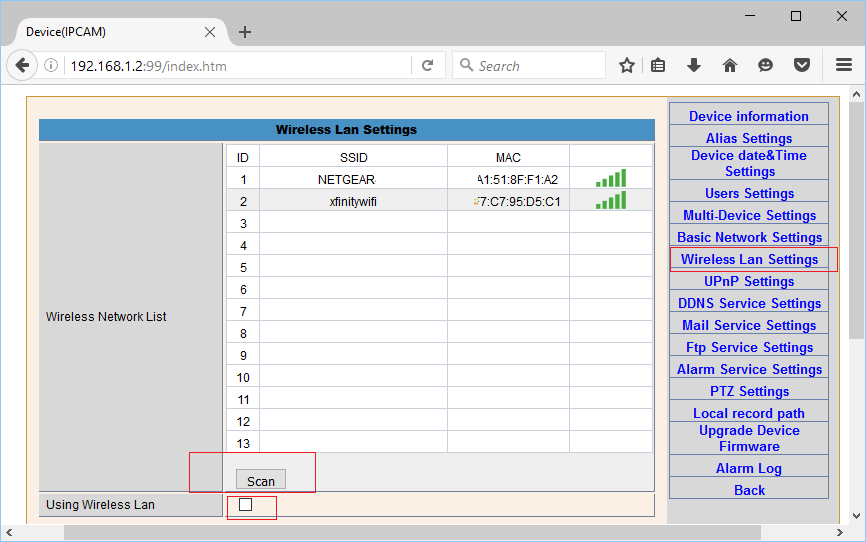
Нажмите «Сканировать», чтобы найти все доступные Wi-Fi роутеры, затем выберите роутер для подключения. Вам будет предложено ввести пароль беспроводной сети, после чего нажмите «Сохранить».
Если настройка Wi-Fi прошла успешно, вы можете позже отключить сетевой кабель.
Нажмите «Настройки службы FTP», и вы сможете ввести информацию о FTP, как показано на скриншоте ниже.
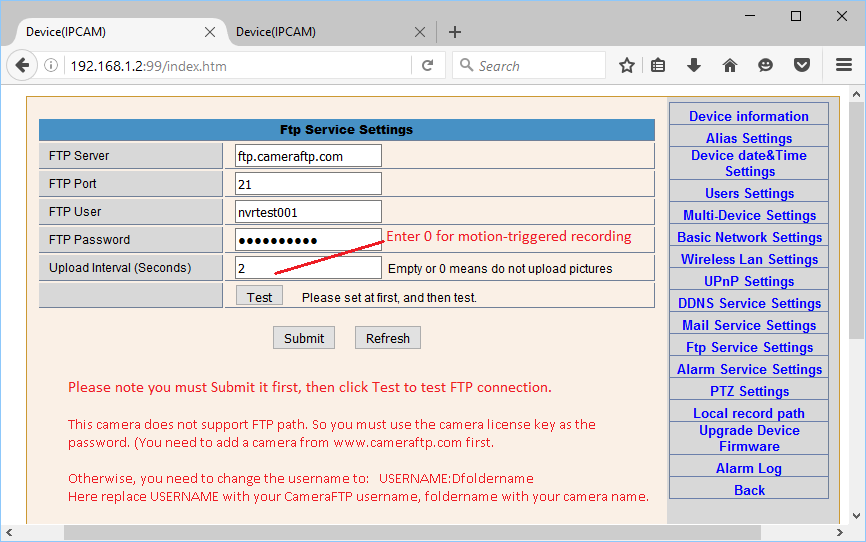
Если у вас нет учетной записи на CameraFTP, пожалуйста, посетите www.camerraftp.com и зарегистрируйтесь для получения бесплатной учетной записи. CameraFTP предлагает бесплатный базовый сервис и 3-дневный бесплатный пробный период использования облачной записи. После этого вы можете по желанию оформить подписку, чтобы продолжить пользоваться облачной записью.
Если у вас уже есть учетная запись CameraFTP, то вам необходимо ввести следующую информацию:
Примечание:
Если вы используете лицензионный ключ камеры в качестве пароля, сначала необходимо добавить камеру на сайте www.camerraftp.com, а затем присвоить лицензионный ключ созданной камере. В противном случае вы можете использовать имя пользователя USERNAME:Dfoldername. "foldername" совпадает с именем камеры, которое вы создали на веб-сайте www.CameraFTP.com при добавлении новой камеры.
Нажмите «Отправить», чтобы сохранить настройки. После этого вам нужно будет настроить разрешение видео/изображения.
Если вы заказали тарифный план с записью изображений по обнаружению движения, вам необходимо настроить параметры службы сигнализации для загрузки изображений на FTP-сервер. Необходимо установить флажок «Обнаружение движения включено», задать чувствительность обнаружения движения и время включения сигнализации (задать расписание, обычно «Выбрать все»). Также необходимо выбрать интервал срабатывания сигнализации.
Интервал загрузки следует устанавливать в зависимости от вашего уровня подписки. Эта камера может загружать изображения со скоростью 1 изображение в секунду или меньше.
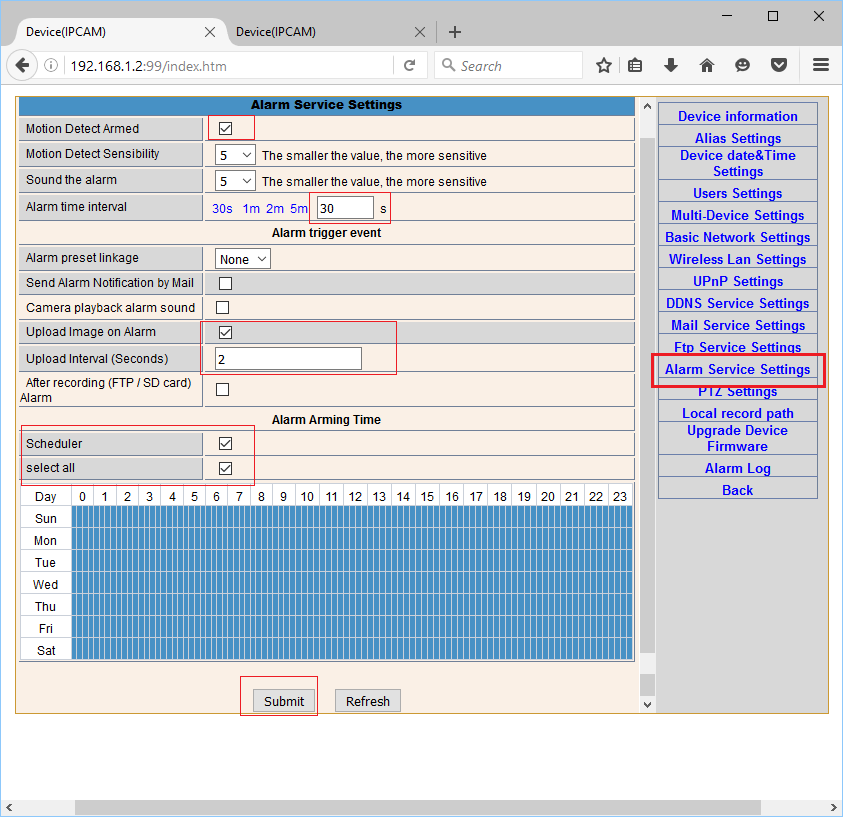
Для непрерывной записи изображений вы можете установить интервал загрузки на экране настроек FTP в зависимости от уровня вашей подписки. Пожалуйста, не устанавливайте одновременно параметры непрерывной записи и записи по движению.
Нажмите «Сохранить», чтобы сохранить изменения.
Примечание: Пожалуйста, не настраивайте одновременно видеозапись и фотозапись. Это будет рассматриваться как две отдельные лицензии на использование камеры!
Вы только что завершили настройку вашей IP-камеры или видеорегистратора!
Вы можете отключить кабель Ethernet, если хотите использовать Wi-Fi. Если вам нужно внести изменения, вы можете снова запустить программу CameraFTP Virtual Security System, чтобы узнать IP-адрес камеры (поскольку он может меняться в зависимости от DHCP), а затем получить доступ к страницам конфигурации камеры.
После настройки камеры вы можете посетить сайт www.camerraftp.com, чтобы просмотреть или воспроизвести записанное видео из любого места. Вы также можете скачать приложение CameraFTP Viewer для iOS, Android и Windows.
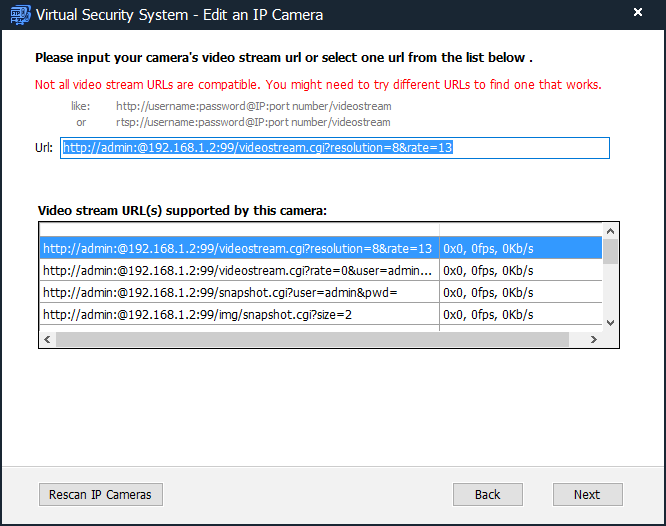
Примечание: Эта камера совместима с функцией просмотра в реальном времени на основе VSS, облачной и локальной записью. Вы можете использовать VSS в качестве облачного видеорегистратора, для чего требуется ПК. Для использования VSS с этой камерой необходимо выбрать следующий видеопоток:
Не получается заставить это работать? Пожалуйста, ознакомьтесь с нашей документацией
Руководство по устранению неполадок.