Модель IP-камеры: D-Link DCS-5010L
Версия прошивки: 1.03. Ссылка на обновление прошивки на официальном сайте: http://www.dlink.com/support/
Это также относится к D-Link DCS-933L с версией прошивки 1.02. Пожалуйста, ознакомьтесь с документацией ниже или посмотрите видеоинструкцию по настройке для другой модели D-Link. Шаги настройки очень похожи.
Шаг 1: Настройка камеры – Найдите IP-адрес камеры
Для получения более подробной информации обратитесь к руководству пользователя от производителя.
Включите камеру; подключите камеру к сетевому маршрутизатору с помощью кабеля Ethernet.
С компьютера в той же сети вставьте компакт-диск с программным обеспечением камеры и установите мастер установки. После установки запустите мастер установки. Вы увидите экран, как показано ниже:
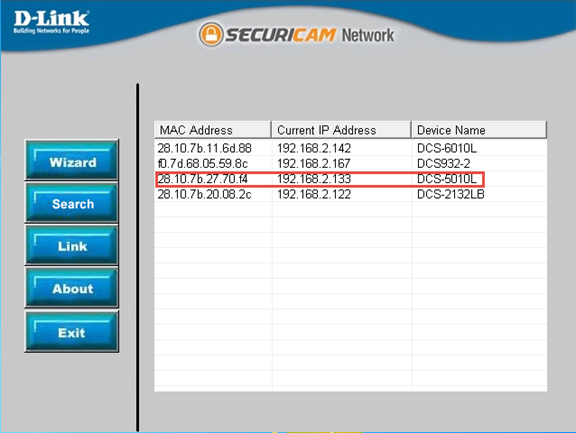
Нажмите кнопку «Поиск», чтобы найти камеру D-link в той же сети.
Шаг 2: Настройка камеры с помощью веб-инструмента настройки
Откройте веб-браузер и перейдите на страницу настроек камеры по адресу: http://192.168.1.133/ .
(Пожалуйста, замените IP-адрес на реальный IP-адрес, найденный с помощью инструмента поиска SwannEye), войдите в инструмент настройки. Согласно руководству, имя пользователя по умолчанию — admin, а пароль — пустой.
Шаг 3: Установите разрешение изображения
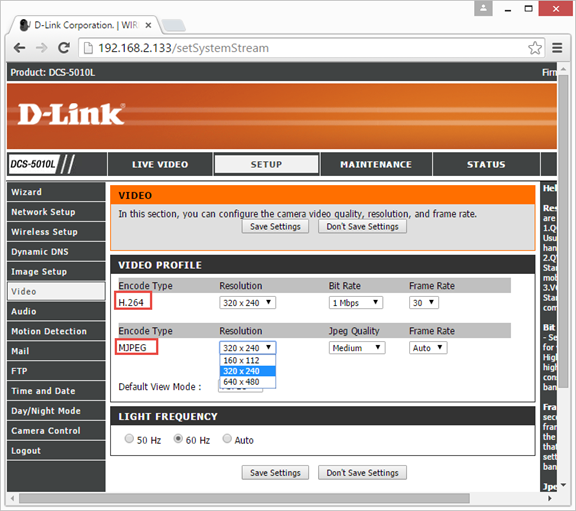
С помощью веб-инструмента настройки камеры нажмите «Видео». Если у вас есть подписка на Cameraftp.com, укажите здесь тип кодирования «MJPEG», это позволит вам выбрать разрешение изображения. (См. скриншот выше). Убедитесь, что оно соответствует вашей подписке на CameraFTP.
Для большинства домашних или обычных пользователей разрешение 320x240 вполне подходит.
Для лучшего качества изображения вы можете выбрать разрешение 640x480. Обратите внимание, что это увеличит использование полосы пропускания и хранилища примерно в 4 раза. Стоимость подписки на CameraFTP также значительно возрастет.
Если вы оформили подписку на видеосервис на Cameraftp.com, укажите здесь тип кодирования «H.264». Выберите разрешение изображения и частоту кадров, соответствующие вашей подписке на CameraFTP.
Шаг 4: Настройка беспроводной сети
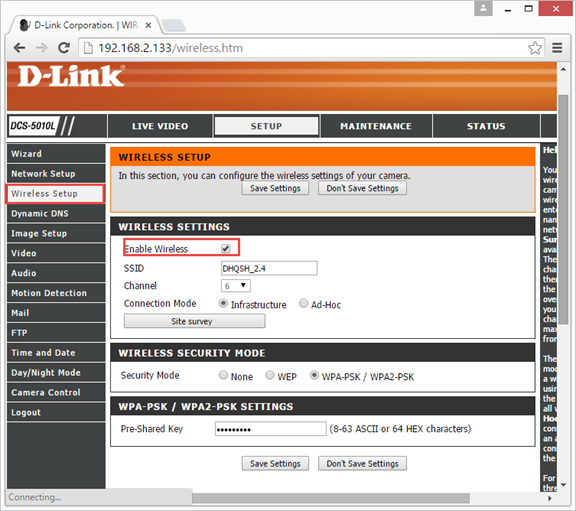
Нажмите «Настройка беспроводной сети», а затем «Обследование сети». Вы увидите список беспроводных сетей. Выберите SSID вашего беспроводного маршрутизатора в списке и введите правильные учетные данные для аутентификации. Ваша камера будет подключена к вашей беспроводной сети.
Шаг 5: Настройка службы CameraFTP
Если у вас нет учетной записи на CameraFTP.com, пожалуйста, посетите сайт www.camerraftp.com и зарегистрируйтесь бесплатно. CameraFTP.com предлагает базовый сервис бесплатно. Также предоставляется 3-дневная бесплатная пробная версия сервиса облачной записи. По истечении 3 дней вы можете по желанию оформить подписку на сервис облачной записи.
Если у вас есть учетная запись на CameraFTP.com, нажмите на вкладку «FTP» в левой части экрана. Вы увидите экран, показанный ниже.
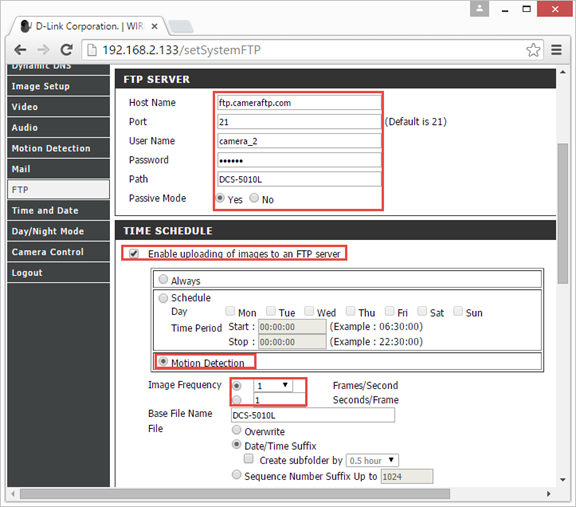
Если вы оформили подписку на пакет с изображениями, установите флажок «Включить загрузку изображений на FTP-сервер».
Рекомендуется использовать функцию обнаружения движения.
Если вы выберете «Всегда», пожалуйста, выберите интервал загрузки, соответствующий вашей подписке на CameraFTP. Например, если ваша подписка разрешает максимальную частоту загрузки 1 изображение за 2 секунды, выберите «Частота загрузки изображений» на 2 секунды/кадр. Ввод неверного числа может привести к блокировке вашей учетной записи.
Пожалуйста, введите следующую информацию:
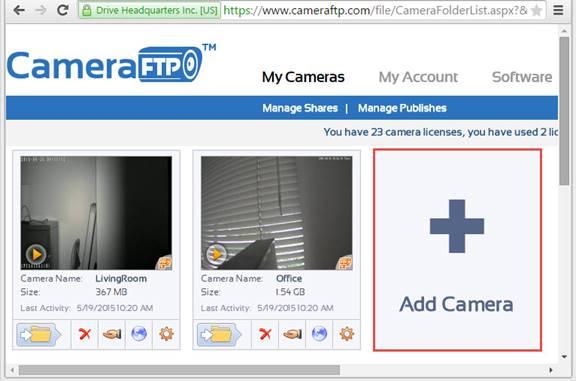
Имя вашей камеры создается на сайте www.CameraFTP.com при добавлении новой камеры. (См. скриншот ниже)
Нажмите кнопку «Тест», чтобы проверить настройку FTP.
Если операция прошла успешно, поздравляем, вы завершили её! В противном случае, вы можете перейти на вкладку «Статус», чтобы получить более подробную информацию об ошибке.
Если вы оформили подписку на видеоплан на CameraFTP.com, пожалуйста, посмотрите на фотографию ниже.
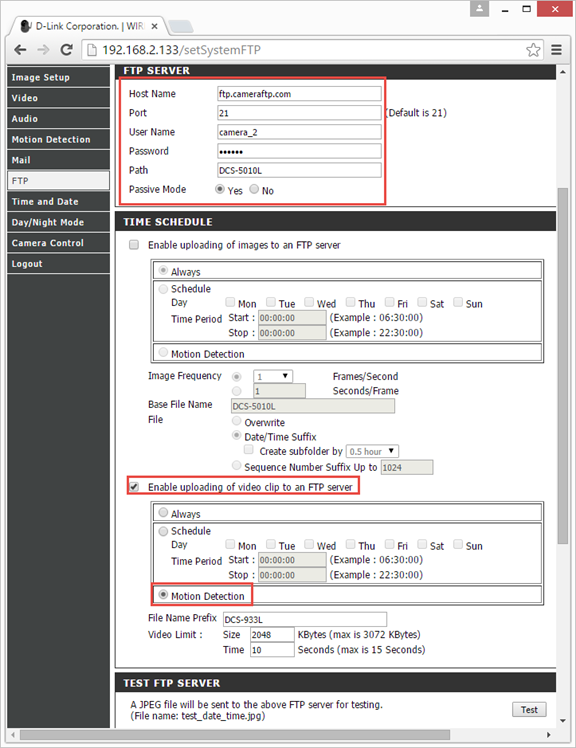
Просто поставьте галочку в поле «Включить загрузку видеоролика на FTP-сервер», также рекомендуется включить обнаружение движения.
Примечание: как показали наши тесты, загрузка AVI-видео с этой IP-камеры на наш CameraFTP-сервер вызывает проблемы, поэтому рекомендуется использовать изображения. Если вы подписаны на видеотариф на CameraFTP.com, вы также можете выбрать загрузку изображений на CameraFTP-сервер, выбрав разрешение изображения (тип кодирования: MJPEG, как указано в шаге 3) и частоту кадров, которые максимально соответствуют вашему видеотарифу.
Вы можете посетить сайт www.camerraftp.com, чтобы просматривать или воспроизводить записанные изображения из любой точки мира.
Вы также можете скачать приложение CameraFTP Viewer для iOS и Android.