Настройте широкоугольную камеру Geovision GV-FE3403/3402 для облачной записи, удаленного мониторинга и воспроизведения
Содержание
Введение
Шаг 1: Подключите камеру к сети и найдите IP-адрес
1.1 Подключите камеру к сети
1.2 Найдите IP-адрес камеры
Шаг 2: Настройка камеры с помощью веб-инструмента настройки
2.1 Настройка или перенастройка Wi-Fi
Шаг 3. Настройка параметров FTP
Шаг 4. Настройка профиля видеопотока и параметров записи изображений/видео
4.1 Настройка параметров видео/изображения (разрешение, частота кадров, битрейт).
4.2 Настройка видео- или видеозаписи
4.3 Настройка обнаружения движения
5. CameraFTP Viewer
По данным производителя, Geovision GV-FE3403 (3402) — это уличная широкоугольная камера с разрешением 2048x1536, способная контролировать все углы объекта. Её можно устанавливать на потолок и стену. Камера оснащена ИК-светодиодным кольцом, обеспечивающим инфракрасное освещение в условиях низкой освещённости. Искажённое полусферическое изображение с камеры может быть преобразовано в обычную прямолинейную проекцию. Без установки какого-либо программного обеспечения можно просматривать изображение в реальном времени и использовать такие функции, как обнаружение движения, маскировка конфиденциальности и уведомления о тревогах, через веб-интерфейс.
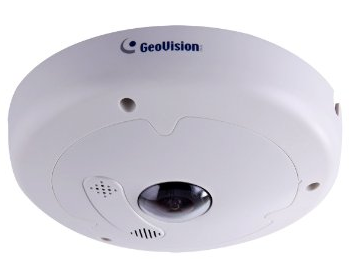
Его основные особенности включают в себя:
- До 15 кадров в секунду при разрешении 2048x 1536
- Прибор ночного видения с эффективной дальностью действия до 10 м (32,81 фута).
- Широкий динамический диапазон Pro (WDR Pro)
- PoE+ (IEEE 802.3at)
- Мини-USB-разъем для подключения Wi-Fi-адаптера или USB-жесткого диска
- Встроенный микрофон и динамик с поддержкой двусторонней аудиосвязи
- Обеспечивает панорамный обзор на 360° и 180°
- Маска конфиденциальности, визуальная автоматизация, наложение текста, 31 язык веб-интерфейса
- Соответствует стандарту ONVIF (Profile S)
- Поддерживает CameraFTP VSS для облачной записи
Основная информация о камере
| Разрешение видео/изображения |
2048x1536 (1920x1080?, 1280x720?) |
| Аудиозапись |
Нет |
| частота загрузки изображений |
1 изображение/ы или более низкие частоты |
| частота кадров видео |
1,2,3,...,15 fps |
| Ночное видение |
До 32 футов |
| Запись моментального снимка изображения |
Поддерживается |
| Видеозапись |
Нет. |
| Обнаружение движения |
Поддерживается как запись изображений, так и запись на основе изображений |
| Непрерывная запись |
Поддерживается запись изображений |
| Поддерживаемые форматы видео |
Н/Д |
| Тип подключения |
Проводной, поддерживает USB-адаптер Wi-Fi |
| PoE (Power on Ethernet) |
Да |
| В помещении / на открытом воздухе |
Для помещений и улицы |
| Самые низкие цены (по состоянию на 15.06.2016) |
Н/Д |
Примечание: Данный документ не предназначен для замены руководства пользователя от производителя. Предоставленная информация основана на наших знаниях о модели камеры Geovision GV-FE3403 (3402) Fisheye. Она может быть неточной или не полностью актуальной. Пользователям следует обращаться к производителю по всем вопросам, связанным с камерой, а к нам — только по вопросам, связанным с CameraFTP (облачный сервис / FTP).
Большинство описанных ниже шагов настройки связаны с камерой и являются очень простыми. Если вы уже выполняли эти основные шаги, то можете пропустить шаги 1 и 2.
По умолчанию эта камера поддерживает только проводное подключение, поэтому вам нужно просто подключить кабель Ethernet. При желании вы можете подключить USB-адаптер Wi-Fi для беспроводного подключения.
Для получения более подробной информации обратитесь к руководству пользователя от производителя. Обычно для поиска камеры используется прилагаемая программа поиска IP-камер.
Если в вашем компьютере нет DVD/CD-привода, вы можете скачать Программное обеспечение CameraFTP VSS, чтобы узнать IP-адрес камеры.
(После того, как вы узнаете IP-адрес камеры, вы можете остановить VSS. Примечание: Эта камера совместима с облачной записью на основе VSS. Вы можете использовать VSS в качестве облачного видеорегистратора, для чего требуется ПК.)
Большинство IP-камер не поддерживают Chrome, включая эту камеру. Поэтому вам нужно использовать Internet Explorer от Microsoft (а не Microsoft Edge). Запустите IE и перейдите по адресу..:
http://IP_АДРЕС/(например, http://192.168.1.15)
Перед настройкой камеры необходимо установить OCX (ActiveX/плагин). Если ваш браузер не позволяет установить OCX-контроллер, вы можете добавить адрес веб-сайта в список доверенных сайтов и установить минимальный уровень безопасности.
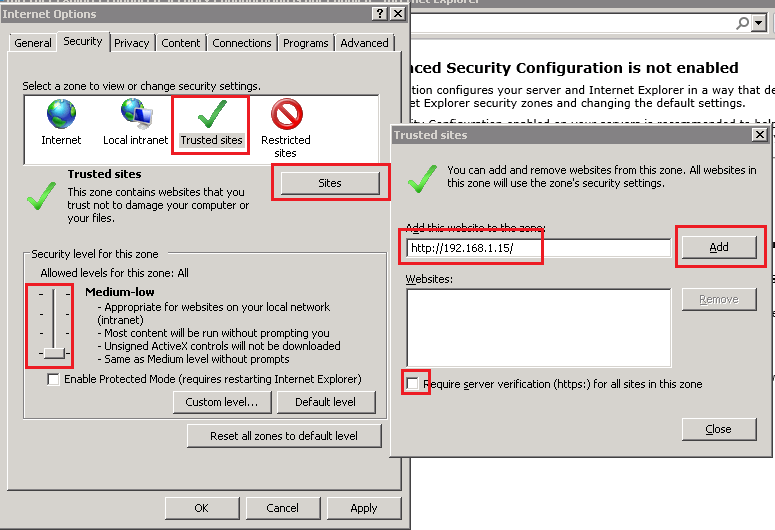
Войдите в систему, используя стандартное имя пользователя
admin и стандартный пароль admin. (Рекомендуется изменить пароль.)
После входа в систему вы увидите главный экран «Настройка». Нажмите «События и оповещения», затем перейдите на вкладку «FTP» и введите информацию для подключения к FTP, как показано на скриншоте ниже.
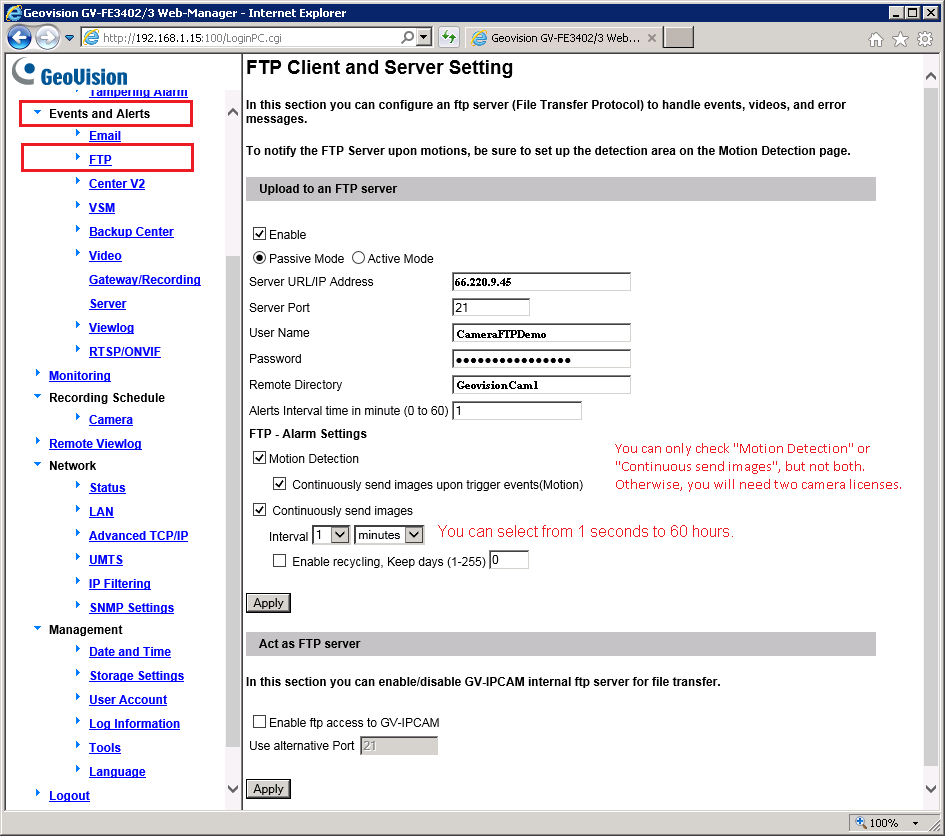
При использовании сервиса CameraFTP большинство стандартных шагов настройки не требуются. (Вы можете проверить эти шаги на экране «Конфигурация камеры», чтобы убедиться в правильности всех настроек).
Нажмите «События и оповещения» -> «FTP», вы увидите следующий экран. Если у вас нет учетной записи на CameraFTP, пожалуйста, посетите www.camerraftp.com и зарегистрируйтесь для получения бесплатной учетной записи. CameraFTP предлагает бесплатный базовый сервис и 3-дневный бесплатный пробный период использования облачной записи. После этого вы можете по желанию оформить подписку, чтобы продолжить пользоваться облачной записью.
Если у вас уже есть учетная запись CameraFTP, то вам необходимо ввести следующую информацию:
- FTP-сервер: ftp.camerraftp.com (или IP: 66.220.9.45)
- Порт: 21
- Режим FTP: Пассивный режим (по умолчанию эта камера использует режим PASV. Никакой настройки не требуется)
- Путь FTP: Путь к папке вашей камеры.
- Имя пользователя / Пароль:
Имя пользователя FTP — это ваше имя пользователя CameraFTP, пароль FTP можно найти на странице
Настройка IP-камер. (Возможно, подойдёт и ваш пароль от CameraFTP).
Примечание:
На скриншоте выше GeoVisionCam1 — это имя папки, которое совпадает с именем камеры, созданным вами на веб-сайте www.CameraFTP.com при добавлении новой камеры.
Нажмите «Сохранить», чтобы сохранить настройки. После этого вам нужно будет настроить разрешение видео/изображения.
Эта камера поддерживает только загрузку снимков. Пожалуйста, убедитесь, что вы заказали тарифный план с записью изображений.
На вкладке «Видео и движение» нажмите «Настройки видео», затем выберите Stream1. Обратите внимание, что размер записываемого изображения будет совпадать с разрешением видео.
Разрешение и частота кадров должны соответствовать выбранному вами тарифному плану;
Настройка битрейта — довольно сложная задача. Слишком высокое значение приведет к чрезмерному использованию полосы пропускания, что значительно замедлит работу сети и вызовет сбои при загрузке; слишком низкое значение повлияет на качество видео. Вы можете использовать наш калькулятор полосы пропускания для оценки необходимого объема трафика. Перейдите на сайт www.camerraftp.com, нажмите «Цены», а затем настройте тарифный план. См. скриншот ниже.
Примечание: для оценки пропускной способности количество камер следует установить равным 1.
Нажмите «Сохранить», чтобы сохранить настройки видео.
Если вы заказали тарифный план с записью изображений, вам следует настроить параметры оповещения по FTP таким образом, чтобы снимки изображений загружались на FTP-сервер.
- Если вы заказали тарифный план с записью движения, пожалуйста, поставьте галочки напротив пунктов «Обнаружение движения» и «Непрерывная отправка изображений при срабатывании триггера».
-
Если вы заказали тарифный план с непрерывной записью, пожалуйста, установите флажок «Непрерывно отправлять изображения» и выберите интервал загрузки в соответствии с заказанным вами тарифным планом.
В плане записи изображений можно установить частоту от 1 изображения в секунду до 1 изображения за 60 часов.
Перейдите во вкладку «Видео и движение» -> «Обнаружение движения», как показано ниже.
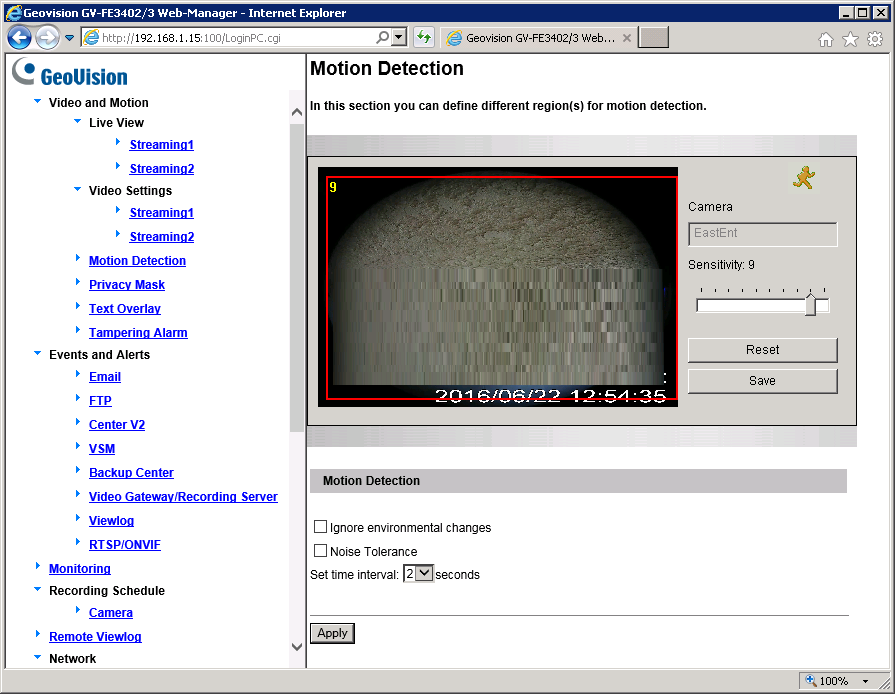
Просто нарисуйте прямоугольник и установите чувствительность к движению. Для планов записи, срабатывающих при обнаружении движения.
Нажмите «Сохранить», а затем «Применить», чтобы сохранить изменения.
Нажмите «Расписание записи», затем нажмите «Камера», и вы увидите следующий экран:
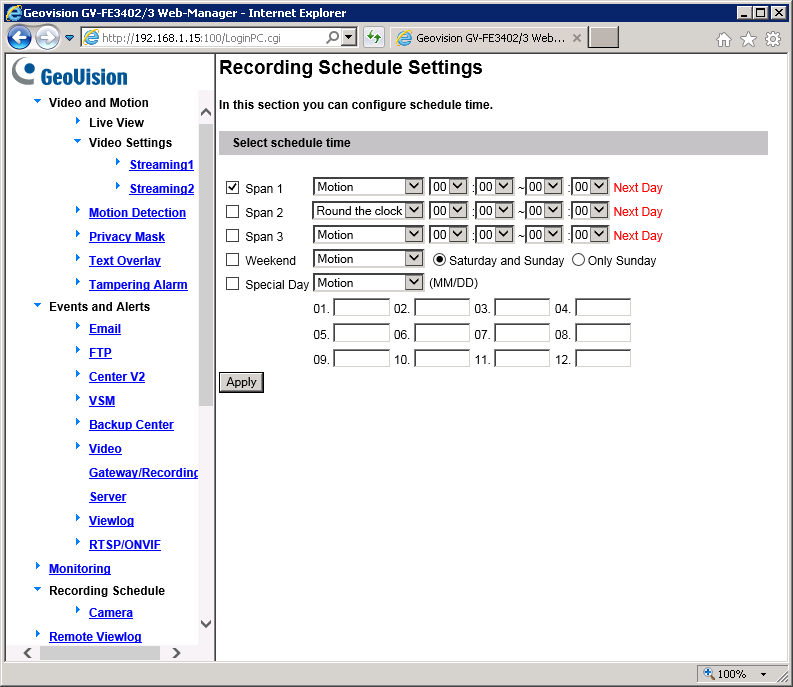
В большинстве случаев вам потребуется выбрать все временные интервалы, как показано на скриншоте. Наконец, перед тем как камера начнет загружать изображения, необходимо запустить мониторинг.
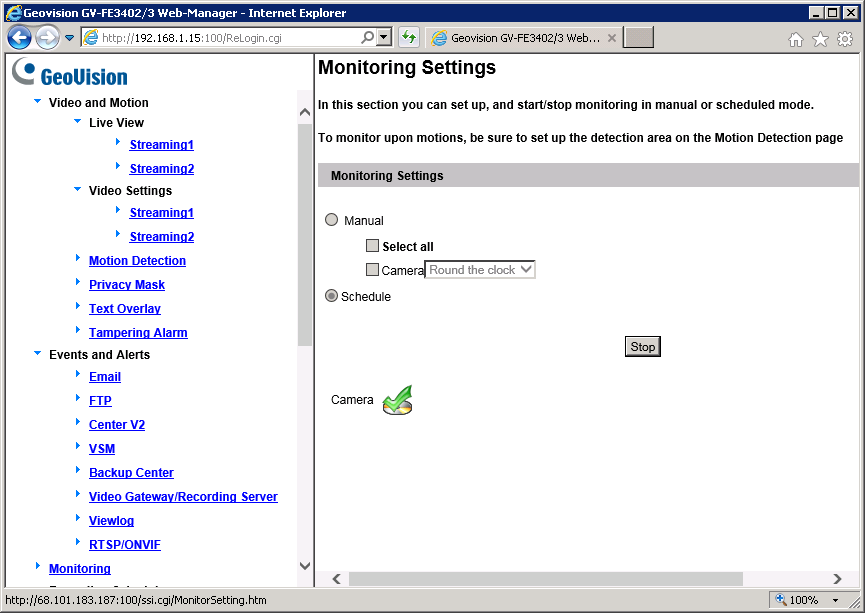
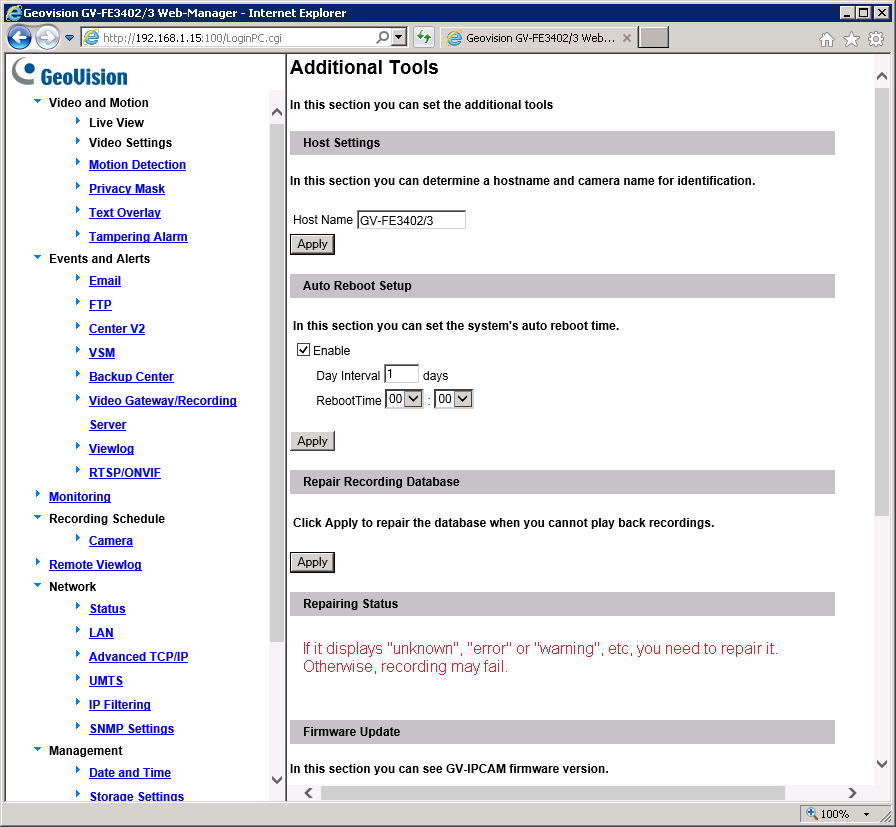
Вы только что завершили настройку вашей IP-камеры или видеорегистратора! Обратите внимание: если все настроено правильно, но запись с камеры по-прежнему не загружается, вы можете попробовать выполнить операцию "Восстановить базу данных записей" и перезагрузить камеру.
После настройки камеры вы можете посетить сайт www.camerraftp.com, чтобы просмотреть или воспроизвести записанное видео из любого места.
Вы также можете скачать приложение CameraFTP Viewer для iOS, Android и Windows.
Примечание: Эта камера совместима с функцией просмотра в реальном времени на основе VSS, облачной и локальной записью. Вы можете использовать VSS в качестве облачного видеорегистратора, для чего требуется ПК.
Не получается заставить это работать? Пожалуйста, ознакомьтесь с нашей документацией
Руководство по устранению неполадок.