Настройте беспроводную сетевую камеру TRENDnet TV-IP762IC дневного/ночного видения для облачной записи, удаленного мониторинга и воспроизведения
Содержание
Введение
Шаг 1: Подключите камеру к сети и найдите её IP-адрес
1.1 Подключите камеру к сети
1.2 Найдите IP-адрес камеры
Шаг 2: Получите доступ к веб-инструменту настройки камеры
2.1 Основные этапы настройки
2.2 Настройка или перенастройка Wi-Fi
Шаг 3: Настройка видео/аудио профиля.
Шаг 4: Настройка обнаружения движения
Шаг 5. Настройка действий (например, FTP и параметры записи видео/изображений).
5.1 Настройка видео/аудиозаписи
5.2 Настройка записи снимков экрана
6. CameraFTP Viewer
TREENDnet TV-IP762IC — это недорогая беспроводная сетевая камера дневного/ночного видения, поддерживающая как фотосъёмку, так и видео/аудиозапись. Она предназначена для использования внутри помещений и поддерживает разрешение изображения и видео 1280x720. Также поддерживается обнаружение движения (и звука).
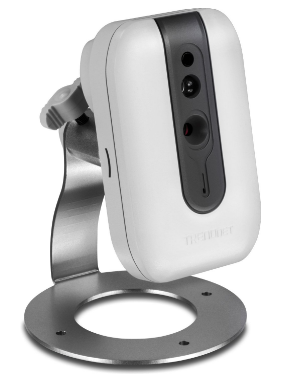
Основная информация о камере
| Разрешение видео/изображения |
1280x720, 640x352, 320x176 |
| Аудиозапись |
Поддерживается |
| частота загрузки изображений |
1 При непрерывной записи количество снимков может достигать 1 в секунду, а при обнаружении движения — 1 в секунду и 1 в секунду |
| частота кадров видео |
1, 2, 3, 5, 6, 10, 15, 30 |
| Ночное видение |
До 16 футов |
| Запись моментального снимка изображения |
Поддерживается |
| Видеозапись |
Поддерживается. (Максимальная продолжительность клипа — 10 секунд.) |
| Обнаружение движения |
Поддерживается запись как изображений, так и видеороликов |
| Непрерывная запись |
Непрерывная видеозапись поддерживается не в полной мере; непрерывная видеозапись поддерживается в полной мере. |
| Поддерживаемые форматы видео |
.MP4 и .AVI (CameraFTP рекомендует .MP4) |
| Тип подключения |
Wi-Fi и Ethernet-кабель; поддержка WPS |
| PoE (Power on Ethernet) |
Нет |
| В помещении / на открытом воздухе |
В помещении |
| Самые низкие цены (по состоянию на 31.07.2015) |
$59.99 |
Примечание: Данный документ не предназначен для замены руководства пользователя от производителя. Предоставленная информация основана на наших знаниях о модели TRENDnet TV-IP762IC. Информация может быть неточной или устаревшей. Пользователям следует обращаться к производителю по всем вопросам, связанным с камерой, а к нам — только по вопросам, касающимся CameraFTP (т.е. облачного сервиса / FTP).
Первые 2 шага связаны с камерой и очень просты. Если вы выполнили эти основные шаги, то можете пропустить шаги 1 и 2 ниже. Сервис CameraFTP можно настроить всего за 3 шага (т.е. шаги 3, 4 и 5).
Существует два способа подключения IP-камеры к сети Wi-Fi.
(1) Если ваш Wi-Fi роутер не поддерживает WPS, то сначала необходимо подключить камеру к роутеру с помощью кабеля Ethernet. Настройки Wi-Fi можно будет изменить позже на страницах конфигурации камеры.
(2) Если ваша точка доступа Wi-Fi/маршрутизатор поддерживает WPS (или QSS), то подключить ваше устройство к сети очень просто.
Включите камеру, индикатор питания будет гореть синим цветом. Нажмите кнопку WPS на точке доступа Wi-Fi и удерживайте ее три секунды (обычно кнопка WPS начинает мигать), затем быстро нажмите кнопку WPS на камере и удерживайте ее несколько секунд, пока не загорится индикатор WPS. Примерно через минуту вы увидите, как индикатор питания камеры загорится зеленым цветом (индикатор WPS погаснет), что будет означать подключение к беспроводному маршрутизатору.
Если ваша камера подключена к Wi-Fi роутеру или к роутеру через Ethernet-кабель, вы можете запустить программу настройки производителя, чтобы узнать IP-адрес камеры. С компьютера в той же сети вставьте компакт-диск с программным обеспечением камеры и запустите мастер настройки. Вы увидите экран, как показано ниже:
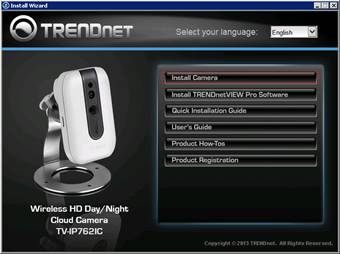
Нажмите «Установить камеру» и следуйте инструкциям на экране. Через несколько страниц начнется поиск камеры — дождитесь его завершения. Если камера будет найдена, отобразится экран, показанный ниже:
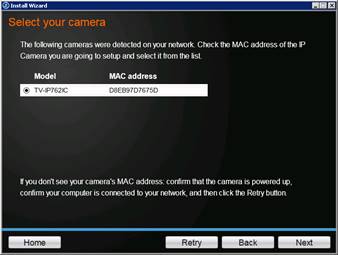
Нажмите «Далее». Вам будет предложено изменить пароль по умолчанию (который равен admin).:
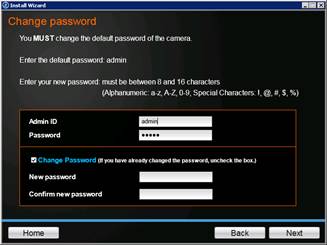
В целях безопасности следует изменить пароль по умолчанию. Нажмите здесь Следующая Чтобы продолжить работу мастера установки, вы сможете завершить первоначальную настройку.
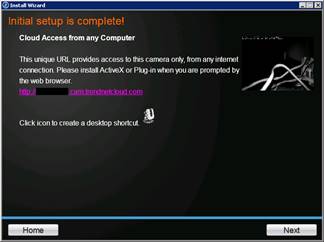
Нажмите на URL-адрес на скриншоте выше, откроется окно веб-браузера, показанное ниже.
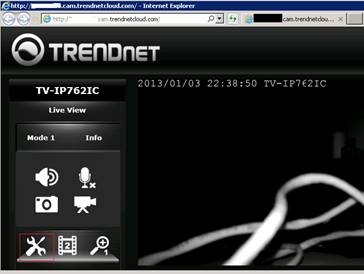
Нажмите на значок «Настройка», как показано выше, и вы перейдете на страницу основных настроек, показанную ниже:
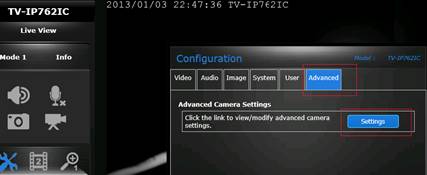
Нажмите «Дополнительно» -> «Настройки», и откроется новое окно браузера (вкладка), как показано ниже. На этот раз имя хоста в разделе URL — это IP-адрес камеры.
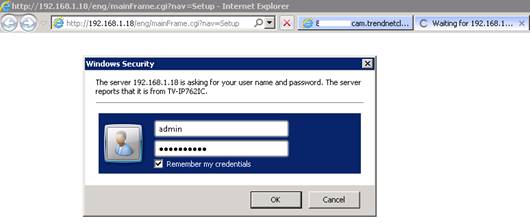
Если вам известен IP-адрес камеры, вы можете напрямую получить доступ к странице настроек, перейдя по ссылке:
http://IP_АДРЕС/
На приведенном выше экране войдите в систему, используя имя пользователя «admin» и обновленный пароль. (Имя пользователя по умолчанию — admin, пароль также admin.) Если вы выполнили все описанные выше шаги, то сразу перейдете на страницу просмотра в реальном времени.
Примечание: Если вы использовали другой инструмент для определения IP-адреса камеры без изменения пароля по умолчанию, после входа в систему вам будет предложено принять условия соглашения, а затем изменить пароль. После этого камера перезагрузится, и вы сможете войти в систему с новым паролем.
После входа в систему камера по умолчанию переключается в режим просмотра в реальном времени. Возможно, вам будет предложено установить ActiveX, плагин или Java, что потребуется. Если это не сработает, попробуйте другой браузер (например, Internet Explorer или Firefox. В наших тестах плагин не работает с Chrome).
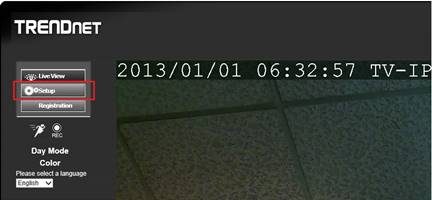
В окне просмотра в реальном времени нажмите кнопку «Настройка», чтобы перейти на главную страницу настроек:
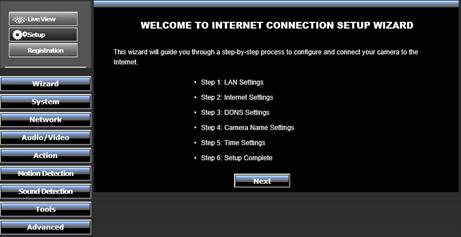
Если вы раньше не настраивали эту камеру, вы можете быстро выполнить базовую настройку, следуя инструкциям мастера. Обычно для этого достаточно просто нажать кнопку Следующая для каждого шага. Смотрите скриншоты ниже:
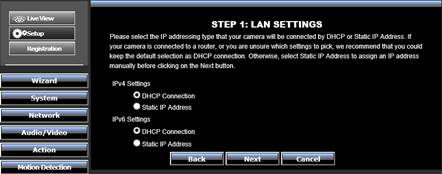
Базовая настройка. Шаг 1: НАСТРОЙКИ LAN. Обычно используется стандартный режим DHCP. Поэтому нажмите «Далее».
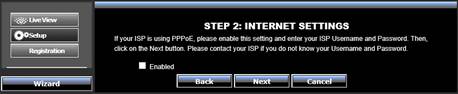
Шаг 2 базовой настройки: НАСТРОЙКИ ИНТЕРНЕТА. Ваша IP-камера подключена к беспроводному маршрутизатору. Поэтому этот шаг не требуется. Просто нажмите «Далее».
Базовая настройка, шаг 3: Настройки DDNS. Просто нажмите «Далее».
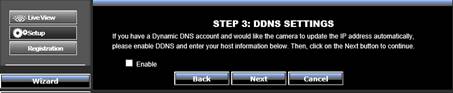
Примечание: Если вы используете сервис CameraFTP, то служба DDNS не требуется. Вы можете войти в свою учетную запись CameraFTP и просматривать или воспроизводить видео с камер онлайн. Вы также можете загрузить наши мобильные приложения для просмотра видео на iOS, Android и Windows.
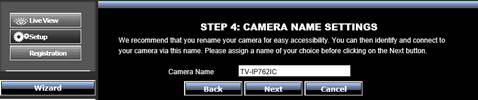
Шаг 4 базовой настройки: Просто нажмите «Далее». Сервис CameraFTP не использует это имя камеры. Имя камеры на CameraFTP должно совпадать с именем облачной папки для хранения записанных видеоматериалов.
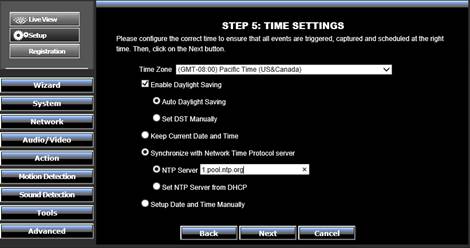
Шаг 5 базовой настройки: Этот шаг напрямую не влияет на работу вашего сервиса CameraFTP. Однако он влияет на время, отображаемое на записанных изображениях/видео. Вы можете обновить время вручную или синхронизировать его с общедоступным сервером времени. В качестве имени NTP-сервера можно указать следующее:
0.pool.ntp.org, 1.pool.ntp.org или 2.pool.ntp.org. После завершения нажмите «Далее».
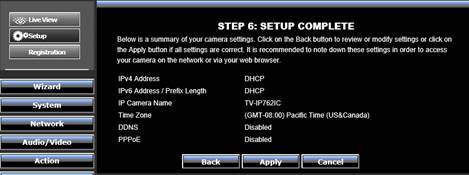
Шаг 6 базовой настройки: Нажмите «Применить», чтобы сохранить изменения. Камера перезагрузится. Перезагрузка займет около минуты. После повторного подключения к камере вы вернетесь на главную страницу настроек. Не запускайте мастер настройки снова.
Если вы уже подключили камеру к беспроводному маршрутизатору, пропустите этот шаг.
В противном случае, перейдите на вкладку «Сеть», затем нажмите «Настройка беспроводной сети», и вы увидите экран, показанный ниже.
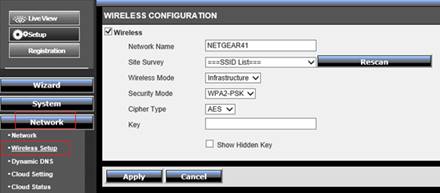
Нажмите Повторное сканирование Чтобы найти все доступные Wi-Fi-соединения, выберите нужное. Введите ключ беспроводной сети, после чего нажмите «Применить».
Если настройка Wi-Fi прошла успешно, вы можете отключить сетевой кабель позже. Поскольку это может привести к изменению IP-адреса, пожалуйста, подождите, пока не завершатся все этапы настройки.
Эта камера способна записывать изображения/видео различных размеров, форматов и частоты кадров. Вам необходимо создать профиль, соответствующий выбранному вами тарифному плану подписки.
Для настройки видео/аудио/фотопрофиля перейдите на вкладку «Аудио/Видео», а затем нажмите «Аудио и видео».
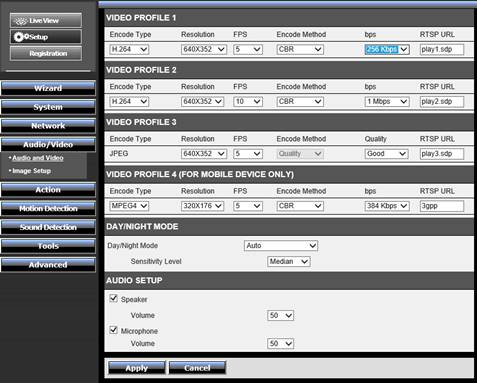
Если вы заказали нашу услугу по обработке изображений:
Вам нужно лишь настроить видеопрофиль 3 (JPEG) и выбрать правильное разрешение изображения в соответствии с вашей подпиской на CameraFTP. Частота загрузки (или количество кадров в секунду, FPS) настраивается на вкладке «Действия».
Если вы заказали услугу видео/аудио:
Вам нужно настроить только профиль видеопотока 1 следующим образом:
- Тип кодирования: ЧАС.264
- Разрешение и частота кадров: Настройте его в соответствии с уровнем вашей подписки на CameraFTP.
- Метод кодирования: CBR (что означает постоянная скорость передачи данных).
Значение bps — довольно сложный параметр. Слишком низкое его значение может повлиять на качество видео, а слишком высокое — вызвать перегрузку сети. Пожалуйста, воспользуйтесь нашим калькулятором пропускной способности, чтобы оценить вашу пропускную способность:
Откройте новое окно браузера, перейдите на сайт www.camerraftp.com, нажмите «Цены», а затем настройте тарифный план. Ниже вы можете увидеть скриншот. Вы можете настроить параметры и посмотреть расчетную пропускную способность. Примечание: При оценке пропускной способности количество камер должно быть равно 1.
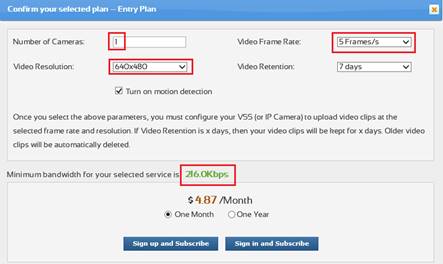
В приведенном выше примере вы можете установить значение bps на 256 Кбит/с.
Эта камера поддерживает как запуск по движению, так и запуск по расписанию. При выборе запуска по движению изображения/видео будут загружаться только при обнаружении движения. Это снижает потребление полосы пропускания, поэтому камера не будет замедлять работу вашей сети. Рекомендуется использовать именно этот режим.
Если вы заказали тарифный план с включенной функцией обнаружения движения, вам ОБЯЗАТЕЛЬНО нужно настроить эту функцию. Для данной модели камеры настоятельно рекомендуется включить функцию обнаружения движения в рамках планов видеонаблюдения, поскольку непрерывная видеозапись работает с ошибками (она может записывать только 10 секунд в минуту). Для непрерывной записи рекомендуется заказать наш тарифный план с услугой обработки изображений.
Перейдите на вкладку «Обнаружение движения», установите флажок «Включить обнаружение движения в видео»; затем вам нужно определить область срабатывания датчика движения. Просто нарисуйте область обнаружения движения и нажмите «Применить».
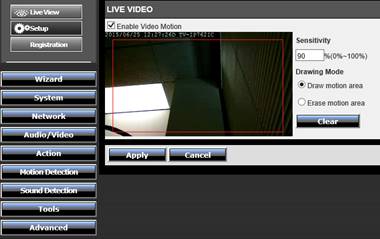
На этом шаге задается только способ обнаружения движения камерой. Вопрос о том, будет ли камера загружать данные на основе обнаружения движения, настраивается на шаге 5.
Если у вас нет учетной записи на CameraFTP.com, пожалуйста, посетите сайт www.camerraftp.com и зарегистрируйтесь бесплатно. CameraFTP.com предлагает бесплатный базовый сервис и 3-дневный бесплатный пробный период использования облачной записи. По истечении 3 дней вы можете оформить платную подписку, чтобы продолжить пользоваться услугой облачной записи.
После регистрации войдите в систему www.camerraftp.com, перейдите на страницу «Мои камеры», нажмите «Добавить», чтобы добавить камеру в свою учетную запись (см. скриншот ниже).
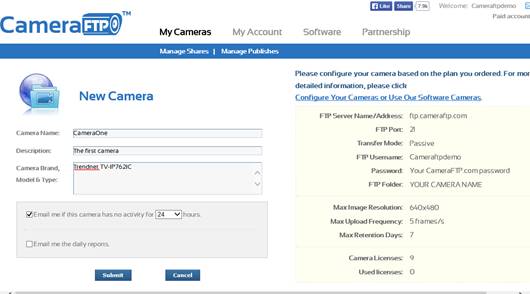
Название камеры будет использоваться в качестве имени папки в FTP-аккаунте.
Если вы заказали услугу «Видео/Аудио», нажмите «Действие» -> «Видеоклип», как показано на скриншоте ниже. В противном случае пропустите этот шаг.
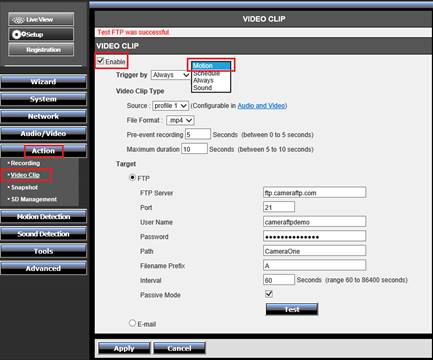
Установите флажок «Включить».
Если вы заказали тарифный план с включенной функцией обнаружения движения,
В этом случае необходимо выбрать «Запуск по движению». В противном случае можно выбрать «Запуск всегда». Эта камера может записывать только 10-секундные видеоролики, а минимальный интервал видеозаписи составляет 60 секунд. Поэтому непрерывная видеозапись не рекомендуется.
В разделе «FTP-сервер» введите следующую информацию:
Нажмите «Применить», а затем «Тест», чтобы проверить правильность работы. Эта камера должна загружать видеоклипы в соответствии с профилем видеопотока 1.
Если вы заказали услугу обработки изображений, настройка очень похожа на настройку услуги обработки видео. См. скриншот ниже. В противном случае, пожалуйста, пропустите этот шаг.
Нажмите «Действие» -> «Снимок»:
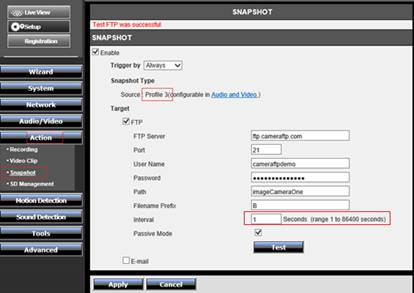
Установите флажок «Включить», выберите «Запускается по» в зависимости от вашей подписки на CameraFTP. (См. раздел видеосервиса). Информация о FTP-сервере та же, что и выше. Вы можете прочитать предыдущий раздел или посмотреть скриншот выше.
Основное отличие заключается в интервале; при использовании услуги создания моментальных снимков минимальный интервал составляет 1 секунду, что соответствует 1 изображению в секунду. Если вы заказали тарифный план с 1 изображением в 2 секунды, интервал следует установить на 2 секунды.
Если вы выберете «Запуск по движению», то сможете выбрать только интервал в 1 или 2 секунды.
Если вы выберете параметр «Запускать всегда», то сможете установить интервал от 1 секунды до 86400 секунд (то есть один день).
Нажмите «Применить», а затем «Тест», чтобы проверить, всё ли работает правильно. Если всё работает правильно, значит, всё готово!
Примечание: Пожалуйста, не включайте одновременно режимы «Снимок изображения» и «Видеоролик». В противном случае будет превышен лимит использования.
Вы можете отключить кабель Ethernet, если хотите использовать Wi-Fi. Если вам нужно внести изменения, вы можете снова запустить программу настройки, чтобы узнать IP-адрес камеры (поскольку он может меняться в зависимости от DHCP), а затем получить доступ к страницам расширенных настроек камеры.
После настройки камеры вы можете посетить сайт www.camerraftp.com, чтобы отслеживать видео в режиме реального времени или воспроизводить записанные кадры из любого места. Вы также можете Скачать приложение CameraFTP Viewer Для iOS, Android и Windows.
Не получается заставить это работать? Пожалуйста, ознакомьтесь с нашей документацией
Руководство по устранению неполадок.