錄製電腦螢幕、麥克風和揚聲器
CameraFTP VSS 軟體 offers a very powerful screen recording feature. It can record PC screens with audio from speakers and microphones. It can be used to:
The screenshot below shows CameraFTP Virtual Security System (VSS) software recording the screen and the audio. You can hide the VSS GUI so that it does not record its own app window. For more info about VSS, please visit VSS軟體下載頁面.
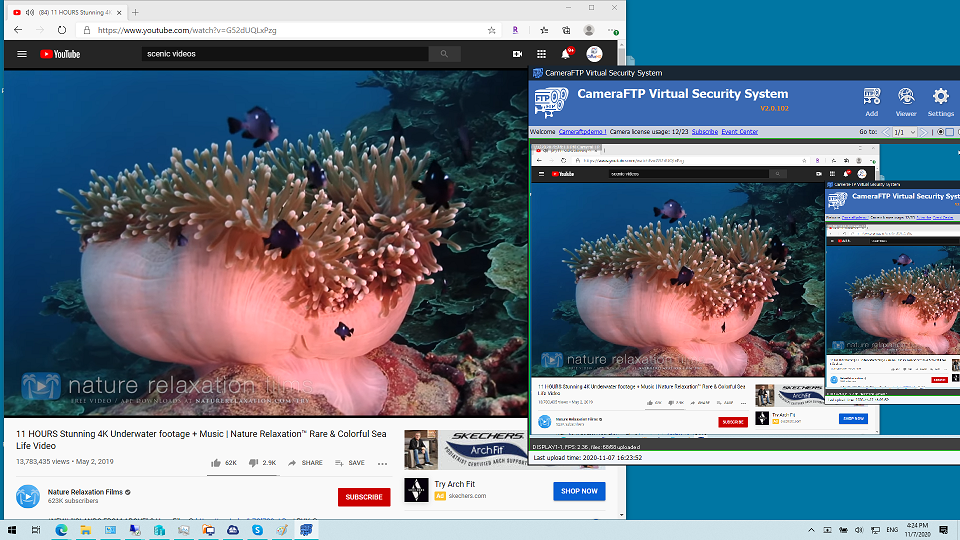
螢幕錄影、電視/遊戲錄影、遠端監控電腦使用
與其他螢幕錄製解決方案相比,VSS 的螢幕錄製功能具有以下優勢:
- 佔用極少的儲存空間和頻寬。
- 錄製到雲端,可以近乎即時地遠端查看。
- 連續數月監控一台電腦。
- 錄製揚聲器和麥克風的音訊。
- 鎖定應用程序,使其無法被當前電腦使用者停止。
- 錄製多個螢幕。
監控電腦使用情況(例如監控兒童/員工的電腦使用;比鍵盤記錄器更好)
VSS 可用於監控員工或孩子的電腦使用。 (請確保合法合規地使用。)它比鍵盤記錄器軟體更好。鍵盤記錄器只能記錄按鍵和螢幕截圖,無法錄製螢幕、音訊和滑鼠移動,而且難以查看錄製的資訊。 VSS 可以錄製影片、音訊和滑鼠移動,配合 CameraFTP Viewer,您可以輕鬆查看錄製的影片。首先,在電腦上安裝 VSS 並新增螢幕錄影。如果目的是監控,我們建議將視訊幀速率設定為 1 fps,以最大限度地減少 CPU 負載和頻寬使用。為防止使用者停止鏡頭,您可以點擊 VSS 中的“鎖定”按鈕,然後點擊“僅鎖定 VSS”,最後最小化 VSS。 VSS 將隱藏其圖形使用者介面 (GUI)。使用者可以正常使用電腦上的其他程序,但無法存取 VSS,因為 VSS 需要使用您的 CameraFTP 密碼解鎖。
與其他螢幕錄製程式相比,VSS 具有以下幾個主要優勢:
- 它的CPU和頻寬佔用率非常低,因此不會影響線上視訊通話/會議。
- 錄影錄影會儲存到雲端,而不是本機磁碟。用戶無法刪除這些影片。
- 您可以即時監控電腦使用情況,或遠端回放錄製的影片。 CameraFTP Viewer 適用於 iOS、Android、Windows 和所有網頁瀏覽器。而其他螢幕錄製軟體只能在同一台電腦上回放影片(即使用者不再使用電腦時)。
錄製線上視訊會議/課程
您可以錄製線上會議,並將錄影分享給無法參加的其他人。如果您的孩子正在參加遠距學習,您可以錄製線上課程。您可以使用其他電腦或智慧型手機觀看錄影。這可以幫助您了解孩子在線上課程中的表現,以及老師的教學效果。我們支援即時監控,以便您在孩子出現不當行為時及時介入。如果孩子沒有完全理解課堂內容,也可以觀看錄製的錄影。 (請注意,出於隱私考慮,請勿與他人分享影片。)
為軟體和網站製作影片教學
透過 VSS 的螢幕錄製功能,您可以輕鬆建立影片片段,示範如何使用軟體應用程式或網站。錄製完成後,您可以將視訊檔案複製到本機磁碟機或 CameraFTP 網站。您也可以使用此功能錄製影片片段,展示軟體/網站問題,然後將影片分享給軟體/網站的技術支援人員。
錄影/直播電腦遊戲或電視節目
螢幕錄製攝影機可用於錄製電腦上播放的電視節目。為了獲得最佳錄製質量,請將錄製參數(視訊解析度和幀速率)設定為盡可能高,並以全螢幕模式播放電視節目。您還可以錄製電腦遊戲,甚至使用 IP 相機發布功能進行直播。
記錄伺服器負載和使用情況歷史記錄
如果您需要監控 Web 伺服器或應用程式伺服器的負載或效能歷史記錄,或者需要排查某些問題(例如記憶體洩漏或隨機崩潰),VSS 的螢幕錄製功能將非常有用。您無需守在伺服器旁查看任務管理器或效能監視器。 VSS 可全天候 24 小時為您錄製螢幕。然後,您可以使用 CameraFTP Viewer 有效地查看錄影,並確定伺服器 CPU、記憶體、磁碟或網路使用率過高的具體時間。
備份專有IP鏡頭,例如Nest Cam
如果專用IP攝影機不支援HTTP、ONVIF和RTSP等標準協議,VSS將無法連線。但是,如果相機有檢視器應用程式或可以透過網頁瀏覽器查看,則可以使用VSS的螢幕錄製相機功能將其備份到雲端。之後,您可以使用CameraFTP Viewer從任何位置即時檢視或回放錄製的影片。
選擇哪種服務套餐?
螢幕錄製功能以「螢幕錄製相機」的形式實現,因此採用同樣靈活且可自訂的定價模式。您可以造訪 www.cameraftp.com 並點擊「定價」查看詳細的定價資訊。您可以選擇影像錄製或錄影,然後點擊「自訂」根據您的需求和預算自訂專屬方案。
對於線上會議/課程的錄製,我們建議使用視訊錄製方案。
如果螢幕解析度低於 1920x1080,視訊解析度應與螢幕解析度相同。否則,請將其設定為 1920x1080。為了最大限度地減少 CPU、儲存和頻寬佔用,幀速率應設定為 1 fps(最低)。如果您打算每天錄製螢幕時間不超過 8 小時,可以選擇動作觸發錄製方案(當然,您仍然可以將 VSS 設定為連續錄製)。否則,您需要選擇連續錄製方案。
如需錄製電視節目/比賽,您需要訂購錄影套餐,並將錄製參數設定得盡可能高。 CameraFTP 提供「VSS 本機錄影」方案。價格非常低廉,且與錄製參數無關。
對於監控計算機,我們建議採用以下錄影方案:1280x800 或 1920x1080,1 fps,運動觸發錄影。
如果您不需要錄製音頻,也可以使用影像錄製方案。使用影像錄製方案,您可以將上傳頻率降低至每 15 分鐘 1 張影像。
使用 CameraFTP Viewer 進行即時查看或回放
您可以使用 CameraFTP Viewer 應用程式隨時隨地在線上檢視或回放錄製的影片。 CameraFTP 提供基於網頁瀏覽器的檢視器以及適用於 iOS、Android 和 Windows 的行動裝置檢視器應用程式。請前往 App Store 或 Google Play 商店下載 CameraFTP Viewer 應用,或造訪 www.cameraftp.com 並點擊「軟體」下載檢視器應用程式。
螢幕錄製與電腦監控手冊