遠端協助 - 我們可以遠端協助您配置設備
CameraFTP 雲端錄影服務相容於大多數非專有 IP 攝影機和 NVR。我們已為許多攝影機品牌和型號編寫了設定指南文件。如果您的型號未列出,它也可能與我們的服務相容。請閱讀幾份設定指南文檔,步驟通常類似。
如果您不熟悉技術,配置用於雲端錄製的IP攝影機或NVR可能會比較困難。很遺憾,我們無法預先配置,因為我們不生產IP攝影機。使用者需要自行配置設備。對於付費會員或有意訂閱服務的用戶,如果設備與我們的服務相容,我們可以提供遠端設定協助。您無需訂閱服務,因此無需承擔任何風險。
請注意: 專有IP攝影機由其製造商獨家開發,無法配置與任何第三方服務或軟體相容。 CameraFTP支援工程師尊重您的隱私,並將盡力協助您配置裝置。此支援服務免費。接受此服務即表示您同意其「按原樣」提供,不提供任何擔保,並放棄追究DriveHQ因該服務而導致的任何直接、間接、附帶或衍生性損害的責任。
遠端支援方法 1:使用 DriveHQ Remote Desktop
大多數IP攝影機和網路錄影機(NVR)都可以透過網頁瀏覽器或桌面應用程式進行設定。如果是這樣,我們可以使用DriveHQ Remote Desktop遠端連接到您的PC或Mac電腦。 然後我們可以使用網頁瀏覽器或桌面應用程式來設定您的裝置。
要實現此功能,首先需要將設備連接到網路。理想情況下,您可以找到裝置的本機 IP 位址;然後使用網頁瀏覽器連接到攝影機。如果設備附帶桌面應用程序,請安裝該應用程式並使用它來連接到您的裝置。
然後你需要安裝 DriveHQ Team Anywhere它是一款功能強大的遠端桌面、螢幕共用和遠端協助應用程式。
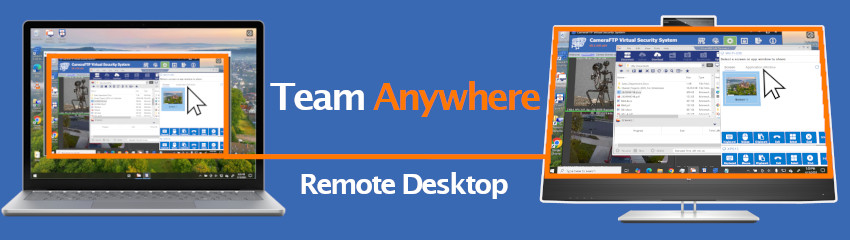
After you install DriveHQ Remote Desktop on your PC or MAC, please run it and then email us your device ID.
支援工程師會在幾個小時內連接到您的電腦。您需要手動接受連線請求。如果您透過電子郵件將裝置 ID 和密碼傳送給我們,我們就可以直接連接到您的裝置。在遠端會話期間,您可以與支援工程師進行交流。
遠端支援方法二:使您的設備可遠端存取
您可以將您的IP攝影機或網路錄影機(NVR)設定為可從網路存取。這將顯著增加設備被駭客攻擊的風險。建議您安裝廠商提供的最新韌體並變更預設裝置密碼。完成設備配置後,建議再次將其設定為無法從網路存取。
首先,您需要找到裝置的本機 IP 位址和存取裝置設定介面的 URL。例如,如果設備的 IP 位址是 192.168.1.200,URL 是:
http://192.168.1.200:8080/
您可以使用路由器的連接埠轉送功能,將目標連接埠為 8080 的入站網路流量轉送至本機 IP 位址 192.168.1.200 和連接埠 8080。然後,您還需要找到您的網路 IP 位址。只要開啟 Google 或 Bing,輸入「我的 IP 位址是什麼」。請將您的網路 IP 位址和攝影機存取 URL 透過電子郵件發送給我們。之後,我們可以使用網頁瀏覽器遠端存取您攝影機的設定介面。在這種情況下,我們不會與您共享螢幕,我們需要您裝置的使用者名稱和密碼才能登入其設定介面。