網路攝影機型號:D-Link DCS-5211L
韌體版本:1.01;內部版本號:1522。 The Firmware upgrade link to official website is http://www.dlink.com/support/. 請閱讀以下文檔,或觀看其他 D-Link 型號的設定指南影片。設定步驟非常相似。
步驟 1:設定攝影機 – 尋找攝影機的 IP 位址
更多詳細資訊請參閱製造商手冊。
打開攝影機;使用網路線連接攝影機。注意:此款網路攝影機並非無線網路攝影機。
在同一網路的另一台電腦上,插入攝影機的軟體光碟並安裝安裝精靈。安裝完成後,執行安裝精靈。您將看到以下畫面:
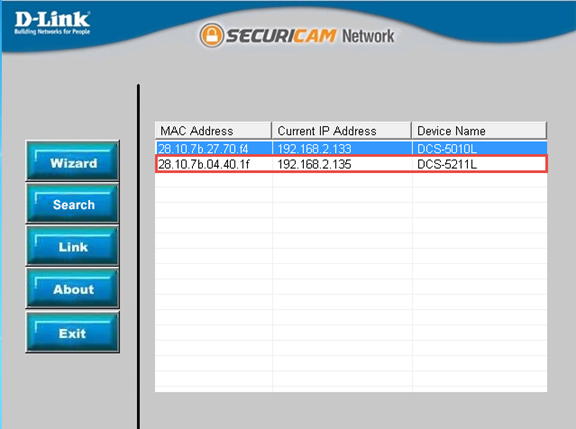
點擊「搜尋」尋找同一網路中的 D-link 攝影機。
步驟 2:使用基於 Web 的設定工具配置攝影機
開啟網頁瀏覽器,造訪攝影機的設定頁面:
http://192.168.1.135/.
(請將 IP 位址替換為使用 SwannEye 搜尋工具找到的真實 IP 位址),登入設定工具。根據手冊,預設使用者名稱是 admin,密碼為空。 (建議您更改密碼。)
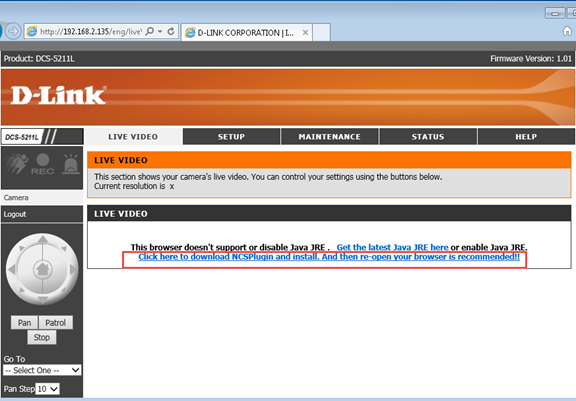
請點擊此連結“點擊此處下載 NCSPlugin 並安裝。然後建議重新開啟瀏覽器。”,它將下載 NCSPlugin,請安裝,然後重新啟動瀏覽器。
步驟 3:設定影像分辨率
在上圖中,點擊“設定”,然後點擊“音訊和視訊”,即可開啟以下頁面。
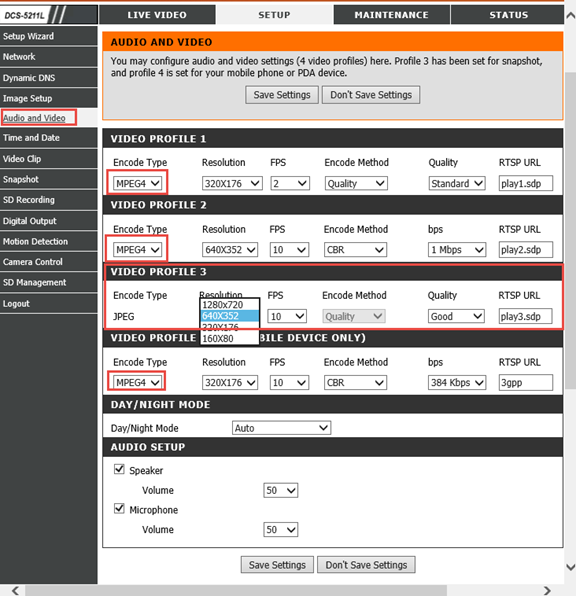
如果您在 CameraFTP.com 上訂閱了圖像套餐,請設定“視訊設定檔 3”,請選擇與您的 CameraFTP 訂閱相符的解析度。
對於大多數家庭用戶或一般用戶來說,320x176 解析度就足夠了。
為了獲得更佳的影像質量,您可以選擇 640x352 解析度。請注意,這將使頻寬和儲存空間使用量增加約 4 倍。 CameraFTP 的訂閱費用也會大幅增加。
如果您在 CameraFTP.com 訂閱了視訊套餐,請選擇以下三種視訊串流設定檔之一(「視訊串流設定檔 1」、「視訊串流設定檔 2」、「視訊串流設定檔 3」),並選擇與您的 CameraFTP 訂閱相符的解析度和幀率。注意:關於編碼類型,建議選擇 MPEG4。如果您選擇 H.264,則會將 avi 檔案上傳至 CameraFTP.com,除 IE 瀏覽器外,大多數瀏覽器都無法播放。
步驟 4:設定 CameraFTP 服務
If you don’t have an account on CameraFTP.com, please visit www.cameraftp.com and sign up for a free account. CameraFTP.com 提供免費基礎服務和 3 天免費雲端錄製服務試用。 3 天后,您可以訂購付費訂閱以繼續使用雲端錄製服務。
假設您在 CameraFTP.com 上擁有一個帳戶,並且您在 CameraFTP.com 上訂閱了圖像計劃,那麼點擊左側的「快照」。
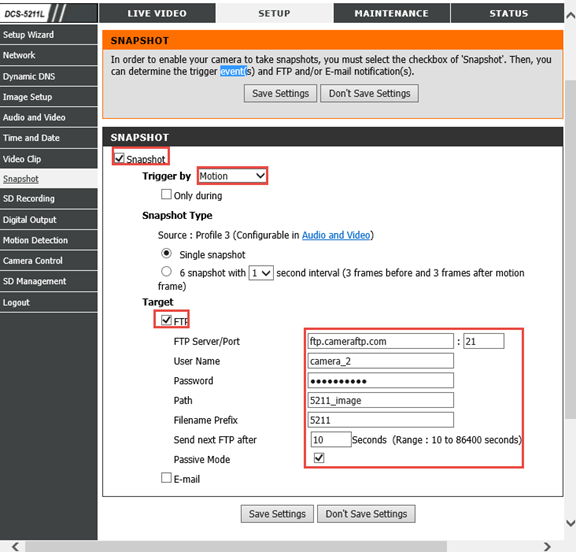
勾選“快照”複選框,建議使用“動作觸發”。
關於移動偵測功能,請點選左側的「移動偵測」選項卡,請參考下圖。
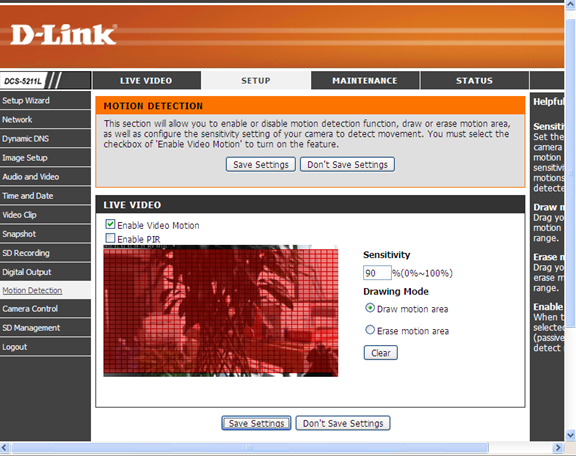
選取「啟用視訊運動」複選框,繪製運動區域,然後儲存設置,返回「快照」標籤。
請勾選「FTP」複選框,並輸入以下資訊。
Your Camera Name is created on www.CameraFTP.com website when you add a new camera. (見下方截圖)
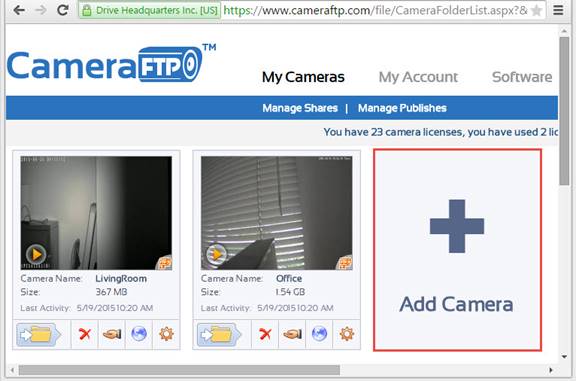
如果您在 CameraFTP.com 上訂閱了視訊錄製套餐,請查看下面的螢幕截圖。
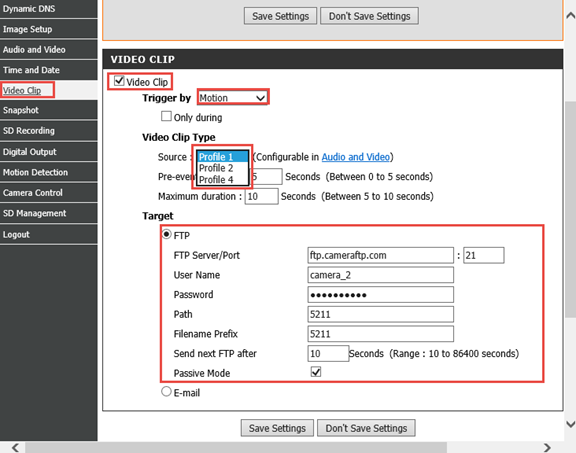
勾選「影片片段」複選框,建議同時啟用「運動觸發」功能。
影片片段類型:關於來源,請選擇您在步驟 3 中設定的設定檔。
目標:請輸入與截圖段落所述內容幾乎相同的內容。
您可以造訪 www.cameraftp.com 從任何地方監控或回放您錄製的影像。