配置 TRENDnet TV-IP320PI、TV-IP662WI、TV-IP311PI、TV-IP315PI、TV-IP322WI、TV-IP321PI、TV-IP314PI、TV-IP343PI、TV-IP862IC 用於雲端錄製、監控和回放
內容
步驟 1:將攝影機連接到網路並尋找其 IP 位址
步驟 2. 存取攝影機的基於 Web 的設定工具
步驟 3. 設定視訊串流設定文件
步驟 4. 設定 FTP 存儲
步驟 5. 設定事件(移動偵測和快照)
5.1 配置運動偵測
5.2 配置影像快照設定
6. CameraFTP 檢視器
TRENDnet 攝影機通常做工精良。其大部分產品為室外攝影機,也有少量室內雲台攝影機型號。 TRENDnet 攝影機能夠以高達每秒 1 幀的速度將影像快照上傳到雲端。它們支援連續錄製或移動偵測觸發錄製。 TRENDnet 提供 4MP、3MP、1080P 和 720P 等多種解析度的攝影機型號,可滿足各種需求。如果需要真正的視訊錄製,您可以使用運行 CameraFTP VSS 的 PC。
All TRENDnet cameras support CameraFTP VSS. With the help of CameraFTP VSS 軟體 running on a PC, it can upload video clips to the cloud.
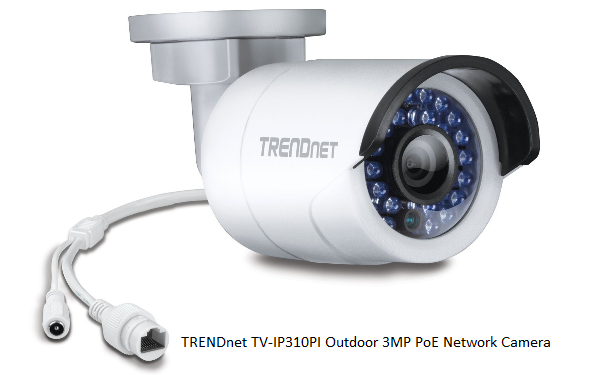
相機基本資訊
| 視訊/影像分辨率 |
4像素數(MP)、3MP、1920x1080 和 1280x720,取決於相機型號 |
| 錄音 |
不 |
| 圖片上傳頻率 |
1 影像/秒,1 影像/N 秒(N:1 至 65536) |
| 視訊幀速率 |
無法直接上傳影片片段。您可以使用 CameraFTP VSS |
| 夜視 |
最遠可達100英尺 |
| 影像快照記錄 |
支持,支援每秒 1 張影像,或每 N 秒 1 張影像(N:1 至 65536) |
| 影片片段錄製 |
不支援 (Can support with CameraFTP VSS) |
| 運動偵測 |
支援 |
| 連續記錄 |
支援 |
| 支援的視訊格式 |
不適用 (.mp4 with CameraFTP VSS) |
| 連接類型 |
乙太網路線 |
| PoE(乙太網路供電) |
是的 |
| 室內/室外 |
戶外的 |
| 最低價(截至2016年6月1日) |
$131.99 |
Note: 本文檔並非旨在取代製造商提供的產品手冊。所提供的資訊是基於我們對該型號產品的了解 TRENDnet TV-IP310PI。此資訊可能不準確或並非完全最新。使用者如有任何相機相關問題,請聯絡製造商;只有在遇到與 CameraFTP(雲端服務/FTP)相關的問題時,才聯絡我們。
前兩步與相機相關,非常簡單。如果您已完成這些基本步驟,則可以跳過步驟 1 和 2。
插入安裝光碟,依照指示連接攝影機。 TRENDnet TV-IP310PI 支援 PoE 供電。因此,通常您需要一個 PoE 交換器或一個相容的電源轉接器。
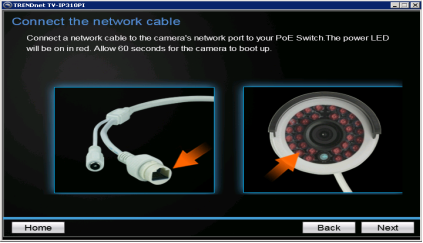
按一下“下一步”,精靈將開始在同一網路中搜尋攝影機。 1-2 分鐘內,應該就能在網路中找到攝影機:
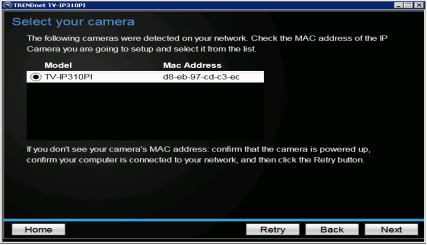
點擊“下一步”
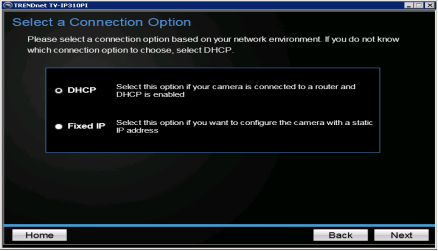
DHCP 沒問題。點擊下一步。如果您熟悉網路知識,也可以將其 IP 位址變更為靜態 IP 位址。
這款相機的安全設定已增強。現在,您需要先更改預設密碼。預設使用者名稱和密碼均為 admin。您必須更改它們
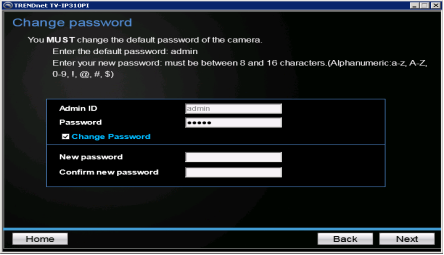
更改密碼後,點擊“下一步”,相機需要一些時間來驗證並更改密碼。完成後,將顯示以下畫面。
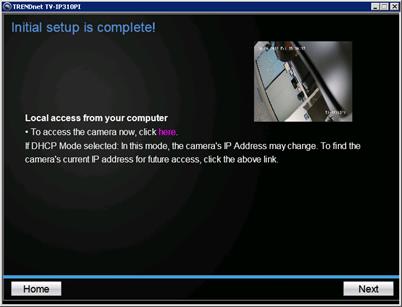
暫時不要點擊“下一步”。請點選“這裡”。 (如果您已經點擊了“下一步”,則需要重新執行安裝程式才能再次看到上述畫面。)
點擊此處後,將啟動瀏覽器存取攝影機的配置介面。請參閱下方螢幕截圖:
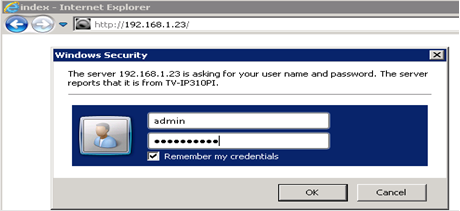
現在我們已經找到了攝影機的IP位址。第一步是登入攝影機。輸入相機的使用者名稱和密碼,然後點選「確定」。之後會顯示以下介面:
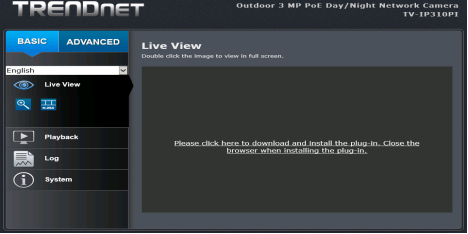
如果您尚未安裝插件,可以安裝它以便在瀏覽器中查看即時畫面。對於 CameraFTP 服務,由於我們提供雲端檢視、儲存和回放功能,因此無需安裝外掛程式。您可以點擊“高級”選項卡。
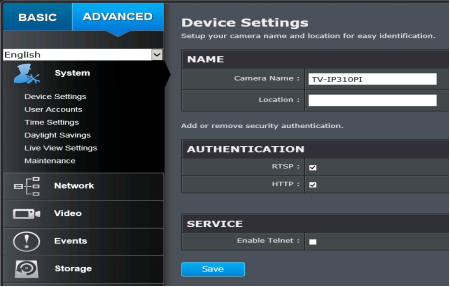
CameraFTP 服務的設定通常不依賴設定中「系統」部分的任何參數。您可以快速查看此部分,看看是否需要進行任何配置。
點擊“高級”->“視訊”->“視訊格式”,您可以看到如下截圖:
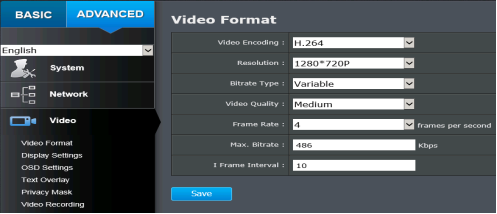
需要輸入的參數取決於您的訂閱等級。對於 TRENDnet 相機,最低解析度為 720P,因此您的方案解析度不應低於 1280x720。如果您訂購的是 5 幀/秒的套餐,則可以在「幀速率」下拉式選單中選擇 4,因為此相機不支援 5 FPS。
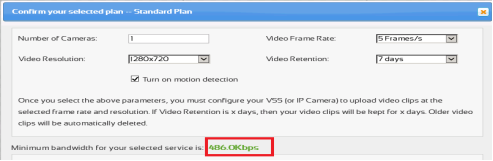
請注意:必須更改最大比特率。預設比特率僅適用於本地網路。設定過高會降低網路連線速度,並導致上傳失敗。另請確保您的網路連線具有足夠的上傳頻寬。 (ADSL 連線通常速度較慢,您可能需要將位元率設定得更低。)假設您有足夠的上傳頻寬,您可以根據頻寬計算器設定最大位元速率。 (Visit www.cameraftp.com, click Pricing, and then customize a plan)
點擊“高級”->“儲存”->“FTP伺服器”,您將看到以下畫面。
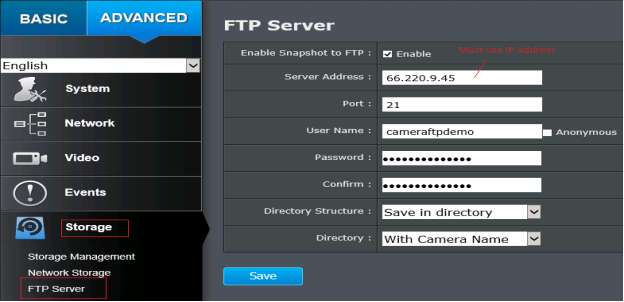
您需要設定以下參數:
如果您訂購的套餐包含行動偵測功能,則必須配置攝影機的移動偵測功能。點選“事件”選項卡,然後選擇“移動偵測”,如下圖所示:
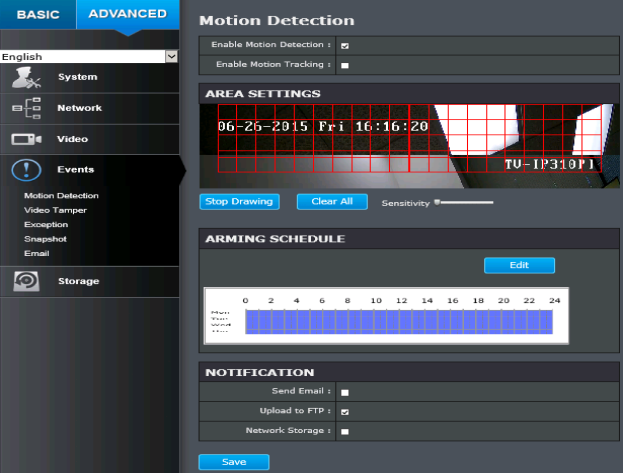
- 啟用運動偵測: Enabled
- 在區域設定中繪製運動區域;設定靈敏度等級;
- 上傳到 FTP: 已檢查
這款相機只能上傳圖片快照,不能上傳影片片段。不過沒關係,CameraFTP 有檢視器應用程序,可以像播放影片片段一樣播放錄製的圖片快照。 If you ordered a video-recording plan, you need to: (1) order a new image plan and cancel the old video plan; or (2) Run CameraFTP VSS on a PC.
請勿在攝影機中配置 FTP。 VSS 可以將影片片段上傳到 CameraFTP。
快照影像解析度在影片部分(影片解析度)中設定。
如果您訂購了連續影像錄製方案, 您需要點擊“事件”->“快照”。請參閱下方螢幕截圖:
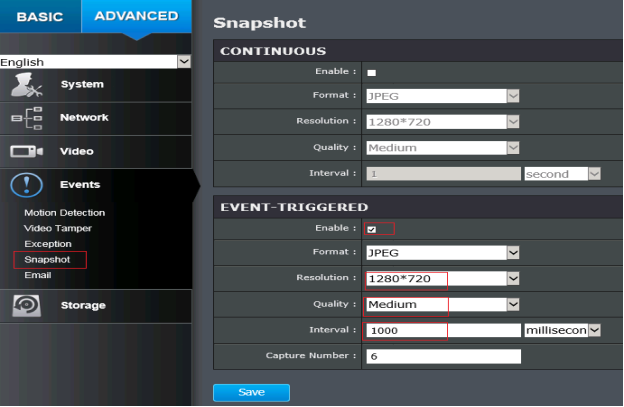
在連續部分:
- Enable: 檢查一下
- 格式: JPEG
- Resolution: 1280x720(取決於您的 CameraFTP 服務等級)
- 品質: 中等的
- 間隔: 1 第二(取決於您的訂閱等級)
如果您訂購了移動偵測方案, 您必須為攝影機配置運動偵測功能:
在「事件觸發」部分,請設定:
點擊“儲存”以儲存設定。
您已完成IP攝影機或NVR的配置。為確保安全,您可以重新啟動攝影機,檢查是否正常運作。如果需要變更設置,您可以再次執行設定程式以尋找攝影機的IP位址(因為IP位址可能會隨DHCP而變更),然後造訪攝影機的「進階配置」頁面。
After your camera is setup, you canv visit www.cameraftp.com to monitor or play back your recorded footage from anywhere. 您也可以下載適用於 iOS 和 Android 的 CameraFTP Viewer 應用程式。
Note: 大多數(室外)TRENDnet 攝影機無法直接將視訊片段上傳到 FTP 伺服器。若要上傳影片片段,您可以使用 PC 上的 CameraFTP VSS 軟體。這些攝影機相容於基於 VSS 的即時預覽、雲端錄製和本地錄製功能。如果您使用 VSS 進行視訊錄製,請務必在「視訊串流設定檔設定」中設定正確的視訊尺寸、幀速率和位元率。
Cannot get it to work? Please read our
故障排除指南.