配置海康威視 (DS-2CD1383G2-LIUF) 8MP 網路攝影機,用於雲端錄影、備份、監控和回放
內容
步驟 1:將攝影機連接到網路並尋找其 IP 位址
步驟 2. 存取攝影機的基於 Web 的設定工具
步驟 3. 設定視訊串流設定文件
步驟 4. 設定 FTP 設定
步驟 5. 設定移動偵測和快照
5.1 配置運動偵測
5.2 配置影像快照設定
步驟 6. NVR 配置和 CameraFTP 檢視器
海康威視是全球最大的安防攝影機製造商之一,擁有眾多攝影機/DVR型號。其許多相機專為戶外使用而設計,支援2048x1536、1920x1080、1280x720以及最高8MP(4K)解析度的影像/影片。大多數海康威視攝影機和NVR都支援將影像快照上傳或備份到雲端FTP伺服器,非常適合影像錄製或延時錄影。大多數海康威視攝影機/NVR都相容於多種網路協定 CameraFTP VSS.
CameraFTP VSS 該軟體可將PC用作功能強大的CCTV NVR系統。它可以連接到海康威視IP攝影機/NVR的視訊串流,在PC螢幕上顯示即時視頻,同時將視訊錄影儲存到雲端或本地硬碟。
 |
 |
 |
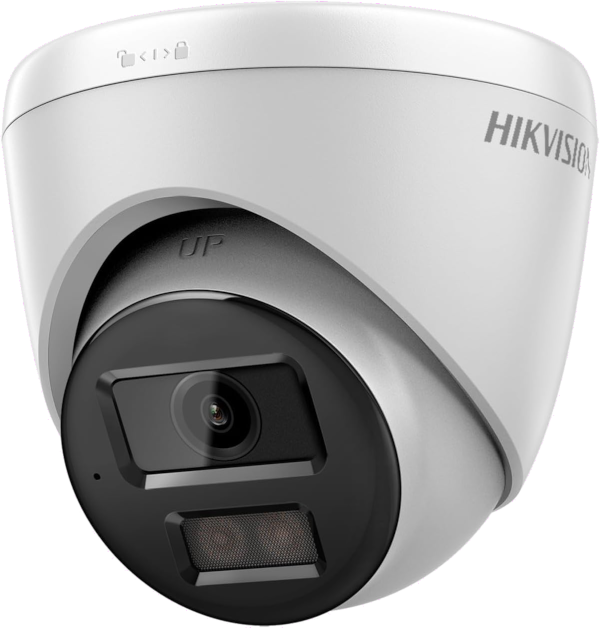
| 海康威視 DS-2CD1383G2-LIUF,8MP PoE 網路攝影機 |
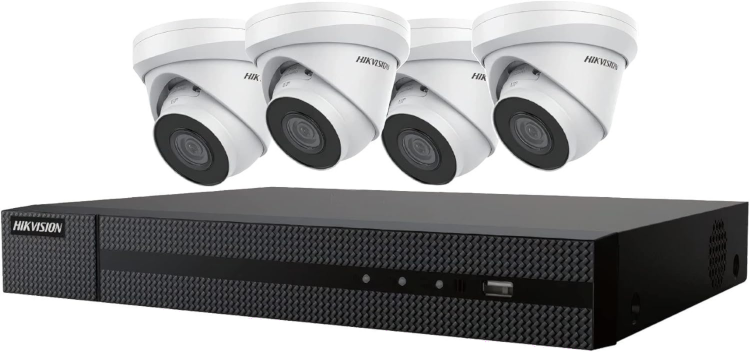
海康威視網路錄影機(NVR)及網路攝影機 |
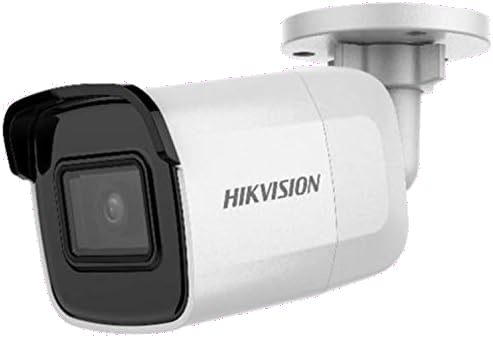
海康威視 DS-2CD2085G1-I,800萬像素網路攝影機 |
相機基本資訊
| 視訊/影像分辨率 |
3根據相機型號不同,支援 MP、4MP、6MP、8MP(4K)、1920x1080 和 1280x720 解析度 |
| 錄音 |
是的 |
| 圖片上傳頻率 |
1 圖片/張數 - 1 張/7 天 |
| 視訊幀速率 |
12.5幀率 |
| 夜視 |
戶外型號可達 100 英尺 |
| 影像/縮時拍攝 |
是的。 1 張圖片/秒 - 1 張圖片/7 天 |
| 影片片段錄製 |
不支援 (Can support with CameraFTP VSS) |
| 運動偵測 |
支援 |
| 連續記錄 |
支援 |
| 支援的視訊格式 |
不適用 (.mp4 with CameraFTP VSS) |
| 連接類型 |
乙太網路線 |
| PoE(乙太網路供電) |
是的 |
| 室內/室外 |
戶外的 |
| 最低價(截至2024年6月1日) |
$110 (海康威視 DS-2CD1383G2-LIUF PoE 室外攝影機) |
免責聲明:
本文檔並非旨在取代製造商提供的產品手冊。所提供的資訊是基於我們對該型號產品的了解 海康威視 DS-2CD1383G2-LIUF 採用原廠韌體的 PoE 室外網路攝影機(2024 年 6 月之前)。
如果您的韌體版本晚於 2024 年 6 月,請閱讀另一份海康威視設定指南文件。
海康威視擁有眾多攝影機和網路錄影機(NVR)型號,包括:AcuSense系列、ColorVu系列、DeepinView系列、全景系列、高性能係列、無線系列、太陽能係列、超值系列、IP雲台攝影機、TandemVu Pro系列、Ultra系列、Pro系列、Value系列、Special系列、防爆防腐蝕系列、防爆錄影機系列。我們相信所有海康威視網路攝影機和NVR的設定介面和步驟都大同小異。
總之,本文檔中的資訊可能不準確或未及時更新。我們尚未對相機進行全面測試。使用者如有任何相機相關問題,請聯絡製造商;只有在遇到與 CameraFTP(雲端服務/FTP)相關的問題時,才聯絡我們。
請按照製造商的說明將攝影機連接到網路。許多海康威視戶外攝影機支持 PoE 供電。因此,您需要一個 PoE 交換器或相容的電源供應器。
您需要使用製造商提供的軟體來尋找攝影機的IP位址。之後,您需要打開瀏覽器訪問攝影機的配置網站。
您可能需要下載海康威視行動應用程式進行初始配置。攝影機需要您為預設使用者(使用者名稱:admin)設定密碼。透過瀏覽器登入攝影機後,系統會提示您安裝插件以進行即時檢視。
如果您已將攝影機連接到網絡,但找不到攝影機的 IP 位址,可以使用電腦尋找。電腦必須連接到同一網路(區域網路)。
You can install CameraFTP VSS 軟體 on the PC, then use it to find the camera's IP address.
您需要點擊「新增」按鈕在VSS中新增鏡頭,然後掃描本地網路以尋找本地網路中的IP攝影機。請參閱以下螢幕截圖:
VSS可以找到攝影機的IP位址,但可能找不到攝影機的品牌/型號。您需要手動檢查每個IP位址。在上面的截圖中,海康威視攝影機的IP位址是192.168.1.64,如果您的本地網路子網路是192.168.1.*,則這是預設IP位址。
請注意,如果您不想將 PC 用作虛擬 NVR,請勿在 VSS 軟體中按一下「下一步」。
現在您已經獲得了攝影機的IP位址。第一步是開啟網頁瀏覽器存取攝影機的網頁介面。在瀏覽器網址列中輸入http://相機-IP位址/,您將看到以下登入介面:(如果您不確定哪個是海康威視攝影機的IP位址,您需要逐一嘗試。)
使用相機設備的使用者名稱和密碼登錄,它將顯示:
點擊“下載插件”,然後完成插件的下載和安裝。之後,將顯示如下所示的相機即時畫面:
然後您可以點擊“配置”來配置攝影機。
點擊“配置”,然後點擊“視訊/音訊”,即可存取如下所示的視訊串流設定檔設定畫面:
需要輸入的參數取決於您的訂閱方案(攝影機授權)。如果攝影機無需透過電腦即可直接上傳視頻,則您的訂閱套餐解析度不應低於 1280x720。請注意,影像解析度與主碼串流影片解析度相同。如果您升級至最新版本韌體(2024 年 6 月),則支援 640x480 影像(取決於您的子碼串流視訊解析度)。
此款相機無法直接上傳影片片段,因此影片畫面速率與雲端影像錄製無關。 (如果您打算使用 CameraFTP VSS 進行視訊錄製,則視訊參數不能低於您的視訊訂閱方案的參數。CameraFTP VSS 會根據您的訂閱方案對視訊串流進行轉碼,並上傳視訊或圖像。)
同樣,最大比特率與圖像上傳無關。 (如果您使用 CameraFTP VSS 進行視訊錄製,則預設位元率僅適用於本機網路;上傳位元率取決於您的服務方案。)對於影像/縮時攝影錄製,位元率主要取決於您的影像上傳頻率和影像解析度。在高解析度和高上傳頻率下,影像錄製可能需要比視訊錄製更高的上傳頻寬。請確保您的網路連線具有足夠的上傳頻寬。
在配置攝影機的 FTP 設定之前,我們需要先找到 FTP 資訊。請登入 www.cameraftp.com,然後進入「我的攝影機」頁面,點擊「新增」新增的攝影機(資料夾)。頁面將顯示如下內容:
輸入相機(資料夾)名稱、描述和品牌/型號,並註明特定的訂閱或免費套餐,然後點擊「儲存相機」。新相機將創建完成:
點擊螢幕截圖所示的設定圖標,將顯示「相機屬性」頁面。
您可以找到需要設定到您的攝影機(或網路錄影機)的 FTP 資訊。建議 FTP 伺服器名稱輸入「ftp.cameraftp.com」。如果此位址無效,您可以使用 IP 位址 66.220.9.45。 (或者您可以檢查 DNS 設置,或將攝影機配置為使用 DHCP 並重新啟動攝影機,然後尋找新的 IP 位址)。 FTP 傳輸模式請選擇「被動」(如果此選項可用)。 FTP 密碼建議使用與攝影機許可證(或免費許可證)關聯的 FTP 密碼。這樣,每台攝影機都可以使用不同的 FTP 密碼。
您也可以使用 CameraFTP 帳號密碼。如果使用密碼,則必須配置 FTP 資料夾/目錄名稱。
現在,讓我們來配置您相機設備的FTP資訊。請注意,CameraFTP.com無法自動配置您的裝置。我們無法遠端連線或控制您的裝置。因此,請返回相機設備的配置介面。
點擊“配置”->“進階設定”->“FTP”,您將看到以下畫面:
您需要設定以下參數:
- 伺服器位址: ftp.cameraftp.com 或者 66.220.9.45
- 港口: 21
- 使用者名稱、密碼和確認密碼:
在 CameraFTP.com 上的使用者名稱;您可以使用 CameraFTP 帳戶密碼,但建議使用與您的相機許可證(或免費許可證)關聯的 FTP 密碼。您需要先登入 www.cameraftp.com 並新增相機(資料夾)。
- 目錄結構: 儲存到父目錄中
- 父目錄:
選擇“自訂”,然後輸入相機(資料夾)名稱。
- 圖片存檔間隔:
選擇 1。這意味著相機每天都會建立一個新的子資料夾並將影像儲存到該資料夾中。
- 上傳圖片:
請勾選複選框以將圖片上傳到FTP伺服器。 (注意:您必須完成所有步驟)
請點選「儲存」按鈕儲存變更。然後點擊“測試”按鈕檢查是否有效。如果無效,請核實訊息,並檢查攝影機是否可以連接到網路。同時,請確認您的路由器和網路服務供應商 (ISP) 沒有封鎖 FTP 連線。您可以使用任何常用的 FTP 用戶端程式進行測試,例如 FileZilla。如果測試正常,則表示相機可以將影片上傳到 CameraFTP 雲端。但是,您仍然需要配置其他步驟,才能使相機真正將影片上傳到 CameraFTP。
如果您訂購了行動偵測錄影套餐,則必須設定攝影機的行動偵測功能。點選「設定」->「事件」->「基本事件」->「移動偵測」。您將看到以下畫面:
您可以根據需要設置運動偵測設置,例如在區域設置中繪製運動偵測區域;設定靈敏度等級等。這是相機特有的功能。
您需要設定移動偵測布防計畫。點擊“布防計劃”,您將看到以下畫面:
通常情況下,您需要選擇所有時間,如上圖所示。具體操作方法是:先選擇星期一的所有時間,然後將滑鼠移至藍色條的末尾,即可將資訊複製到一週中的其他日期。點選「儲存」按鈕儲存資訊。
最後,您需要配置連動方式,也就是偵測到運動事件時要執行的操作。點擊“聯動方式”,您將看到以下畫面:
勾選“上傳到 FTP...”複選框。 (如果由於某些罕見原因 FTP 無法運作,您可以勾選「傳送電子郵件」以使用 SMTP 上傳圖片)。
此相機只能上傳影像快照,不能上傳影片片段。 CameraFTP 提供檢視器應用程序,可像播放影片一樣播放錄製的影像快照。如果您訂購了視訊錄製套餐,則需要…:
(1)訂購新的圖像/延時拍攝計劃,並取消舊的影片計劃;
或者
(2) Use CameraFTP VSS on a PC.
如果您使用VSS,請不要在攝影機中設定FTP。 VSS可以將影片片段上傳到CameraFTP。
影像解析度在視訊串流設定檔設定中設定(主流影片的解析度)。
如果您訂購了連續影像錄製或延時錄製套餐, 您需要設定錄製計劃。點選「設定」->「儲存」->「計畫設定」->「錄製」->「錄製計畫」。螢幕將顯示如下內容:
通常情況下,您需要選擇所有時間。您可以先選擇星期一的所有時間,然後將滑鼠移到藍色條的末尾,再將資訊複製到一周中的其他日期。點選“儲存”。
連續或運動觸發影像記錄的擷取參數:
點擊“配置”->“儲存”->“計劃設定”->“捕獲”->“捕獲參數”,您將看到以下畫面:
如果您訂購了連續影像錄製/延時錄製方案,則只需配置時間部分。
- 啟用計時快照: 檢查一下
- 格式: JPEG
- Resolution: 1280x720(取決於您的 CameraFTP 服務方案)
- 品質: 中等的
- 間隔: x 秒(根據您的訂閱方案而定)
如果您訂購的是移動偵測觸發錄製方案,則只需配置事件觸發部分。
點擊“儲存”以儲存設定。
您已完成IP攝影機或網路錄影機的設定。為確保其正常工作,您可以重新啟動攝影機並檢查其是否仍然有效。如果需要進行更改,您可以重複上述步驟並根據需要進行修改。請務必記住攝影機設備的密碼。
如果您需要設定海康威視的NVR/DVR,步驟類似。初始階段,您可以將NVR/DVR視為單一IP攝影機。您只需確保攝影機的錄製參數符合您的服務套餐,並訂購足夠的攝影機許可證即可。 NVR會將所有影像上傳到一個攝影機資料夾中。請發送電子郵件至CameraFTP支援團隊。我們將配置伺服器,使其自動為NVR建立多個攝影機資料夾。
After your camera is setup, you can visit www.cameraftp.com to monitor or play back your recorded footage from anywhere. 您也可以下載適用於 iOS、Android 和 Windows(以及 Mac)的 CameraFTP Viewer 應用程式。
Note: 海康威視攝影機無法直接將影片片段上傳到FTP伺服器。若要上傳影片片段,您可以使用PC上的CameraFTP VSS軟體。這些攝影機相容於基於VSS的即時預覽、雲端錄製和本地錄製功能。如果您使用VSS進行視訊錄製,請務必在視訊串流設定檔設定中設定正確的視訊幀率和位元率。
Cannot get it to work? Please read our
故障排除指南.