配置 藍鳶尾 用於雲端錄製、FTP儲存/備份、遠端監控和回放的視訊安全軟體
內容
Blue Iris 視訊安全軟體簡介
步驟 1:將攝影機新增至 Blue Iris 軟體
1.1 將 IP 攝影機或網路攝影機新增至您的 Blue Iris 軟體
1.2 IP相機配置/輸入相機的視訊串流URL
步驟二:在 CameraFTP.com 網站上註冊帳號
步驟 3. 設定 Blue Iris FTP 伺服器設置
步驟 4. 設定 Blue Iris 雲端影像/錄影選項
4.1 配置 Blue Iris 的「剪輯與歸檔」選項
4.2 配置連續雲視訊錄製
4.3 配置運動觸發雲端視訊錄製
4.4 配置連續雲影像錄製
4.5 配置運動觸發雲影像錄製
5. CameraFTP 檢視器
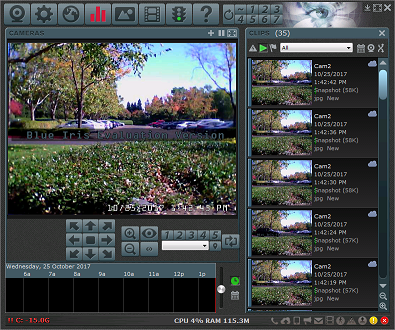
藍鳶尾 Blue Iris 是一款受歡迎的視訊安防和攝影機管理應用程式。它支援多種 IP 攝影機型號和網路攝影機。與 CameraFTP VSS 相比,Blue Iris 擁有更完善的介面和許多進階攝影機功能;
CameraFTP VSS Blue Iris 更易於使用,並針對雲端錄製進行了最佳化。 Blue Iris 針對本地錄製進行了最佳化;但是,它與 CameraFTP 雲端錄製服務完全相容。 CameraFTP 提供的功能遠不止 FTP 雲端備份服務,它還提供雲端監控服務,並配備行動檢視器應用程式、事件通知和共享/發布功能。
Note: 本文檔並非設計用於取代軟體供應商提供的產品手冊。 The information provided is based on our knowledge of Blue Iris software.
此資訊可能不準確或未及時更新。使用者如有任何與 Blue Iris 相關的問題,請聯絡軟體供應商;只有在遇到與 CameraFTP(雲端儲存服務/FTP)相關的問題時,才可聯絡我們。
本文檔假定使用者已熟悉 Blue Iris 軟體。否則,請務必先造訪 Blue Iris 網站並閱讀其產品文件。 CameraFTP 僅支援與雲端錄製相關的問題。在閱讀以下說明之前,請先在您的電腦上下載並安裝 Blue Iris。
點擊相機圖標或“+”圖標,即可開啟“新增攝影機”對話框。如果您想要新增網路攝影機,操作非常簡單,您可以跳過以下步驟。若要新增IP鏡頭,請選擇“網路攝影機”,然後點選“確定”。
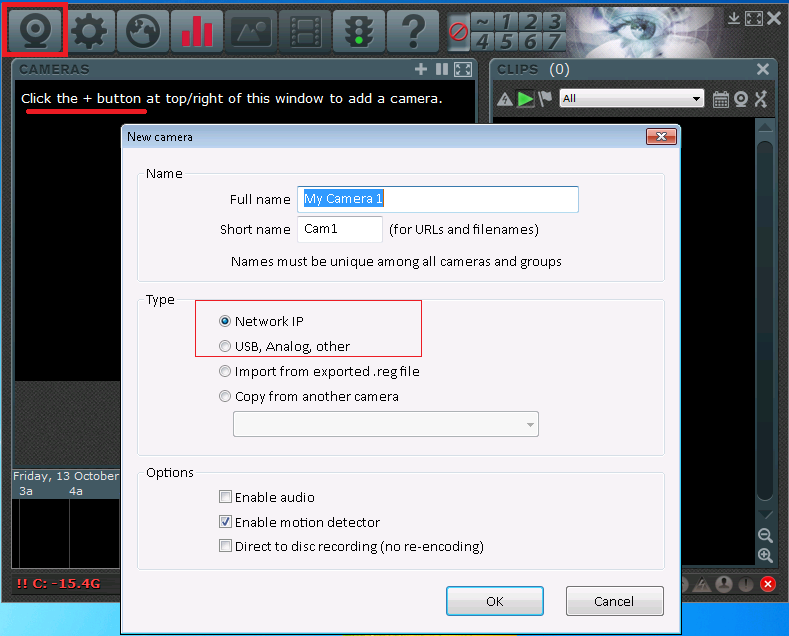
根據您的相機品牌和型號,您可以使用「尋找/檢查」功能來尋找相機的視訊串流 URL,或手動選擇相機品牌和型號。請參見下面的螢幕截圖。 (請注意,使用者名稱和密碼應該是您相機的使用者名稱和密碼,而不是 CameraFTP 的使用者名稱和密碼。)
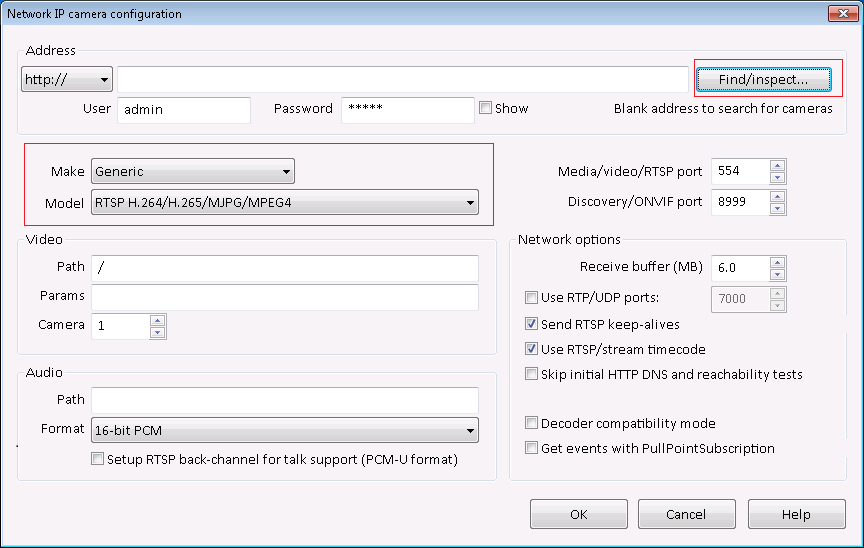
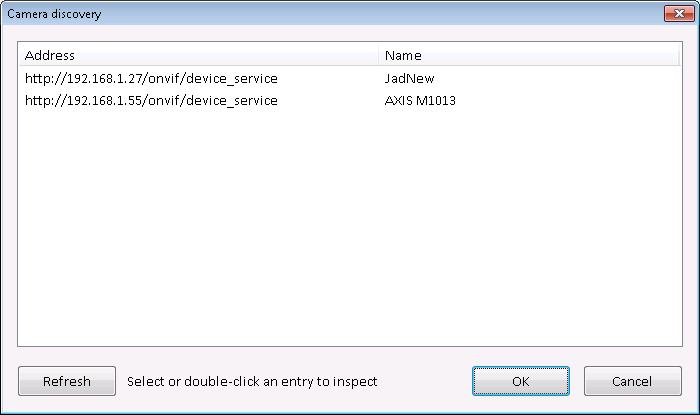
Blue Iris 支援眾多相機品牌/型號;然而,相機品牌/型號實在太多。如果您找不到視訊串流 URL,可以聯絡相機製造商。您也可以嘗試以下方法 CameraFTP VSS 軟體 它可以自動搜尋多個攝影機的視訊串流URL。
新增相機後,Blue Iris 將顯示相機的即時畫面。現在您可以開始設定 CameraFTP 雲端錄製服務了。
If you don’t have an account on CameraFTP, please visit www.cameraftp.com and sign up for a free account. CameraFTP 提供免費基礎服務和 3 天免費雲端錄製服務試用。之後,您可以選擇訂閱以繼續使用雲端錄製服務。
Blue Iris 軟體可自動在 CameraFTP.com 網站上建立鏡頭,因此您無需手動新增攝影機。
在 Blue Iris 選項頁面中,按一下「FTP 伺服器」選項卡,然後按一下「新增」。
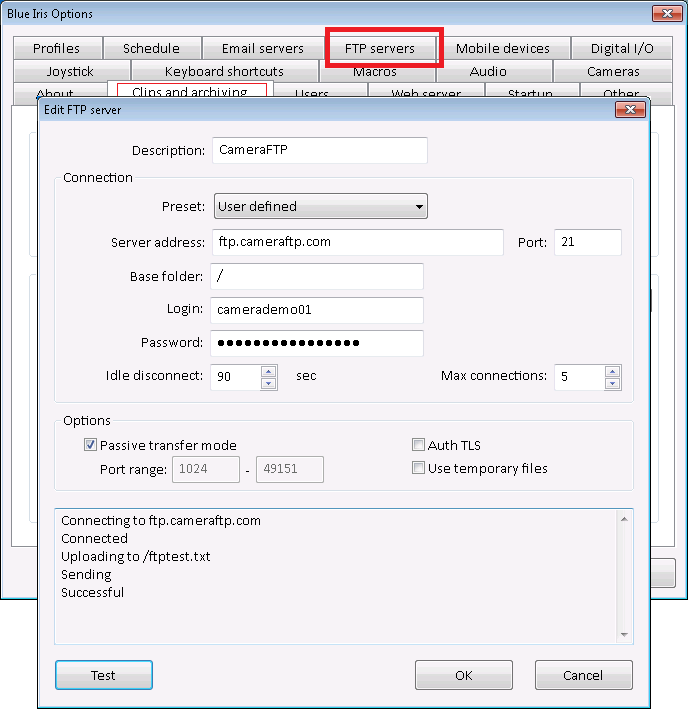
假設您已經擁有一個 CameraFTP 帳戶,那麼您需要輸入以下資訊:
- FTP伺服器: ftp.cameraftp.com 或者 66.220.9.45
- FTP連接埠: 21
- 上傳目錄:
留空或“/”。上傳目錄(即相機名稱)將由 Blue Iris 軟體自動建立。
- 使用者名稱和密碼:
使用者名稱是您的 cameraftp.com 使用者名稱;密碼是您的 CameraFTP.com 密碼。 (注意:CameraFTP 有一個特殊功能,允許 Blue Iris 將檔案上傳到不同的相機資料夾。除非您只有一台相機,否則您不能使用與相機許可證關聯的 FTP 密碼。如果您有多台相機,Blue Iris 只能使用一個 FTP 帳戶。您不能為不同的相機使用不同的密碼。
為了提高安全性,您也可以勾選「驗證 TLS」複選框。
在 Blue Iris 的“選項”畫面中,點擊“剪輯和存檔”,您將看到以下畫面:
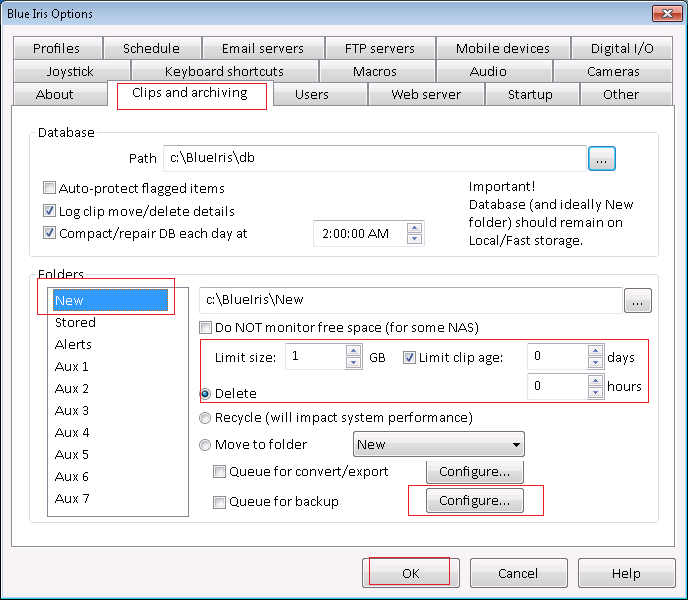
點擊“配置”按鈕,將彈出如下所示的“剪輯備份”對話框:
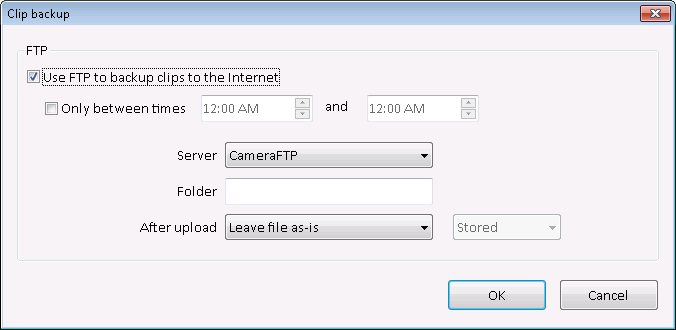
請勾選「使用 FTP 將視訊片段備份到 Internet」複選框,在下拉清單中選擇一個 FTP 伺服器,然後按一下「確定」。再次按一下「確定」關閉「Blue Iris 選項」對話方塊。
在 Blue Iris 中選擇一台攝影機,然後按一下攝影機選項按鈕,再按一下「錄製」標籤。請參閱下方螢幕截圖:
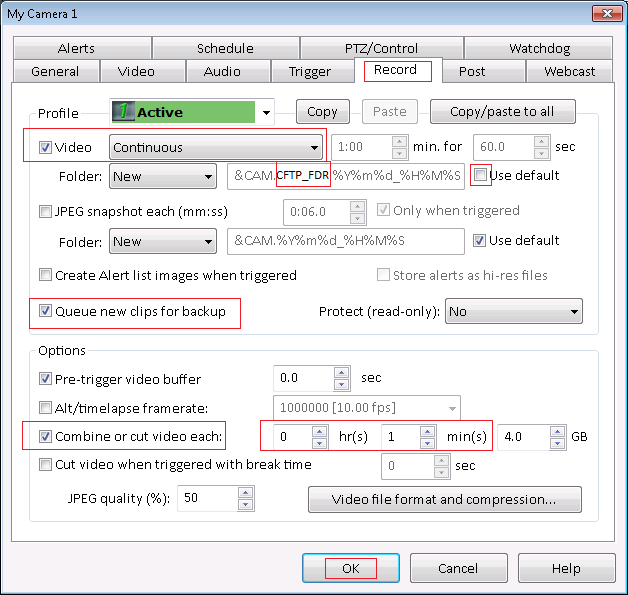
如果您訂購了連續錄製方案,請在「影片」下拉方塊中選擇「連續」;取消勾選「使用預設值」複選框。檔案名稱需要按照螢幕截圖所示進行更改,即在“&CAM”後插入“CFTP_FDR”。 (這樣 Blue Iris 才能將影片上傳到不同的攝影機資料夾。)
勾選「將新片段加入備份佇列」複選框。此選項將啟用 FTP 上傳。 FTP 設定已在 Blue Iris 選項畫面中定義。
請勾選「合併或剪輯影片」複選框,並將其設定為 1 分鐘。 (對於雲端錄製,建議上傳短影片片段。否則,上傳延遲會過長。)
點擊“視訊檔案格式和壓縮”,將顯示以下對話框:
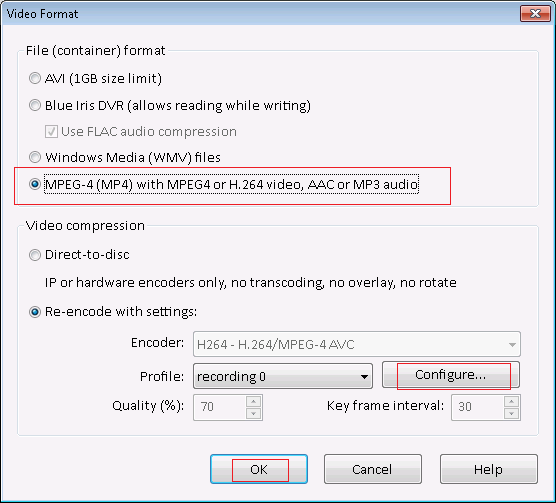
請選擇「檔案(容器)格式」為「MPEG-4 (MP4),影片編碼為 MPEG4 或 H.264,音訊編碼為 AAC 或 MP3」。大多數情況下,您還需要選擇“使用設定重新編碼”,並配置視訊錄製設定檔。若要設定視訊錄製設定文件,請按一下「配置」按鈕,此時將彈出如下所示的「編碼器選項」對話方塊:
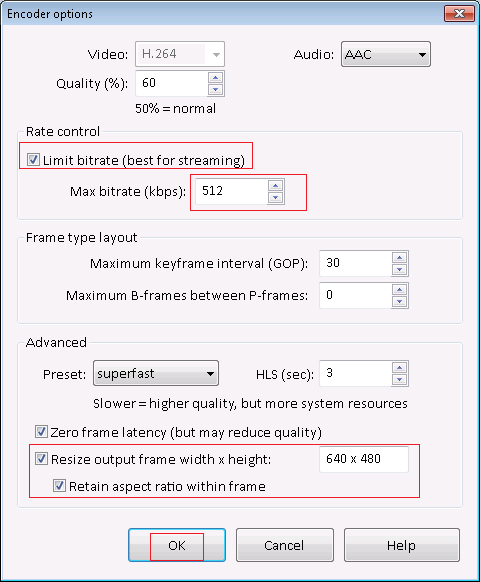
在此介面,您可以限制視訊位元率。最大位元率應根據 CameraFTP.com 網站上的頻寬計算器進行配置。 (請造訪 www.cameraftp.com,點擊“定價”,然後點擊“視訊或圖像錄製方案”,再點擊“自訂”)。請參閱下方螢幕截圖:

您也可以在此處變更視訊解析度。視訊解析度應等於或低於視訊來源解析度以及您訂閱的視訊解析度。您無法在軟體中更改視訊幀速率。視訊幀率可透過攝影機的設定介面進行設定。通常,您可以使用瀏覽器登入攝影機,然後造訪攝影機的設定頁面來設定視訊畫面速率(或視訊串流設定檔)。更多信息,請參閱攝影機的產品手冊。 (您也可以閱讀其他攝影機的設定手冊。攝影機的設定介面通常類似。)按一下「確定」關閉對話方塊。 Blue Iris 將開始每分鐘將影片片段上傳到 CameraFTP 雲端儲存。
移動偵測錄影的設定方法與連續錄影幾乎相同。在「攝影機選項」畫面中,點選「錄影」標籤,然後在「影片」下拉方塊中選擇「觸發時」。預設的移動偵測觸發設定通常就足夠了。如果需要微調移動偵測觸發設置,可以點選攝影機選項/屬性畫面中的「觸發」標籤。
雲端影像錄製步驟與雲端錄影步驟幾乎相同。在「相機選項」畫面中,點選「錄製」選項卡,然後依照下圖所示配置設定。
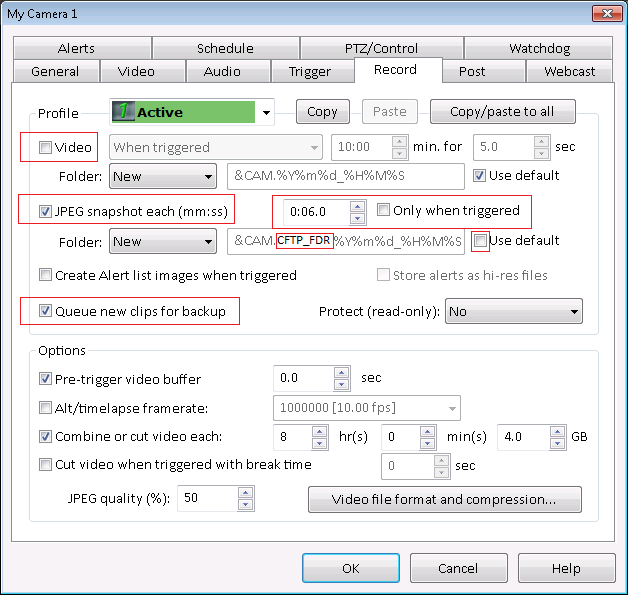
在上圖中,您需要勾選「JPEG快照間隔(mm:ss)」複選框,然後根據您的訂閱套餐輸入時間間隔。如果您的上傳頻率為每2秒1張影像,則輸入「0:02.0」。您還需要勾選「將新片段加入備份佇列」複選框。這將啟用FTP雲端上傳功能。對於檔案名,請取消勾選「使用預設值」複選框,並在「&CAM.」後插入「CFTP_FDR」。這是為了支援多攝影機拍攝。
對於影像錄製,您無需配置「視訊檔案格式和壓縮」;也無需「合併或剪輯影片」。注意:您無法設定影像解析度。 Blue Iris 會使用來源視訊解析度作為影像解析度。如果影像解析度與您訂閱的套餐不符,您需要直接使用攝影機的設定介面進行設定。
移動偵測觸發式雲影像錄製的步驟與連續雲影像錄製幾乎相同。在上圖中,您只需勾選「僅在觸發時」複選框即可。
NOTE: 請勿同時配置影像和錄影功能。否則將被視為佔用兩個攝影機許可證!
您已完成IP攝影機或NVR的設定!
After Blue Iris is configured, you can visit www.cameraftp.com to view or play back your recorded footage from anywhere. 您也可以下載適用於 iOS、Android 和 Windows 的 CameraFTP Viewer 應用程式。
Cannot get it to work? Please read our
故障排除指南.