配置 Wanscam PTZ、室內、室外攝影機,實現雲端錄製、監控和回放
內容
介紹
步驟 1:將攝影機連接到網路並尋找 IP 位址
1.1 將攝影機連接到網路
1.2 尋找攝影機的 IP 位址
步驟 2:使用基於 Web 的設定工具配置攝影機
2.1 設定或重新配置 Wi-Fi
步驟 3. 設定 FTP 設定
步驟 4. 設定視訊串流設定檔和影像/視訊錄製選項
4.1 配置視訊/影像設定(解析度、幀速率、位元率)
4.2 配置影片或影像錄製
4.3 配置運動偵測
5. CameraFTP 檢視器
Wanscam 網路攝影機通常相容於 CameraFTP 雲端錄影服務。請注意,Wanscam 與 Wansview 不同。一般來說,我們認為 Wansview 比 Wanscam 更適合雲錄影。我們測試的攝影機型號 JW0004 比較老舊,僅支援 640x480 解析度的影像錄製。較新的型號可能增加了 H.264 錄影功能。
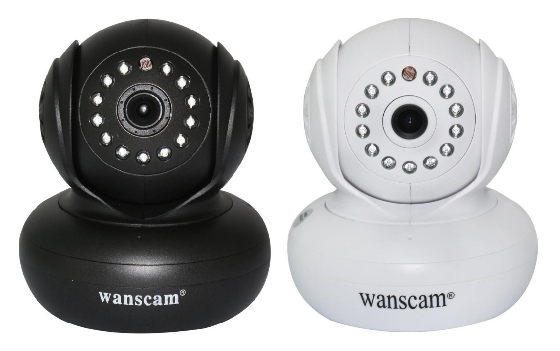
其主要特點包括:
- 支援 640x480 視訊分辨率,最高可達 30 fps。
- 雙向音頻,遙控雲台旋轉,室內使用
- 極為可靠的WiFi連線。支援IEEE802.11b/g/n 150Mbps
- 支援有線和無線連接,但不支援 PoE 供電
- 透過網路線和網頁瀏覽器輕鬆設定 WiFi
- 移動偵測結合雲端影像錄製到FTP伺服器
- 以最大每秒 1 幀的頻率連續將影像記錄到 FTP 伺服器
- 本身不支援 H.264 視訊/音訊錄製,但可以透過 CameraFTP VSS 提供支援。
- 紅外線LED燈,夜視距離可達30英尺,支援24小時監控
相機基本資訊
| 視訊/影像分辨率 |
640x480,320x240 |
| 錄音 |
否。 (透過 CameraFTP VSS 支援) |
| 圖片上傳頻率 |
1 影像或更低頻率 |
| 視訊幀速率 |
1,2,3,...,25 幀率 |
| 夜視 |
最遠可達 30 英尺 |
| 影像快照記錄 |
支援 |
| 影片片段錄製 |
不支援。 (可透過 CameraFTP VSS 支援) |
| 運動偵測 |
支援 |
| 連續記錄 |
支援影像錄製 |
| 支援的視訊格式 |
不適用 |
| 連接類型 |
Wi-Fi 和乙太網路線 |
| PoE(乙太網路供電) |
不 |
| 室內/室外 |
室內的 |
| 最低價格(截至2016年7月1日) |
新款上市 |
Note: 本文檔並非旨在取代製造商提供的產品手冊。所提供的資訊是基於我們對 Wanscam JW0004 型號攝影機的了解,可能並不準確或完全最新。使用者如有任何攝影機相關問題,請聯絡製造商;只有在遇到與 CameraFTP(雲端服務/FTP)相關的問題時,才聯絡我們。
以下大部分設定步驟都與相機相關,而且非常簡單。如果您之前已經完成這些基本步驟,則可以跳過步驟 1 和 2。
如果您想使用有線連接,只需連接乙太網路線即可。此外,還有幾種方法可以將網路攝影機連接到您的 Wi-Fi 網路。請閱讀產品手冊以取得詳細說明。
(1)您可以先使用乙太網路線將攝影機連接到路由器。之後,您可以在攝影機的配置頁面中設定 Wi-Fi 設定。
請參閱製造商手冊以取得更多詳細資訊。通常,您需要運行隨附的 IP 攝影機搜尋工具來尋找攝影機。
If your computer does not have a DVD/CD drive, then you can download CameraFTP VSS 軟體 to find the camera's IP address.
(找到攝影機的IP位址後,即可停止/卸載VSS。注意:此攝影機相容於基於VSS的雲端錄影功能。您可以將VSS用作支援雲端功能的NVR,這需要一台PC。)
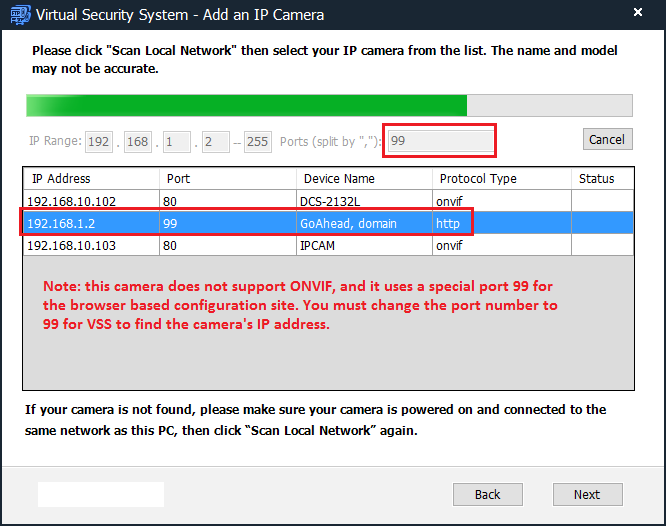
要讓 CameraFTP VSS 定位到這台攝影機,您必須手動輸入連接埠號碼 99。新型號的攝影機可能已經支援 ONVIF。
大多數網路攝影機不支援 Chrome 瀏覽器,包括這款攝影機。如果您還沒有安裝 Firefox 瀏覽器,請先下載。啟動 Firefox 瀏覽器,然後訪問:
http://IP_ADDRESS:99/(例如:http://192.168.1.2)
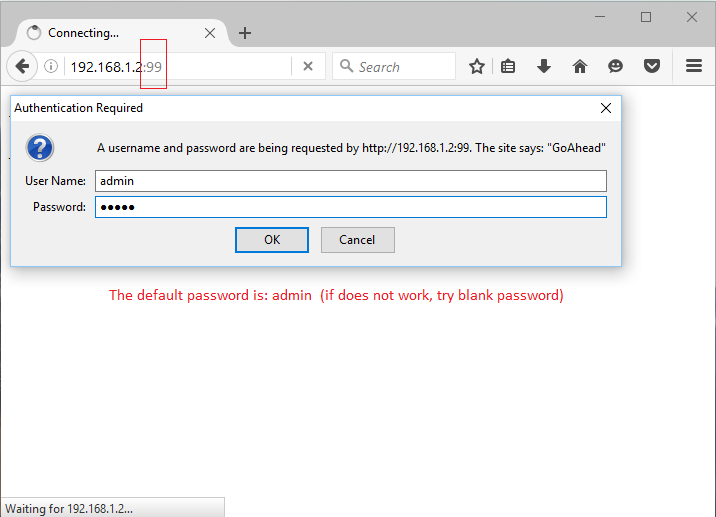
The default username is admin, and password is admin. (建議您更改密碼。)
登入攝影機後,請安裝插件:
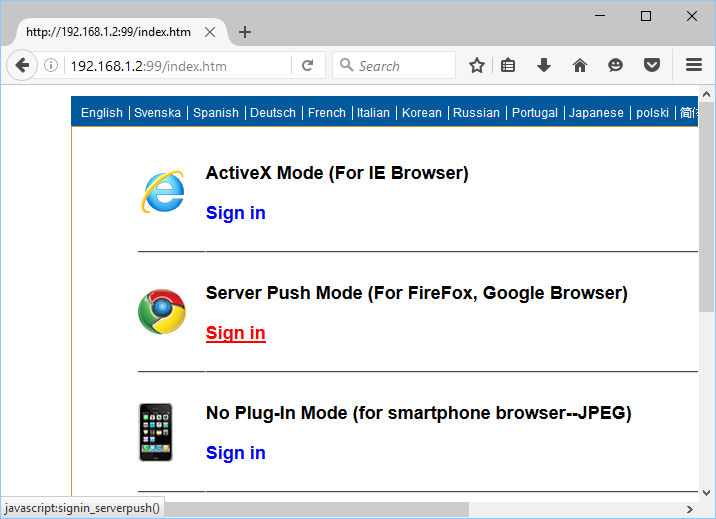
點選“登入”,即可顯示即時畫面:
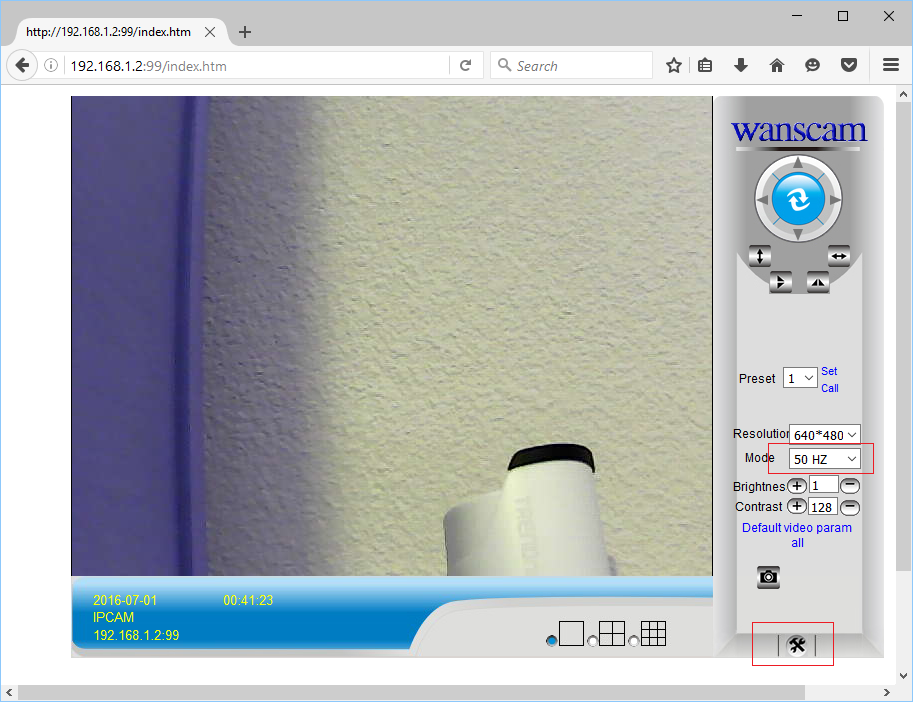
點擊“設定”,您將看到“設定主畫面”。
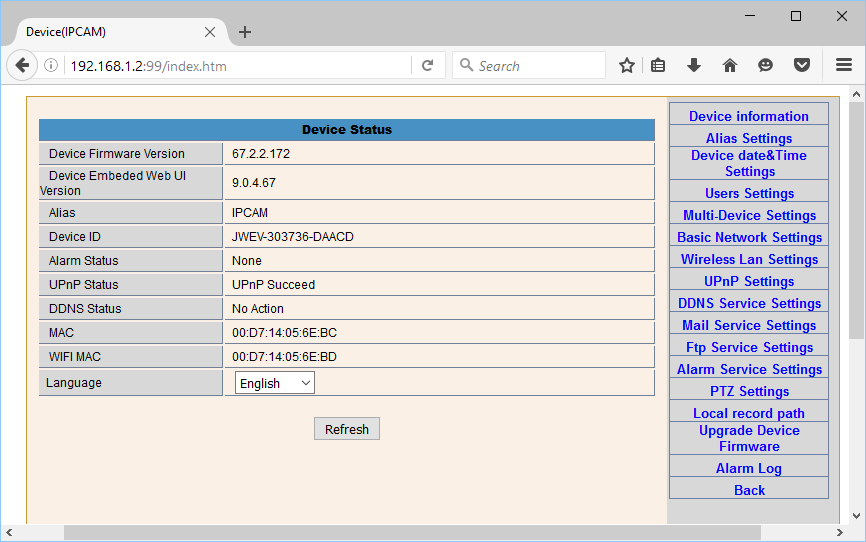
使用 CameraFTP 的服務,大多數常規設定步驟都不需要。 (您可以在「相機配置」畫面中檢查這些步驟,以確保所有配置都正確無誤。)
如果您已經將攝影機連接到無線路由器,請跳過此步驟。
否則,點擊“無線區域網路設定”,您將看到以下畫面。
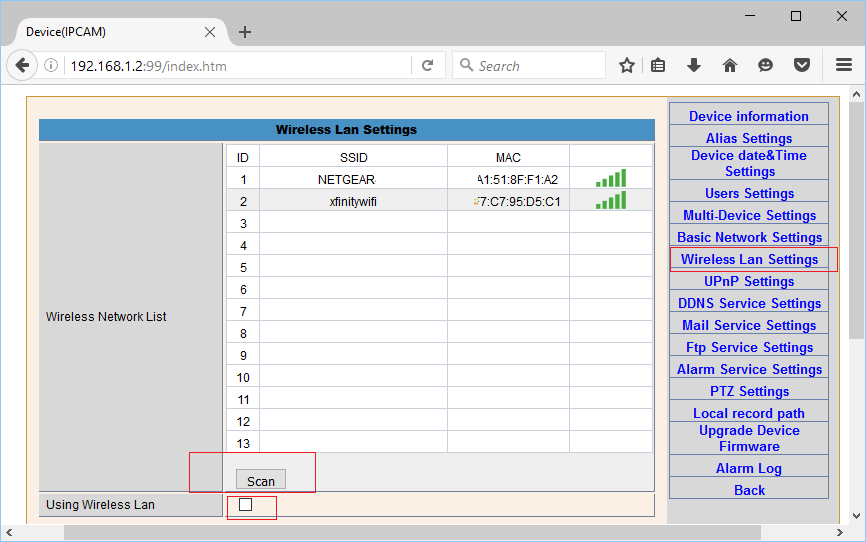
點擊「掃描」以尋找所有可用的 Wi-Fi 路由器,然後選擇要連接的路由器。系統會提示您輸入無線密碼,完成後點選「儲存」。
如果 Wi-Fi 設定成功,您可以稍後拔掉網路線。
點擊 FTP 服務設置,您可以輸入如下截圖所示的 FTP 資訊。
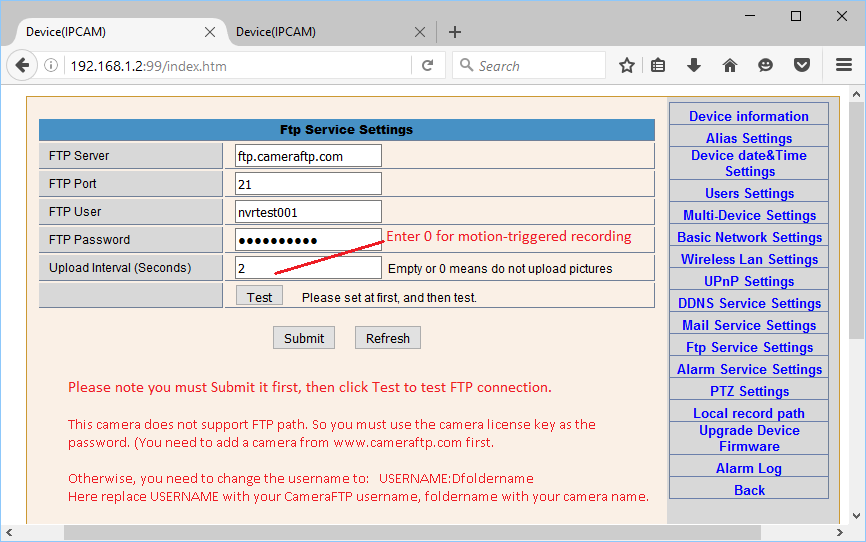
If you don’t have an account on CameraFTP, please visit www.cameraftp.com and sign up for a free account. CameraFTP 提供免費基礎服務和 3 天免費雲端錄製服務試用。之後,您可以選擇訂閱以繼續使用雲端錄製服務。
假設您已經擁有一個 CameraFTP 帳戶,那麼您需要輸入以下資訊:
Note:
如果使用相機許可證金鑰作為密碼,則必須先從 www.cameraftp.com 新增相機,然後將許可證金鑰指派給新建立的相機。否則,您可以使用 USERNAME:Dfoldername 作為使用者名稱。 "foldername" is the same as the camera name that you created on www.CameraFTP.com website when you added a new camera.
點選“提交”儲存設定。之後,您需要配置視訊/影像解析度。
如果您訂購了移動偵測影像錄製方案,則需要配置警報服務設置,將影像上傳到 FTP 伺服器。您需要勾選「移動偵測布防」選項,設定移動偵測靈敏度和警報布防時間(設定時間表,通常為「全選」)。您還需要選擇警報間隔。
上傳間隔應根據您的訂閱等級設定。此相機可以以每秒 1 張圖片或更低的頻率上傳。
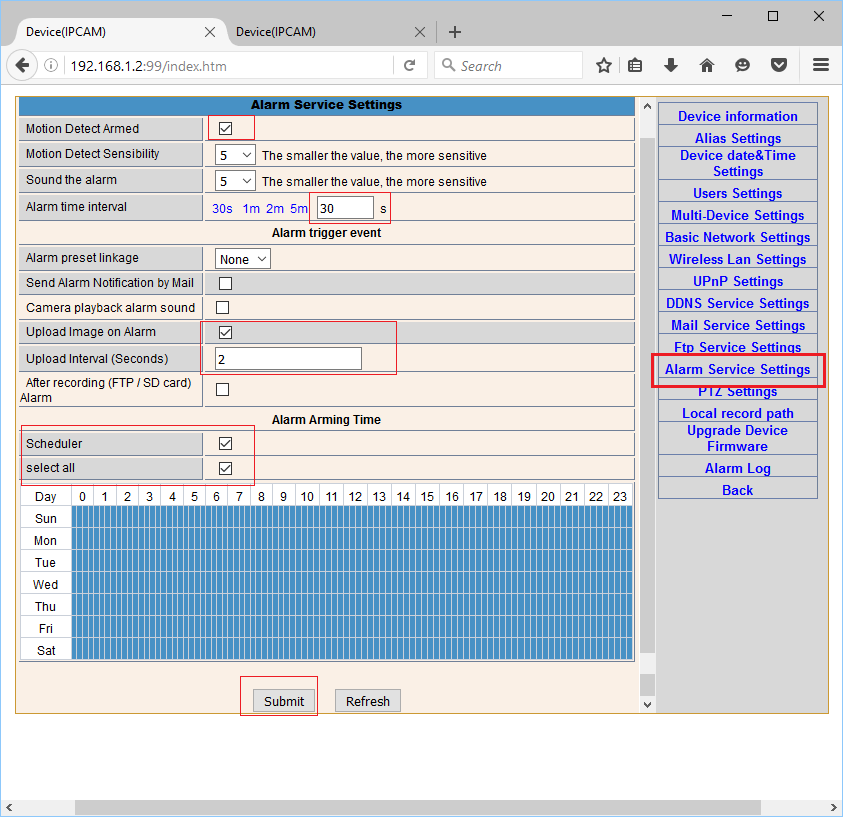
如需連續錄製影像,您可以根據您的訂閱等級在 FTP 設定介面中設定上傳間隔。請勿同時啟用連續錄製和移動偵測錄製選項。
點擊“儲存”以儲存變更。
NOTE: 請勿同時配置錄影和影像錄製。否則將被視為佔用兩個攝影機許可證!
您已完成IP攝影機或NVR的設定!
如果想使用 Wi-Fi,可以斷開乙太網路線。如果需要進行更改,可以再次執行 CameraFTP 虛擬安全系統程式來尋找攝影機的 IP 位址(因為 IP 位址可能會隨 DHCP 而改變),然後存取攝影機的設定頁面。
After your camera is setup, you can visit www.cameraftp.com to view or play back your recorded footage from anywhere. 您也可以下載適用於 iOS、Android 和 Windows 的 CameraFTP Viewer 應用程式。
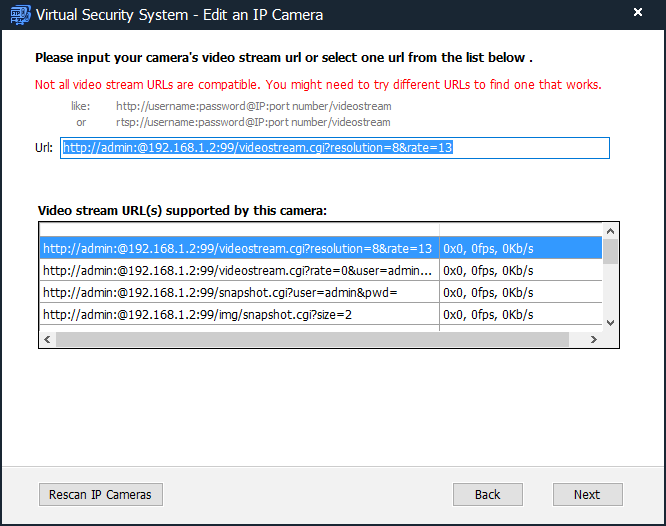
Note: 這款攝影機相容於基於VSS的即時預覽、雲端錄製和本地錄製。您可以將VSS用作支援雲端的NVR,這需要一台PC。如果您想將VSS與這款攝影機搭配使用,則需要選擇以下視訊串流:
Cannot get it to work? Please read our
故障排除指南.