網路攝影機型號:D-Link DCS-5010L
韌體版本:1.03。 The firmware upgrade link to the official website is http://www.dlink.com/support/
This also apply to D-Link DCS-933L with Firmware version 1.02. 請閱讀以下文檔,或觀看其他 D-Link 型號的設定指南影片。設定步驟非常相似。
步驟 1:設定攝影機 – 尋找攝影機的 IP 位址
更多詳細資訊請參閱製造商手冊。
開啟攝影機;使用乙太網路線將攝影機連接到網路路由器。
在同一網路的另一台電腦上,插入攝影機的軟體光碟並安裝安裝精靈。安裝完成後,執行安裝精靈。您將看到以下畫面:
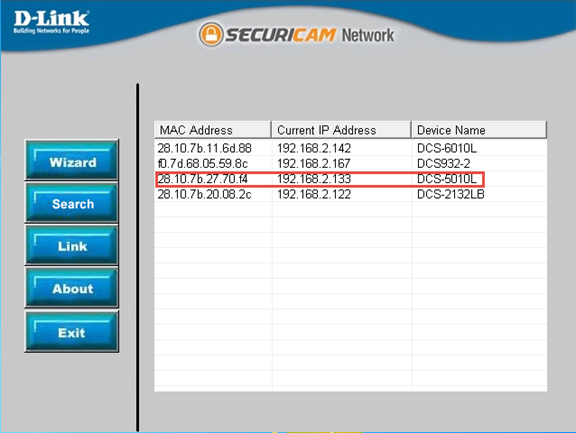
點擊「搜尋」尋找同一網路中的 D-link 攝影機。
步驟 2:使用基於 Web 的設定工具配置攝影機
開啟網頁瀏覽器,造訪攝影機的設定頁面:http://192.168.1.133/ 。
(請將 IP 位址替換為使用 SwannEye 搜尋工具找到的真實 IP 位址),登入設定工具。根據手冊,預設使用者名稱是 admin,密碼為空。
步驟 3:設定影像分辨率
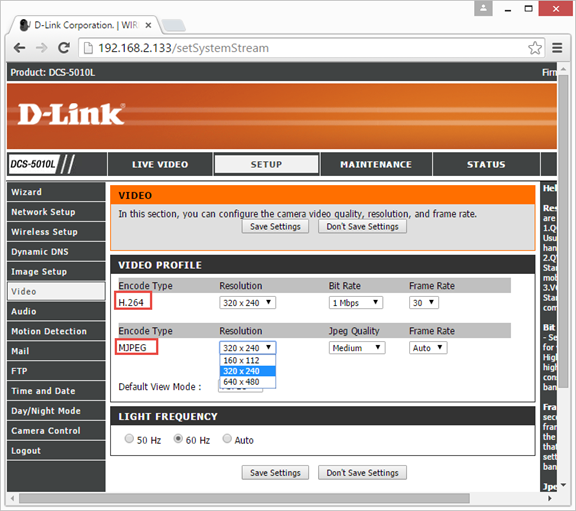
使用攝影機的網頁版設定工具,點選「影片」。如果您在 Cameraftp.com 訂閱了圖像套餐,請在此處將編碼類型設為“MJPEG”,即可選擇影像解析度(請參閱上方截圖)。請確保設定與您的 CameraFTP 訂閱方案相符。
對於大多數家庭用戶或普通用戶來說,320x240 解析度就足夠了。
為了獲得更佳的影像質量,您可以選擇 640x480 解析度。請注意,這將使頻寬和儲存空間使用量增加約 4 倍。 CameraFTP 的訂閱費用也會大幅增加。
如果您在 CameraFTP.com 訂閱了視訊套餐,請在此處將編碼類型設定為「H.264」。請選擇與您的 CameraFTP 訂閱相符的影像解析度和幀速率。
步驟 4:無線設定
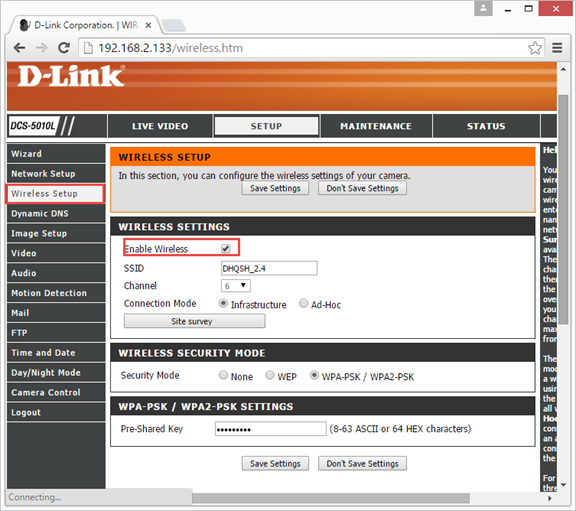
點選“無線設定”,然後點選“站點勘測”。您將看到一個無線網路清單。在清單中選擇您無線路由器的 SSID,並輸入正確的驗證憑證。您的攝影機將連接到您的無線網路。
步驟 5:設定 CameraFTP 服務
如果您還沒有 CameraFTP.com 的帳戶,請造訪 www.cameraftp.com 並註冊免費帳戶。 CameraFTP.com 提供免費的基礎服務,以及 3 天的雲端錄製服務免費試用。 3 天后,您可以選擇訂閱雲端錄製服務。
假設您在 CameraFTP.com 上擁有一個帳戶,那麼請點選左側的「FTP」標籤。您將看到如下所示的螢幕。
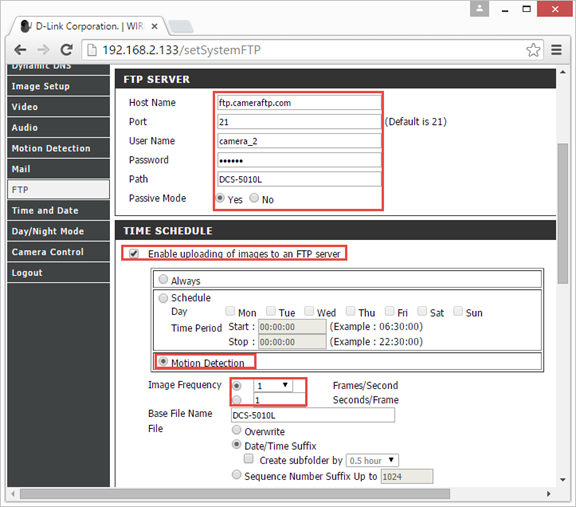
如果您訂閱了圖像套餐,請勾選「啟用圖片上傳至 FTP 伺服器」複選框。
建議啟用移動偵測功能。
如果您選擇“始終”,請選擇與您的 CameraFTP 訂閱相符的上傳間隔。例如,如果您的訂閱允許的最大上傳頻率為每 2 秒 1 張圖片,則將「圖片頻率」選擇為 2 秒/幀。輸入錯誤的數字可能會導致您的帳戶被封鎖。
請輸入以下資訊:
您的相機名稱是在 www.CameraFTP.com 網站上新增相機時建立的。 (請參見下方螢幕截圖)
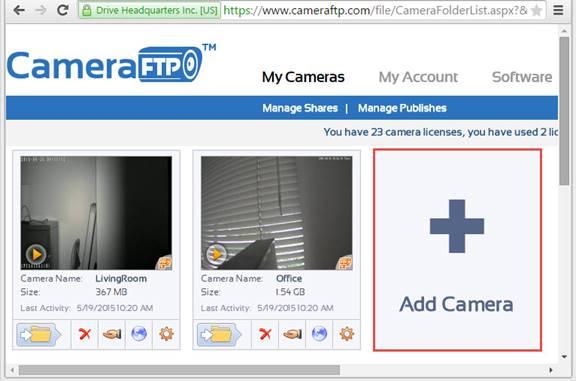
點擊“測試”按鈕測試您的FTP設定。
如果成功,恭喜你,操作完成!如果失敗,你可以點擊「狀態」標籤查看更詳細的錯誤訊息。
如果您在 CameraFTP.com 訂閱了影片套餐,請看下圖。
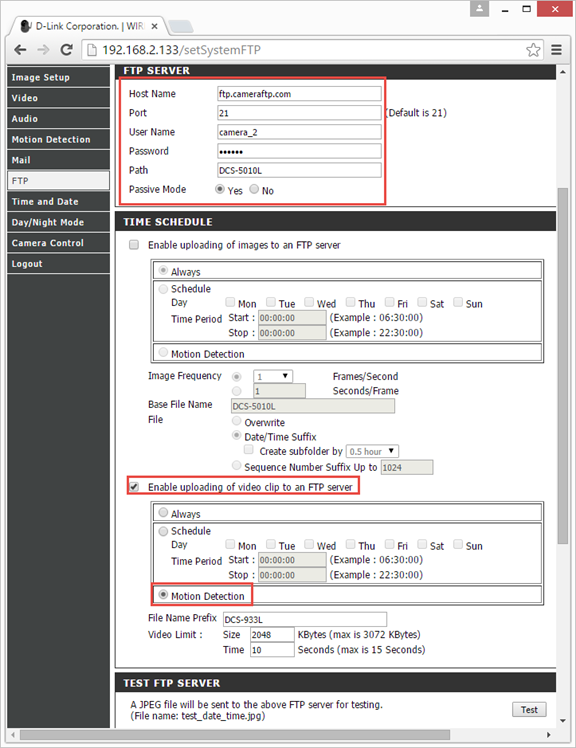
只要勾選「啟用影片片段上傳到 FTP 伺服器」複選框,建議同時啟用動作偵測功能。
注意:根據我們的測試,將此 IP 相機的 avi 影片上傳到我們的 CameraFTP 伺服器似乎有問題,因此建議上傳影像。如果您在 CameraFTP.com 上訂閱了視訊套餐,也可以選擇將圖像上傳到 CameraFTP 伺服器,請選擇與您的視訊套餐大致相符的圖像解決方案(編碼類型:MJPEG,請參閱步驟 3)和幀速率。
您可以造訪www.cameraftp.com,從任何地方監控或回放您錄製的影像。
您也可以下載適用於 iOS 和 Android 的 CameraFTP Viewer 應用程式。