網路攝影機型號:D-Link 942L
韌體版本:1.23。 The firmware upgrade link to the official website is http://support.dlink.com/.
請閱讀以下文檔,或觀看其他 D-Link 型號的設定指南影片。設定步驟非常相似。
步驟 1:設定攝影機 – 尋找攝影機的 IP 位址
更多詳細資訊請參閱製造商手冊。
開啟攝影機;使用乙太網路線將攝影機連接到網路路由器。
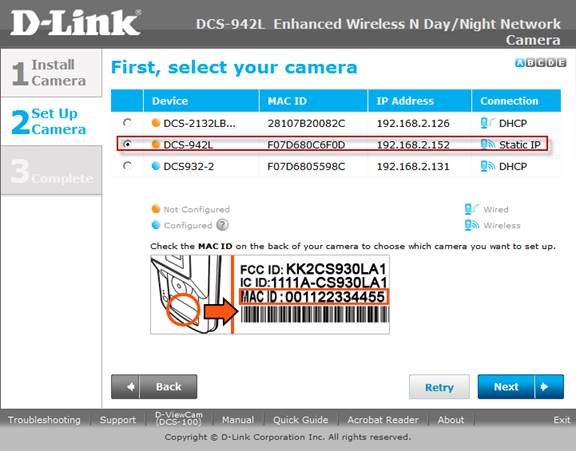
在同一網路的另一台電腦上,插入攝影機的軟體光碟並安裝安裝精靈。安裝完成後,執行安裝精靈。您將看到以下畫面:
步驟 2:使用基於 Web 的設定工具配置攝影機
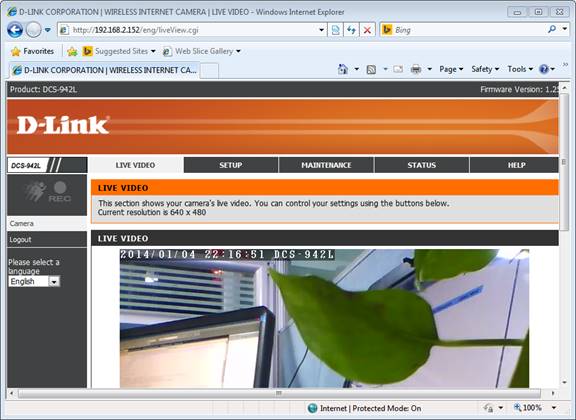
開啟網頁瀏覽器,造訪攝影機的設定頁面:http://192.168.2.152/。 (請將 IP 位址替換為使用 SwannEye 搜尋工具找到的實際 IP 位址),登入設定工具。根據手冊,預設使用者名稱是 admin,密碼為空。
步驟 3:無線設定
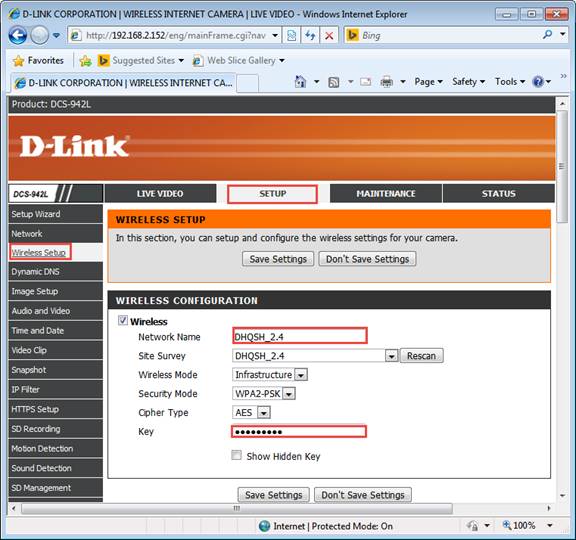
在上圖中,點擊“設定”,然後點擊“無線設定”。
您需要先勾選“無線”選項。
您會看到一個無線網路清單。在清單中選擇您無線路由器的 SSID,然後輸入正確的驗證憑證。您的攝影機將連接到您的無線網路。
步驟 4:設定 CameraFTP 服務
If you don’t have an account on CameraFTP.com, please visit www.cameraftp.com and sign up for a free account. CameraFTP.com 提供免費基礎服務和 3 天免費雲端錄製服務試用。 3 天后,您可以訂購付費訂閱以繼續使用雲端錄製服務。
Assuming you have an account on CameraFTP.com, and subscribed to an image-recording plan on www.cameraftp.com. Using the camera’s web-based configuration tool, click "Snapshot".
您需要先勾選“快照”選項,然後您將看到如下畫面。
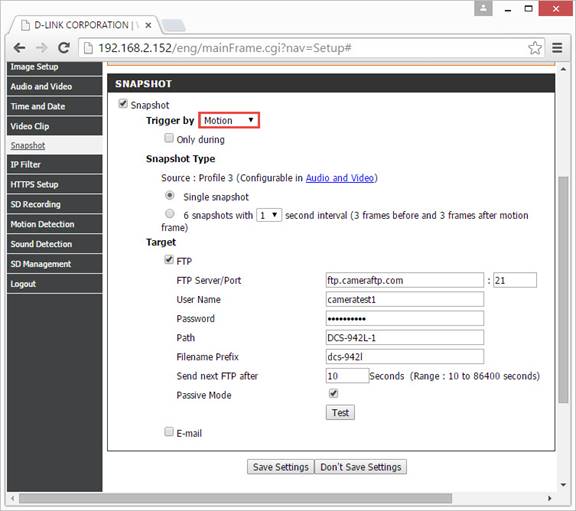
建議啟用「移動偵測」功能。
如果要啟用移動偵測功能,請點選左側的“移動偵測”,然後請參考下圖。
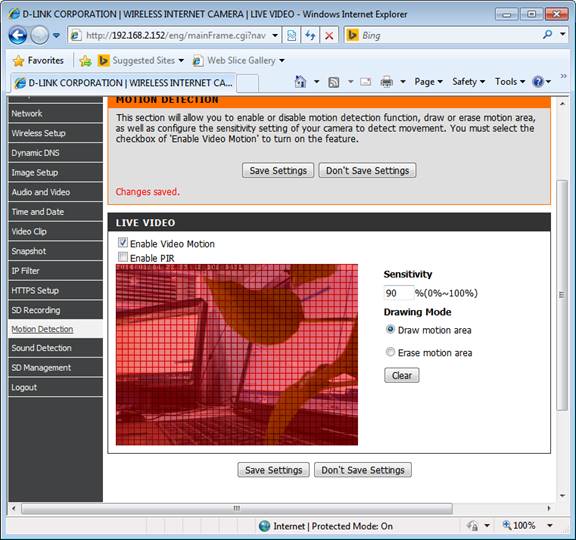
首先勾選「啟用影片運動」選項,然後繪製運動區域並儲存設定。之後返回“快照”選項卡。
快照類型:
點擊“音訊和視訊”鏈接,設定“視訊串流設定檔3”,請參見下圖。
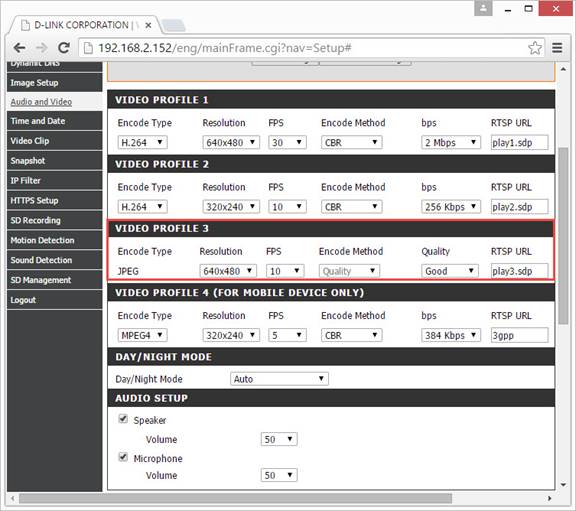
您可以選擇影像解析度和幀速率。請確保其與您的 CameraFTP 訂閱相符。例如,如果您的訂閱允許“圖像解析度為 320x240,最大上傳頻率為每秒 2 張圖片”,則將“解析度”選擇為“32x240”,將“幀速率”選擇為 2。輸入錯誤的數值可能會導致您的帳戶被封鎖。
對於大多數家庭用戶或普通用戶來說,320x240 解析度就足夠了。
為了獲得更佳的影像質量,您可以選擇 640x480 解析度。請注意,這將使頻寬和儲存空間使用量增加約 4 倍。 CameraFTP 的訂閱費用也會大幅增加。
然後返回“快照”選項卡。
請輸入以下資訊:
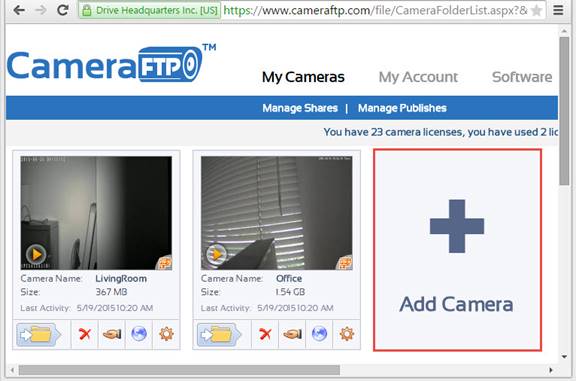
您的相機名稱是在 www.CameraFTP.com 網站上新增相機時建立的。 (請參見下方螢幕截圖)
點擊“測試”按鈕測試您的FTP設定。
如果成功,恭喜你,操作完成!如果失敗,你可以點擊「狀態」標籤查看更詳細的錯誤訊息。
對了,有時候需要在「時間和日期」標籤中調整時間。
If you subscribed a video-recording plan at www.cameraftp.com, click the tab "Video Clip", please see the screenshot below.
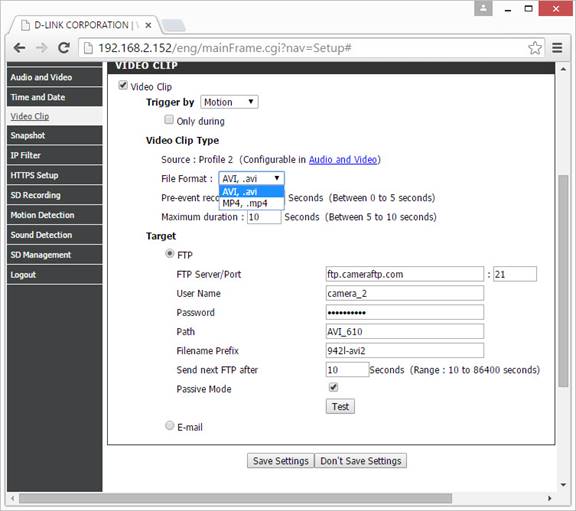
也推薦使用「動作觸發」功能。
影片片段類型:只需像設定「設定檔 3」一樣設定「設定檔 2」即可。
關於“檔案格式”,“AVI”和“MP4”都可以。
然後按照上面「設定快照」章節中提到的方法設定「ftp 上傳參數」。
登入 CameraFTP.com 並查看您的相機。