設定 Swann 無線 IP 網路攝影機與 CameraFTP 服務,實現雲端錄製、遠端監控和回放
Note: 本文檔並非旨在取代製造商提供的產品手冊。本文檔中的資訊均基於我們對該型號產品的了解而提供 SWADS-440IPC.
資訊可能不準確或未及時更新。通常情況下,使用者應聯繫製造商尋求技術支援。
更多詳細資訊請參閱製造商手冊。
開啟攝影機;使用乙太網路線將攝影機連接到網路路由器。
在同一網路中的另一台電腦上,插入攝影機的軟體光碟。它應該會自動彈出以下視窗:
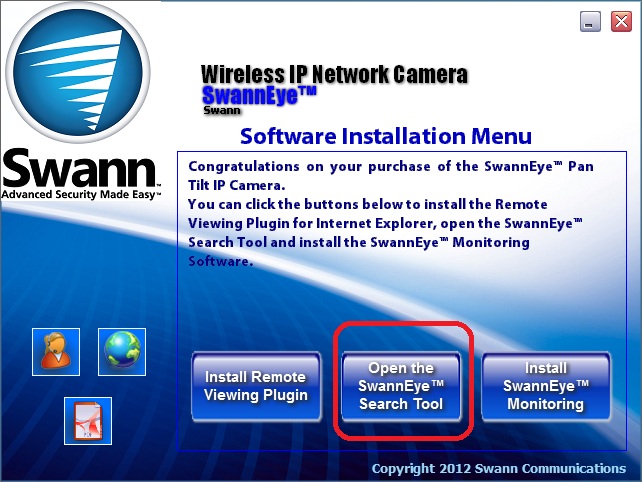
點擊“開啟 SwannEye 搜尋工具”,將會開啟以下窗口:
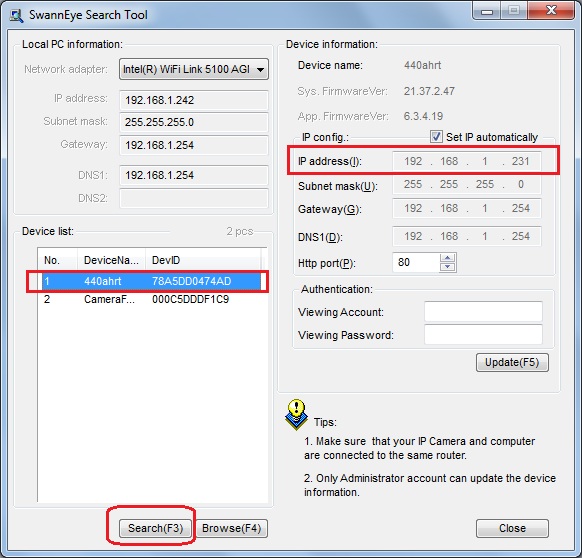
點擊“搜尋 (F3)”,它將搜尋同一網路中已連接的攝影機。如果找到任何攝像頭,它將列在設備清單中。選擇一個攝影機設備,攝影機的 IP 位址將顯示在右側。
開啟網頁瀏覽器,造訪攝影機的設定頁面:(請將 IP 位址替換為使用 SwannEye 搜尋工具找到的真實 IP 位址)。
根據手冊,預設使用者名稱和密碼分別為:admin 和 123456
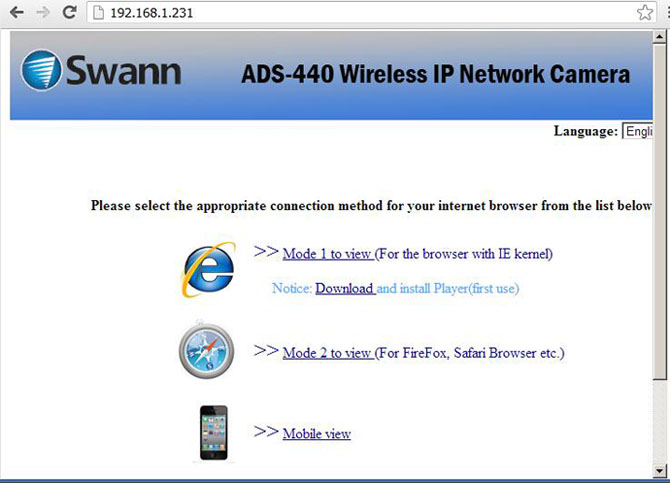
若要使用更多進階功能,建議使用模式 1(使用 Internet Explorer 瀏覽器)。您需要安裝 ActiveX 播放器。 (請先點選「下載」按鈕)。
模式 2 也能用,但缺少一些進階功能。
在上圖中,點選“模式 1 檢視”,即可開啟以下頁面:
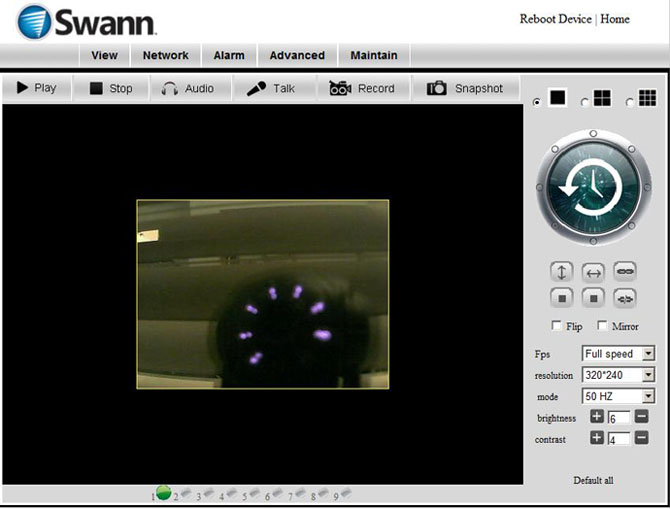
您可以在右側選擇影像解析度。 請確保它與您的 CameraFTP 訂閱相符。
對於大多數家庭用戶或普通用戶來說,320x240 解析度就足夠了。
為了獲得更佳的影像質量,您可以選擇 640x480 解析度。請注意,這將使頻寬和儲存空間使用量增加約 4 倍。 CameraFTP 的訂閱費用也會大幅增加。
點選“網路”選項卡,然後點選“無線設定”,再點選“掃描”。您將看到一個無線網路清單。在清單中選擇您無線路由器的 SSID,並輸入正確的驗證憑證。您的攝影機將連接到您的無線網路。
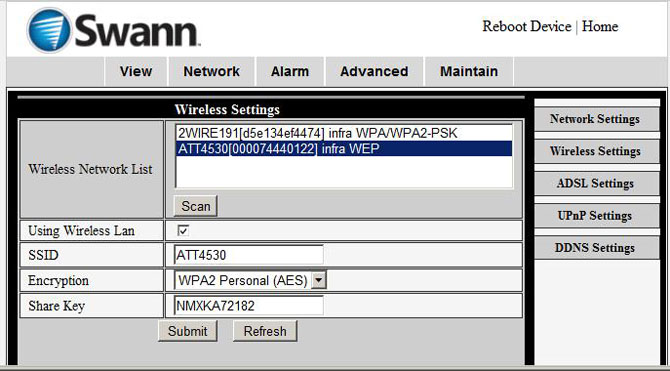
If you don’t have an account on CameraFTP.com, please visit www.cameraftp.com and sign up for a free account. CameraFTP.com 提供免費基礎服務和 3 天免費雲端錄製服務試用。 3 天后,您可以訂購付費訂閱以繼續使用雲端錄製服務。
假設您在 CameraFTP.com 上有一個帳戶,那麼點擊「警報」選項卡,然後點擊「警報設定」。
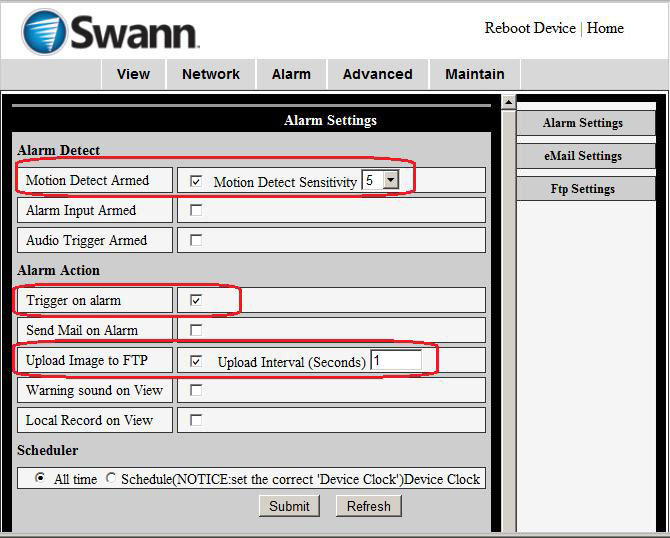
勾選「啟用移動偵測」複選框;
勾選「警報時觸發」和「上傳影像到FTP」複選框。
請選擇與您的 CameraFTP 訂閱(或方案訂閱)相符的上傳間隔。例如,如果您的訂閱允許的最大上傳頻率為每 2 秒 1 張圖片,則將「上傳間隔」設為 2 秒。輸入錯誤的數字可能會導致您的帳戶被封鎖。
點擊“FTP設定”,您將看到以下螢幕截圖:
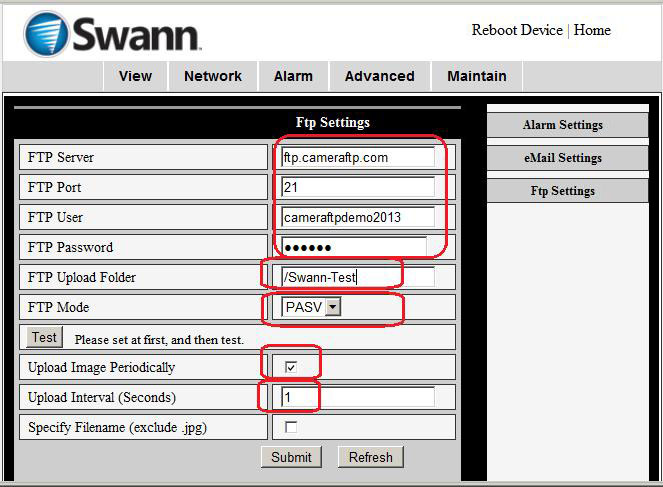
請輸入以下資訊:
- FTP服務: ftp.cameraftp.com(或 IP:66.220.9.45)
- FTP連接埠: 21
- FTP 使用者名稱/密碼:
FTP username is your CameraFTP username, FTP password is available in
設定網路攝影機 page. (您的 CameraFTP 密碼也可能有效)。
- FTP上傳資料夾: /您的相機名稱
- FTP模式: PASV(這一點非常重要!)
Your Camera Name is created on www.CameraFTP.com website when you add a new camera. (見下方截圖)
 立即上傳圖片:
- 如果選取此複選框,相機將持續向 CameraFTP 伺服器上傳影像。這將佔用更多儲存空間和頻寬,並可能降低您的網路連線速度。
- 如果您不勾選此複選框(建議), 這樣一來,只有當相機偵測到運動活動(事件)時才會上傳影像。這可以降低頻寬使用量,從而減少攝影機拖慢網路速度的可能性。這是推薦的設定
上傳間隔: 請輸入與您的 CameraFTP 訂閱(或方案訂閱)相符的有效號碼。
點擊“測試”按鈕測試您的FTP設定。
如果成功了,恭喜你,大功告成!
然後您可以拔掉乙太網路線。如果需要進行更改,您可以再次執行「IP 攝影機工具」來尋找攝影機的 IP 位址(因為 IP 位址可能會更改),然後造訪攝影機的設定頁面。
You can visit www.cameraftp.com to monitor or play back your recorded images from anywhere.
您也可以下載適用於 iOS 和 Android 的 CameraFTP Viewer 應用程式。
Cannot get it to work? Please read our
故障排除指南.