使用 Axis P3354(P、Q 和 M 系列)網路攝影機和 CameraFTP VSS 軟體作為基於雲端的閉路電視網路錄影機系統
內容
介紹
步驟 1:將攝影機和電腦連接到相同網路;找到攝影機的 IP 位址
步驟 2:存取攝影機的基於 Web 的設定工具
2.1 新增 ONVIF 媒體設定檔
2.2 建立 ONVIF 使用者帳戶以連接到攝影機的視訊串流
3. 將 CameraFTP VSS 與 Axis 攝影機/DVR 搭配使用
附錄 1:進行更改;CameraFTP 檢視器
Axis Communications 的 P、Q 和 M 系列 IP 攝影機相容於 CameraFTP VSS 軟體,可將 PC 用作 CCTV NVR 系統。我們將以 Axis P3354 為例進行說明。 Axis P3354(P 系列)網路攝影機是一款中階 IP 攝影機,在效能和價格之間取得了良好的平衡。 Axis 支援高清至 4K 解析度、寬動態範圍 (WDR) 和 PoE 供電,並提供室內和室外型號。
Axis網路攝影機非常可靠,擁有最先進的韌體和功能。所有Axis M、P和Q系列IP攝影機均支援基於雲端的影像和視訊錄製,包括連續錄製和移動偵測錄製,可透過FTP、SFTP或SMTP協定進行傳輸。您無需使用CameraFTP VSS軟體。
將 CameraFTP VSS 與 Axis 攝影機/NVR 結合使用有幾個優勢:
- 它的工作原理與普通網路錄影機 (NVR) 類似;VSS 可以將即時攝影機視訊顯示在您的電腦螢幕上;
- 它可以將視訊錄製到本機硬碟或雲端;
- 配置攝影機稍微容易一些,可以省去不少步驟;
- 它支援即時觀看,延遲極低。
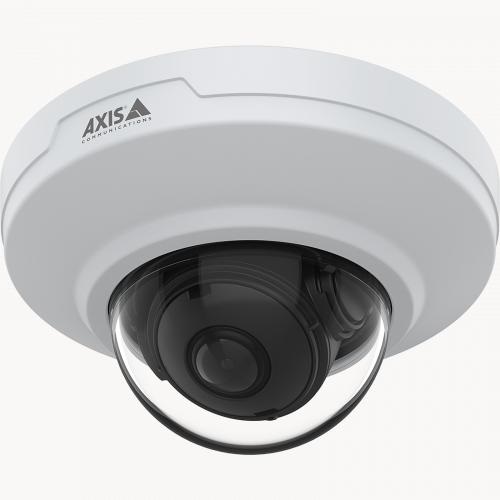
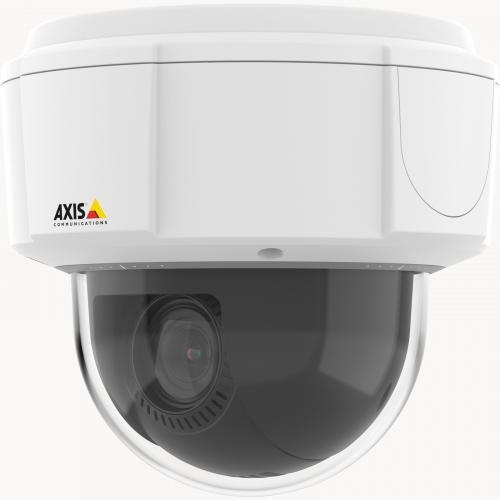
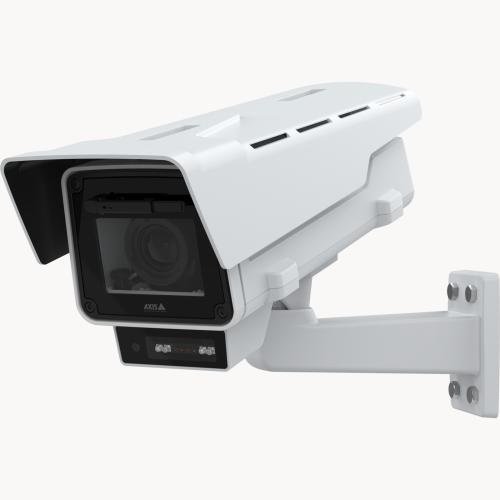
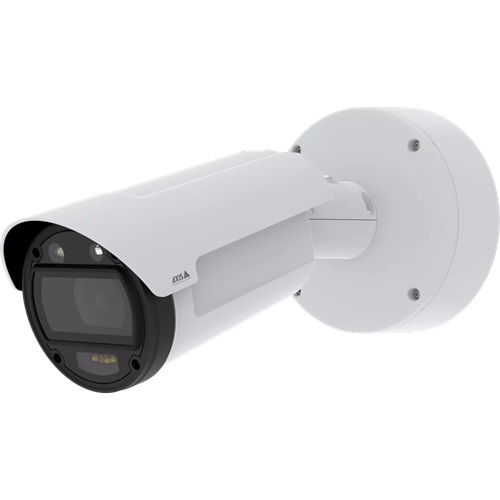
Axis P3354 網路攝影機基本訊息
| 視訊/影像分辨率 |
1280x960、1280x720、800x600、640x480、640x400、640x360、480x360、320x240 |
| 錄音 |
不 |
| 圖片上傳頻率 |
1 每小時10張影像到每秒10張影像 |
| 視訊幀速率 |
1-30 幀/秒 |
| 夜視 |
不,但支援低光照條件下的寬動態範圍 (WDR) 設定 |
| 影像快照記錄 |
支援 |
| 影片片段錄製 |
支援 |
| 運動偵測 |
支援基於影像和視訊片段的錄製 |
| 連續記錄 |
是的 |
| 支援的視訊格式 |
.MKV |
| 連接類型 |
乙太網路線 |
| PoE(乙太網路供電) |
是的 |
| 室內/室外 |
室內的 |
| 最低價(截至2024年6月18日) |
$100 |
Note: 本文檔並非設計用於取代 Axis 產品手冊。所提供的資訊是基於我們對 Axis P3354(P 系列和 Q 系列)網路攝影機的了解,可能並不準確或過時。使用者應就所有攝影機相關問題聯絡製造商,僅就 CameraFTP 相關問題(例如雲端服務/FTP)聯絡我們。我們推測以下 Axis 攝影機型號與我們的服務相容:AXIS P32、P39、Q35、Q36 半球攝影機系列,P9117-PV 角攝影機,Q9216-SLV 攝影機,Q9307-LV;P13、Q16 盒式攝影機系列;AXIS P14、Q17-LV;P13、Q16 盒式攝影機系列;AXIS P14、Q17、QLV;PAX 相機系列。 P56、Q60、Q61、Q62、Q63、Q86、V59 PTZ 攝影機系列:
這款相機是PoE相機,您需要一台PoE交換器。無需電源轉接器,只需用網路線將攝影機連接到PoE交換器即可。攝影機連接後即可通電,並自動連接到網絡,透過DHCP取得本地IP位址。
您還需要一台安裝了 CameraFTP VSS 軟體的電腦。該電腦必須與 Axis IP 攝影機(或 NVR)連接到相同區域網路。
現在你可以使用
CameraFTP VSS 軟體
要查找相機的 IP 位址,請啟動 CameraFTP VSS,點擊“新增”->“IP 相機”->“在本機網路中尋找 IP 相機”,它會自動掃描本機網路中已連線的 IP 相機。請參閱以下螢幕截圖:
設備名稱顯示為 Axis P3354。對於某些 Axis IP 攝影機型號,設備資訊可能不太清晰。如果遇到這種情況,您可以逐一檢查每個 IP 位址。 (或者您可以斷開攝影機連接,搜尋網路並記錄 IP 位址清單;然後重新連接攝影機並再次搜尋網路。新的 IP 位址應該是攝影機的 IP 位址。)
Axis 攝影機/NVR 與 VSS 相容;但您需要使用攝影機的 Web 管理介面進行配置,這非常簡單。現在我們已經找到了攝影機的 IP 位址。開啟 Web 瀏覽器並輸入 URL:
https://IP位址/
它會顯示登入頁面,如果裝置尚未設定密碼,則會顯示設定密碼頁面:
設定設備根帳號的密碼,或登入設備,將顯示如下所示的即時視圖頁面:
點選“設定”開始設定相機。如果您之前沒有設定過此鏡頭,可以快速按照基本設定步驟完成基本設定(例如設定攝影機的日期和時間)。這些步驟與 CameraFTP 的服務無關,並非必要。
ONVIF(開放網路視訊介面論壇)是一個開放的業界標準,它實現了不同廠商的IP攝影機、NVR和軟體之間的互通性。當使用CameraFTP VSS連接Axis攝影機/NVR時,需要新增一個“ONVIF媒體設定檔”,該設定檔是一個視訊串流設定文件,VSS可以透過ONVIF存取該設定檔。
點擊“視訊”->“ONVIF 媒體設定檔”,然後點擊“新增”(或選擇現有設定檔並點擊“修改”),請參見以下螢幕截圖:
您可以根據您的訂閱套餐調整影片解析度和幀速率。通常情況下,選擇的解析度和幀速率應高於您所訂購的訂閱套餐。如果您的電腦配置較低或相機數量較多,請嘗試使用較低的解析度和/或幀速率。編碼格式請選擇 H.264。
若要讓 CameraFTP VSS 連接到攝影機的視訊串流,您需要在攝影機裝置上建立 ONVIF 使用者帳戶。請點選“系統選項”->“ONVIF”,請參考以下螢幕截圖:
點擊“新增”(或“修改”),它將顯示:
選擇“媒體使用者”,然後按一下“確定”完成使用者帳戶新增。
CameraFTP VSS 軟體
可以將PC用作閉路電視DVR系統。它可以將即時攝影機視訊顯示在電腦螢幕上,同時將視訊/影像錄製到雲端(以及本機磁碟)。 Axis IP相機/NVR與CameraFTP VSS軟體相容。使用CameraFTP VSS連接Axis IP相機比直接從相機上傳視訊更易於設定;CameraFTP VSS支援任意參數的影像和視訊錄製;它還比普通IP相機或NVR擁有更強大的功能。缺點是需要一台PC,而且CameraFTP VSS必須始終運作。 (PC成本低。您可以使用舊PC,或購買一台新PC,價格低於300美元;一台PC/筆記型電腦可以支援多個攝影機或網路攝影機。)
Axis IP 攝影機支援標準的 ONVIF 協定。 (請確保您已為裝置新增了 ONVIF 使用者帳戶。請參閱上一章。)
現在啟動 CameraFTP VSS 軟體,點擊「新增」新增相機,然後點擊「IP 相機」。接著點擊「掃描本地網路」尋找同一本地網路中的 IP 攝影機。 VSS 可以利用 ONVIF 協定快速找到 IP 攝影機。請參閱以下螢幕截圖:
選擇 Axis IP 攝影機,然後按一下「下一步」。 CameraFTP VSS 將顯示登入對話方塊。請輸入我們先前新增至攝影機設備的 ONVIF 使用者資訊。
按一下“下一步”。 CameraFTP VSS 將搜尋相機的影片串流 URL,並將結果顯示如下:
它找到了兩個 RTSP 影片 URL。這些是我們先前新增到裝置的 ONVIF 媒體設定檔。您可以在“視訊”->“ONVIF 媒體設定檔”中變更解析度和幀速率。您可以根據您的訂閱套餐選擇視訊串流 URL。通常,所選視訊串流的解析度和幀速率應高於您訂購的訂閱套餐。 (選擇解析度和幀速率較低的視訊串流可以降低 CPU 和本地網路使用率。)
剩餘步驟均為標準步驟。只需按一下“下一步”,然後按照精靈完成新增攝影機的操作即可。攝影機將如下新增至 VSS 中:
如果需要進行更改, 您可以開啟VSS的主窗口,將滑鼠移到攝影機即時畫面上,然後點擊彈出工具列中的「編輯」圖示:
- 選擇其他視訊來源;
- 將相機與不同的相機許可證綁定(如果您訂購了訂閱服務);
- 編輯移動偵測設定;
- 設定錄製時間表。
添加相機後,VSS 大約需要 1 分鐘才能上傳第一個影片或圖像。不過,您可以立即從任何位置觀看即時視訊(帶有音訊)。
You can use the browser-based viewer by logging in to www.cameraftp.com or download CameraFTP Viewer App for iOS, Android and Windows.
所有檢視器均支援隨時隨地進行即時檢視和回放。此外,它們還支援與攝影機進行視訊通話。
Cannot get it to work? Please read our 故障排除指南.