雲端錄製和監控服務手冊
下載 CameraFTP 服務手冊 PDF 版本
教學影片
|
支援論壇
|
遠距協助
內容
1. 介紹
1.1 關於 CameraFTP
1.2 CameraFTP 的優勢
2. 根據您的雲端監控需求準備硬體/軟體
2.1 免費服務(不建議)
2.2 家庭服務計劃
2.3 商業服務計劃
3. 設定攝影機硬體和軟體
4. CameraFTP 檢視器、相機資料資料夾和事件通知
4.1 CameraFTP 檢視器
4.1.1 行動檢視器應用
4.1.2 基於瀏覽器的檢視器
4.1.3 推播通知訊息
4.1.4 每日攝影機報告和無活動警報
4.2 相機資料資料夾(雲端)
4.2.1 使用網頁瀏覽器存取相機資料夾
4.2.2 使用 FTP 用戶端存取相機資料夾
4.3 類似閉路電視/數位錄影機的即時檢視和本地錄製
5. 分享或發布鏡頭
5.1 共享攝影機
5.2 發布相機
5.3 管理分享和發布
6. CameraFTP 安全
7. 訂閱和計費
7.1 選擇影像或視訊監控方案
7.2 選擇服務計劃
7.3 管理您的訂閱
7.3.1 訂購、升級、降級或取消訂閱
7.4 服務計費指南
8. 團體帳戶服務(或即時經銷商服務)
8.1 群組管理員功能
8.2 集團帳戶服務計費
9. CameraFTP故障排除指南
9.1 基本準則
9.1.2 在哪裡以及如何獲得技術支援
9.1.3 了解 FTP
9.2 排查 CameraFTP 設定問題
9.2.1 排查連線問題
9.2.2 網路攝影機錄影不可靠
9.2.3 我的帳戶不斷創建新的攝影機
9.2.4 攝影機配置正確,但攝影機檢視器無法正常運作
9.2.5 訂購多個訂閱,並設定不同的保留期限
9.2.6 我升級了訂閱,但現在卻被收取了兩份訂閱的費用。
9.2.7 如何聯絡CameraFTP技術支援?
CameraFTP 是領先的雲端監控和儲存服務供應商。我們為消費者、小型企業、大型企業和經銷商提供廣泛的安全解決方案。
CameraFTP是位於矽谷的DriveHQ的子公司。
DriveHQ成立於2003年,是領先的企業雲端IT解決方案供應商之一,也是最大的FTP託管解決方案供應商之一。 CameraFTP 利用 DriveHQ 的 FTP 和雲端技術,開發了全球最強大、可擴展性最強的監控解決方案。
CameraFTP比起傳統安防服務或閉路電視系統有許多優點:
- 基於雲端的異地錄製
- 本地錄影並不安全,因為入侵者很容易破壞您的錄影。 CameraFTP 提供安全性更高的雲端錄影解決方案。您的錄影會自動上傳到我們安全的資料中心,我們採用多重冗餘機制來保護您的錄影。如果需要本地錄影,我們也提供虛擬安全系統 (VSS) 網路錄影機 (NVR) 解決方案。
- 隨時隨地進行雲端重播和即時觀看
- 使用者可以輕鬆地即時監控現場,或隨時隨地透過任何裝置回放錄製的影片。 CameraFTP 作為雲端為基礎的解決方案,針對遠端檢視和回放進行了最佳化。
- 普通的DVR將資料儲存在本地。它要么不支援遠端查看,要么需要複雜的網路設定。
- 靈活性
- CameraFTP 服務幾乎相容於所有 IP 相機。網路攝影機、智慧型手機或平板電腦也可作為監視攝影機使用。您可以選擇低成本服務,也可以訂購高階 IP 攝影機以獲得最佳監控品質。我們提供完全可客製化的服務方案。您可以根據預算和品質要求量身定制最合適的方案。
- 可擴展性
- 對於大型企業和經銷商而言,管理分佈在不同地點的眾多普通IP攝影機或DVR/CCTV設備可能極具挑戰性。透過CameraFTP,您可以利用我們的群組帳戶服務輕鬆管理數千台IP攝影機。您可以將攝影機指派給不同的子用戶,或將攝影機共用給子用戶,從而確保只有特定子使用者才能管理或檢視攝影機錄影。
- 低成本
- 硬體和服務成本雙管齊下。您可以以遠低於其他同類產品的價格購買到一流的IP攝影機。我們的影像監控月費僅需每台攝影機1.5美元起,視訊監控月費僅需每台攝影機2.5美元起。您在服務費用方面還能省更多。
- 安裝和設定簡便
- If you want to use a webcam or mobile device as an IP camera, simply download CameraFTP 虛擬攝影機應用程式或 VSS 軟體.
- If you use a regular IP camera, CameraFTP has 非常詳盡的安裝指南文檔 to help you configure the camera by yourself.
CameraFTP 提供多種雲端監控服務方案。根據您的需求,我們提供的服務方案從每月每攝像頭 1.50 美元起(320x240 分辨率,每 3 秒拍攝一幀,帶移動偵測功能),到支援數百個攝像頭和超高分辨率圖像或視頻的企業級方案,應有盡有。
要開始使用 CameraFTP 的雲端監控服務,第一步是確定您的安全需求,並據此準備您的硬體和軟體。
免費服務計劃專為只想監控某些內容但對安全性要求不高的使用者(例如大學生)而設計。如果您使用網路攝影機或行動裝置作為網路攝影機,硬體成本為零,服務可立即設定。
若要將行動裝置用作網路攝影機,請下載我們的行動攝影機應用程式。您可以直接從 App Store、Google Play 商店或 Windows 應用程式商店下載我們的行動應用程序,或造訪我們的軟體頁面:
https://www.cameraftp.com/cameraftp/software/download.aspx
若要將網路攝影機用作 IP 攝影機,請從我們的軟體頁面下載虛擬安全系統 (VSS) 軟體。 VSS 也適用於個人用戶,但更適合大型企業使用。更多詳細信息,請參閱 VSS 服務手冊:
https://www.cameraftp.com/cameraftp/software/Download_Virtual_Security_System.aspx
以上兩種方法都非常簡單。安裝應用程式後,只需登入即可。如果您還沒有帳號,請註冊一個免費帳號。
除了以上兩種免費方案外,您還需要訂購一台網路攝影機。入門級室內網路攝影機的價格不到 50 美元,在大多數情況下,它提供的保護功能足以滿足免費服務方案的需求。
免費服務套餐限制影像/影片解析度為 320x240,每分鐘僅拍攝 1 張圖片。由於其明顯的安全限制,我們僅建議將此套餐用於監控。
免費服務方案可能與許多普通IP攝影機不相容
許多IP攝影機無法設定為每分鐘上傳少於1張影像。如果IP攝影機無法設定為符合此上傳頻率,則會超出使用限制,最終被我們的FTP伺服器封鎖。
對於免費服務套餐,我們建議您使用網路攝影機或行動裝置
對於行動設備,我們支援 iOS、Android 和 Windows;對於網路鏡頭,我們的 VSS 軟體支援所有版本的 Windows。
為了提供完整的家庭監控解決方案,我們通常建議家庭服務使用者安裝 2 到 5 個 IP 攝影機,用於監控車道、前門、後院、客廳和樓梯等區域。一套完整的解決方案通常需要 1 到 2 個室外 IP 攝影機和 2 到 3 個室內 IP 攝影機。
如果您沒有網路鏡頭,可以使用智慧型手機或網路攝影機嘗試我們的服務,將其作為網路攝影機使用。同時,您可以造訪我們的支援頁面,尋找支援的攝影機型號,然後根據您的需求訂購攝影機。
如果您需要具備閉路電視/數位錄影機系統的功能,例如本地即時預覽和本地錄影功能,那麼您可以選擇我們的VSS NVR解決方案。有關VSS NVR解決方案的更多信息,請閱讀VSS NVR服務手冊:
https://www.cameraftp.com/cameraftp/software/Download_Virtual_Security_System.aspx
家庭服務計劃的參考解決方案:
- 訂購 2 至 3 個室內攝影機(D-Link 932L)和 1 至 2 個室外攝影機(Trendnet TP-310PI)。
配置相機直接上傳到 CameraFTP,或者如果您需要 CCTV/DVR 的功能,只需將我們的 VSS 與電腦配合使用即可。
雖然攝影機總數取決於您的企業規模,但大多數企業至少需要 6 個攝影機許可證。如果您只需要雲端錄製,則無需 DVR 或其他本機儲存裝置。只需購買幾個支援的 IP 相機,然後將其配置為直接上傳到 CameraFTP 即可。
對於需要監控多個站點的大型企業而言,CameraFTP 提供最具可擴充性和安全性的解決方案。與傳統 DVR 不同,您不再受限於裝置的效能。您可以根據需要添加任意數量的 IP 攝像頭,並透過同一個雲端帳戶進行管理。您也可以將攝影機的存取權限指派給子使用者。
如果您需要像 CCTV/DVR 系統一樣的本地錄製和本地即時檢視功能,請使用我們的 CameraFTP VSS NVR 解決方案,它比普通的 DVR/CCTV 系統強大得多。
商業服務計劃的參考解決方案:
- 訂購 4 個室內攝影機(D-Link 932L 或 D-Link DCS-2132L 或 TrendNet TV-762IC)和 2 個室外攝影機(Trendnet TP310PI 或 Dlink7110);
配置相機直接上傳到 CameraFTP,或者如果您需要 CCTV/DVR 的功能,只需將我們的 VSS 與電腦配合使用即可。
準備好攝影機後,下一步是將其配置為連接到 CameraFTP 的雲端服務。 CameraFTP 在線提供詳細的配置文檔,涵蓋許多流行的 IP 攝影機型號以及我們自己的 VSS NVR 解決方案:
https://www.cameraftp.com/CameraFTP/Support/SupportedCameras.aspx
https://www.cameraftp.com/cameraftp/software/Download_Virtual_Security_System.aspx
即使您找不到IP攝影機的相關文檔,您的IP攝影機仍然很可能受支援。事實上,幾乎所有IP相機都與CameraFTP相容,只有像Nest Cam(原Dropcam)這樣的裝置例外,它使用自己的服務進行限制。 For more information, please see the documentation for 使用通用IP相機配置CameraFTP服務.
If you don't have a CameraFTP account yet, please visit www.cameraftp.com and sign up for a free trial account. 免費試用期為3天,您可以在這3天內體驗服務。請注意,您只能將一台相機配置為最低參數(320x240分辨率,每秒3幀,帶移動偵測;或視訊套餐,320x240分辨率,每秒1幀,帶移動偵測)。如果您只想測試其他攝影機參數,可以短時間(不超過1小時)將解析度和幀率調高。否則,您的攝影機將因超出免費服務限製而停用。
三天後,您必須選擇續訂付費服務或取消服務。如果您選擇取消服務,請務必從您的帳戶中刪除鏡頭,更重要的是,請務必從攝影機的設定頁面中移除 CameraFTP 的 FTP 伺服器資訊。否則,您的攝影機將繼續向我們的 FTP 伺服器上傳資料。雖然請求會被阻止,但它仍會繼續佔用您和我們的頻寬。
如果您使用 CameraFTP 的行動相機應用程式或 VSS 軟體,3 天後您必須訂購訂閱,否則服務將僅限於我們的免費服務計劃,這可能無法滿足您的安全需求。
如果您訂購了訂閱服務,請務必根據您的訂閱方案配置您的攝影機。
如果您已配置好IP鏡頭,或使用我們的VSS NVR或行動攝影機應用程序,即可隨時隨地輕鬆查看錄製的影片。 CameraFTP Viewer支援播放影像快照和影片片段,並且能夠像播放連續視訊串流一樣播放。它支援即時預覽和回放。由於相機端和伺服器端都需要緩衝,即時預覽功能通常會有1到2分鐘的延遲。
如果您使用行動設備,只需造訪 App Store、Google Play 商店或 Microsoft Store,搜尋 CameraFTP 並安裝 CameraFTP Viewer 應用程式即可。您也可以造訪我們的軟體下載頁面來尋找這些應用程式:
https://www.cameraftp.com/cameraftp/software/download.aspx
不同平台上的功能大致上相近,但也存在一些細微差別,例如,.MKV 視訊格式目前僅支援安卓系統;多相機檢視器僅適用於基於 Windows 8 或 Windows 10 的平板電腦和 iPad。
以下是我們手機(和平板電腦)應用程式的一些螢幕截圖:
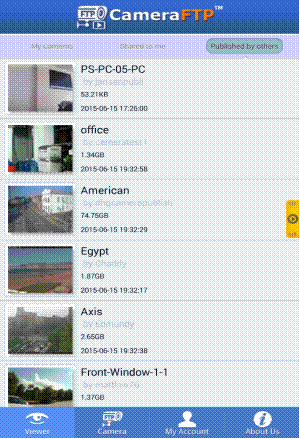
相機列表
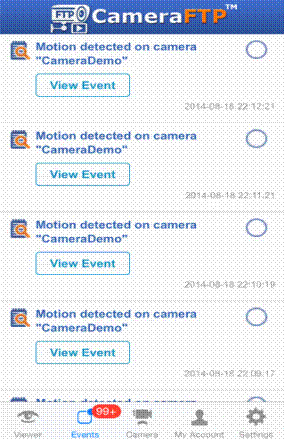
運動事件列表
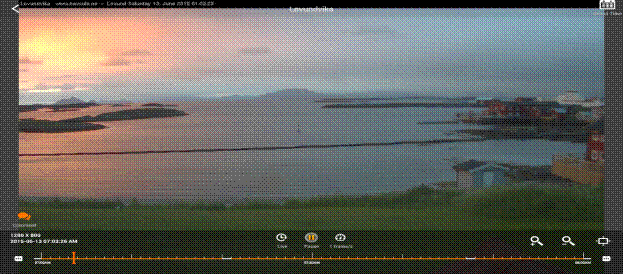
播放錄製的視頻
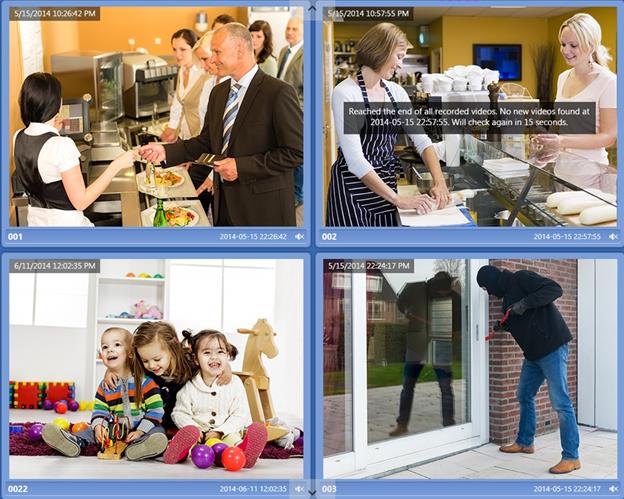
適用於 iPad、Windows 8 和 Windows 系統的多相機播放器 10
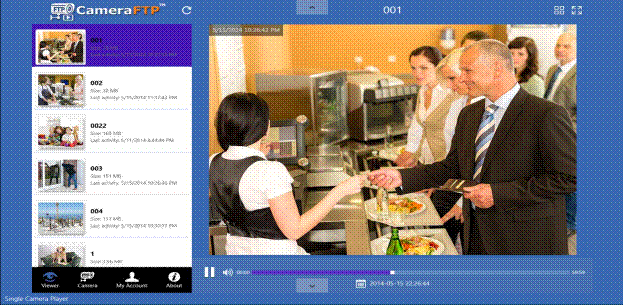
回放攝影機
If you use a PC or Mac, simply log on to www.cameraftp.com, click My Cameras, you will see a list of cameras in your account, followed by cameras shared with you.
您也可以查看其他用戶發布的攝影機。下方是「我的攝影機」頁面的截圖。在這個例子中,企業客戶甚至可以自訂網站商標。
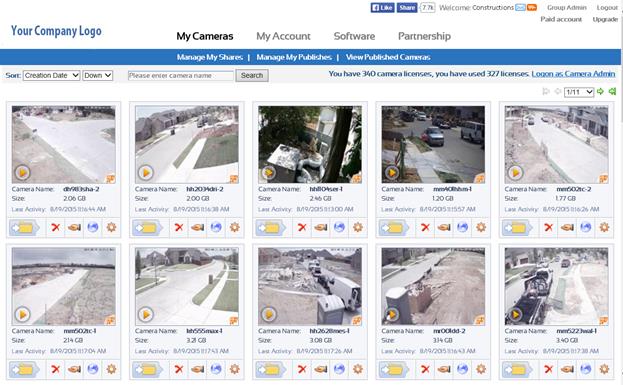
要查看鏡頭,只需點擊相機縮圖即可。這將開啟一個新的播放器窗口,如下圖所示:
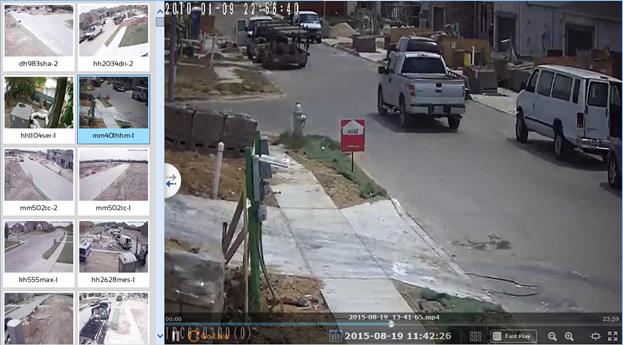
如果您需要快速回放錄製的視頻,可以勾選“快速播放”複選框。
CameraFTP 還具有獨特的「多視窗播放器」功能,可讓您同時以最多 16 個視窗播放單一攝影機的影片。這樣,如果您需要回放 8 小時的視頻,您可以同時打開 16 個窗口,每個窗口播放半小時的視頻。多視窗播放器的螢幕截圖如下所示:
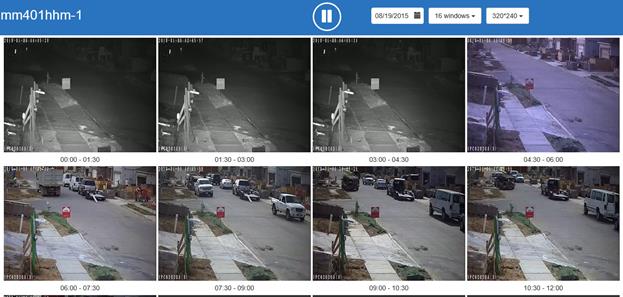
如上圖所示,每個視窗播放的是同一場景在不同時間錄製的內容。與普通的快進/快退相比,這種方式可以讓你以16倍的速度觀看視頻,而且不會錯過任何細節。
CameraFTP Viewer apps support Push Notifications on iOS and Android. The feature is also integrated in www.cameraftp.com website.
如果您的攝影機偵測到行動事件,它會向您的行動裝置發送通知訊息(前提是您已安裝 CameraFTP Viewer 應用程式)。然後,您可以點擊該訊息查看與該事件相關的影片或圖像。
若要在線上查看活動,請登入 CameraFTP.com,然後點擊網頁頂部的電子郵件圖標,如下圖所示:
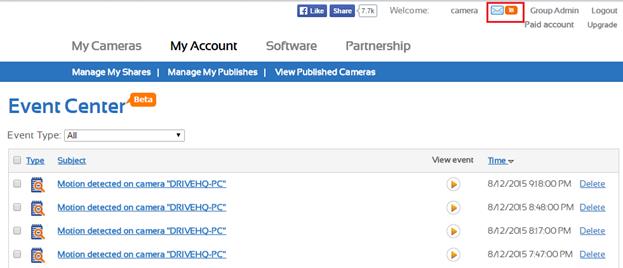
您可以點擊播放圖示來觀看與該事件相關的影片。
如果您的帳戶出現問題,例如,如果您使用錯誤的參數配置了攝影機,或者如果您配置的攝影機數量超過了您訂購的許可證數量,或者如果您忘記付款,您也會收到通知訊息。
您可以使用瀏覽器手動刪除事件。但是,您無需刪除任何事件,因為它們會在一定時間後(即您設定的保留天數後)自動刪除。
IP攝影機並非始終可靠。偶爾,它們可能會出現一些故障。這些問題可能是由斷電、網路中斷或軟體/硬體問題引起的。如果您有很多攝像頭,可能很長時間都不會注意到這些問題。為了防止這種情況發生,CameraFTP 提供了每日報告功能。當您在 CameraFTP.com 上新增相機或編輯現有相機時,您可以啟用每日報告功能。請參閱以下螢幕截圖:
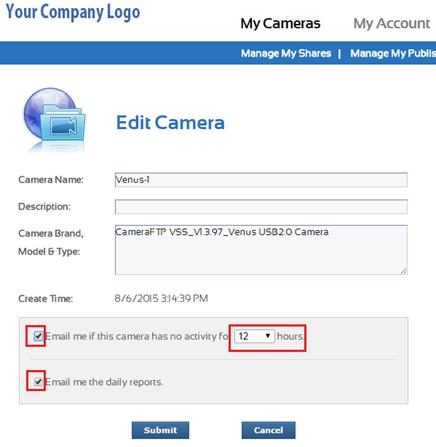
如果攝影機在特定時間內沒有任何活動,系統可以向您發送電子郵件;它還可以向您發送攝影機的每日報告。您可以根據需要開啟或關閉此功能。
First, log on to www.cameraftp.com and click My Cameras to view the cameras in your account. 您無需點擊相機縮圖,只需點擊資料夾圖示即可開啟相機資料夾。請參閱下方螢幕截圖:
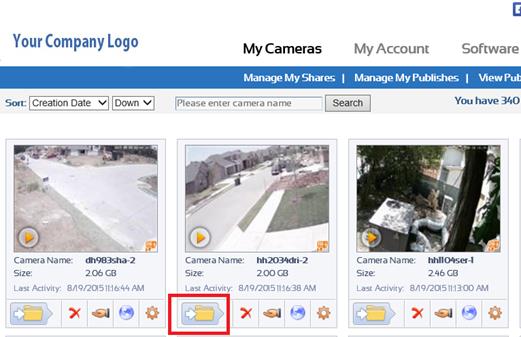
您會看到資料夾或文件清單。不同的相機可能會建立不同的資料夾結構。瀏覽子資料夾,您會看到壓縮檔案(用於影像錄製)或視訊片段檔案(用於視訊/音訊錄製)清單。
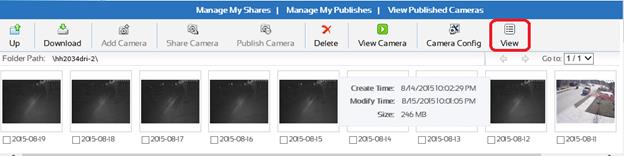
您可以點擊「視圖」按鈕在縮圖視圖和詳細視圖之間切換:
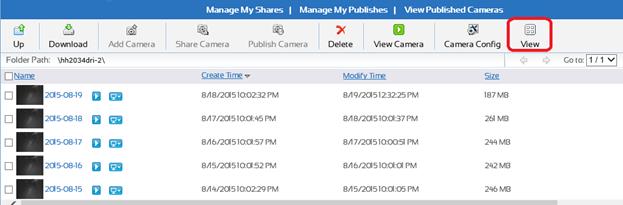
您可以播放單一文件,也可以選擇文件並將其下載到本機;您也可以選擇多個文件/資料夾並將它們下載為 zip 檔案。
如果您需要下載大量文件, 使用 FTP 是最有效的方法。借助 FileZilla 或 Windows 資源管理器等 FTP 用戶端,您可以透過拖放作業下載多個檔案/資料夾。有關使用 FileZilla 和 Windows 資源管理器的更多詳細信息,請參閱第 9.1.3 章。
如果您需要刪除相機或檔案/資料夾,則必須以相機管理員身分登入。 如果您只需要刪除少量攝影機或文件,可以使用瀏覽器完成。如果您需要刪除大量攝影機、檔案或資料夾,可以使用 FTP 用戶端,例如 FileZilla 或 Windows 資源管理器。請務必使用您的「安全性」密碼登入我們的 FTP 伺服器,該密碼必須有效 不同的 使用您常用的密碼。如果您刪除相機,也必須透過重設相機或清除 FTP 伺服器配置來阻止 IP 相機連接到 CameraFTP。
傳統的閉路電視監控系統通常將攝影機與同一地點的大螢幕連接起來。螢幕會顯示一個或多個相機的即時畫面。 CameraFTP 的雲端解決方案支援從任何位置查看即時畫面。由於客戶端和伺服器端都需要進行資料緩衝,通常會有 1-2 分鐘的延遲。
為了達到與本地監控系統相同的觀看品質和即時效能,您可以選擇我們的VSS網路錄影機(NVR)解決方案。 VSS不僅支援所有CCTV和DVR的功能,也支援雲端錄影。本地錄影和雲端錄影可以配置不同的參數,從而實現最佳的本地錄影品質和最低的雲端錄影帶頻寬佔用。
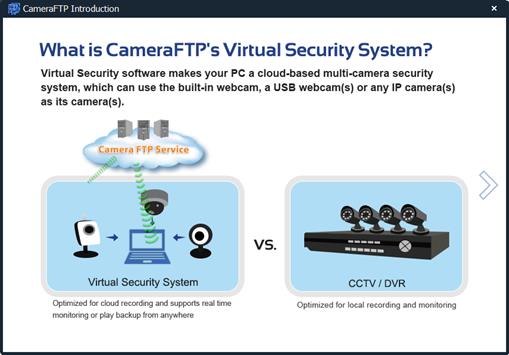
For more detailed information, please read our VSS NVR 使用手冊 at:
https://www.cameraftp.com/CameraFTP/Support/CameraFTPNVRSolution.aspx
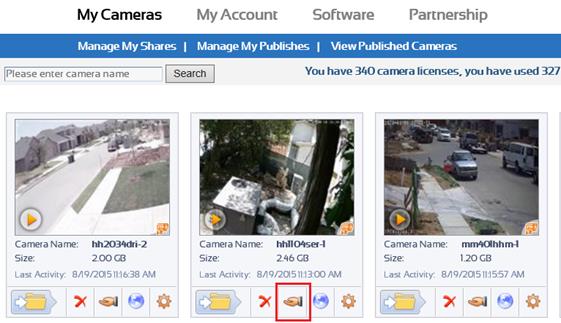
消費者可能需要與朋友或家人共享攝影機;企業可能需要將監控職責分配給多名員工。為了實現這一點,CameraFTP 利用了 DriveHQ 的高階使用者存取控制功能。只需點擊相機下方的“共享”圖示即可:
然後它會顯示以下視窗:
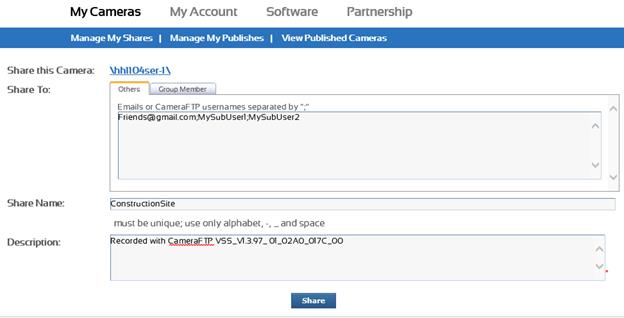
在「共用物件」欄位中,您可以輸入要與之共用此相機的使用者的電子郵件地址。
If you have a 團體帳戶(或即時經銷商帳戶) you can also click the Group Member tab. 然後您可以將此攝影機共享給您的子用戶(或客戶)。
點選「分享」按鈕完成攝影機分享。系統將產生一個共享連結。您可以將此共享連結透過電子郵件發送給其他用戶,以便他們查看攝影機畫面。
如果對方使用者是 CameraFTP 會員,他/她只需登入 CameraFTP.com,共享的攝影機就會出現在該帳號。
您已與之共享相機的用戶可以查看您的相機畫面,但他們無法刪除您的檔案或進行任何更改。
If 您希望其他使用者能夠對相機或檔案進行更改, you must use our Group Account service (i.e. Instant Reseller service). 您需要建立一個子帳戶,並使用子帳戶資訊配置攝影機。
有關發布相機的更詳細和最新信息,請訪問此支援文件:
在 CameraFTP.com 上發布相機
發布攝影機與共享攝影機類似,差異在於發布後所有用戶都可以查看您的攝影機畫面。在「我的相機」頁面,點擊「發布」圖示(位於「分享」圖示旁),您將看到以下畫面:
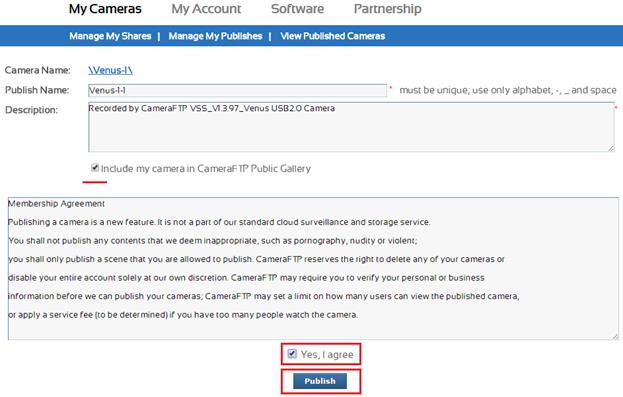
您只需輸入發布名稱、描述並接受我們的發布協議即可。您也可以選擇將您的相機照片發佈到我們的「已發佈相機圖庫」。請勿使用我們的發布功能發布任何不當或非法內容。
點擊“發布”,您的攝影機將被發布。系統將為該相機產生一個發布 URL。請參閱下方螢幕截圖:
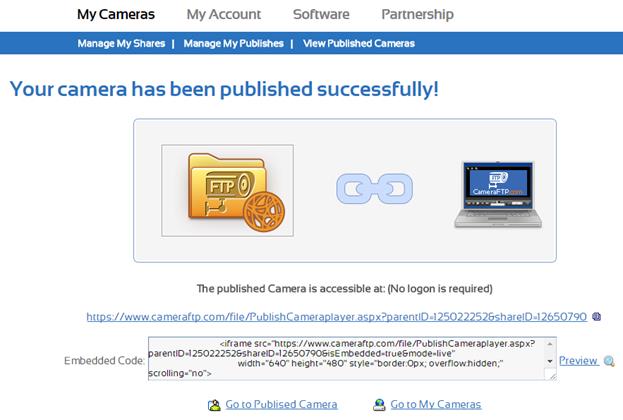
您可以將此網址連結到您自己的網頁,或使用「嵌入代碼」嵌入攝影機。
如需更進階的發布功能,請聯絡 CameraFTP 支援團隊。
如果您將您的相機提交到我們的“已發佈相機圖庫”,您的相機將顯示在“查看已發佈相機”頁面上。您也可以透過我們的行動應用程式查看您的相機。 如果您有想要與公眾分享的場景,請發佈您的相機並將其添加到我們的圖庫中。
分享(發布)相機後,您可以編輯分享(發布)或刪除它。步驟幾乎相同:
在“我的相機”頁面,點擊“管理我的共享(發布)”,您將看到共享或發布清單。您可以點擊相機名稱來編輯共享(發布),或者選中它並點擊「刪除」將其刪除。
透過 DriveHQ 先進的雲端技術和基礎設施,CameraFTP 的雲端監控和儲存服務比普通 IP 攝影機和 DVR 更安全;以下是一些重點安全功能:
- 異地(雲端)錄製。
- 普通IP攝影機/網路錄影機通常無法將影片錄製到雲端(異地)。如果沒有異地錄製,入侵者很容易就能偷走您的攝影機並破壞本地數據,這樣您就沒有任何安全保障了。
- 安全的資料中心。
- 您在 CameraFTP 上的資料儲存在最先進的資料中心設施中,這些設施配備 24/7 全天候現場保全、監視攝影機、冗餘網路連接和冗餘電源。
- 資料冗餘和備份。
- CameraFTP採用多層冗餘機制來保護您的資料。即使多個磁碟同時發生故障,您的資料也不會遺失。
- 刪除相機或相機資料夾中的檔案需要額外的身份驗證。
- 如果入侵者精通技術,並且能夠接觸到您的IP攝影機,他就有可能取得已儲存的FTP使用者名稱和密碼。但是,即使入侵者獲得了您的使用者名稱和密碼,如果沒有第二個「安全」密碼(如果安全密碼與常規密碼不同),您也無法刪除錄製的資料。
- 攝影機存取控制/群組帳戶服務
- 您可以與家人和朋友分享您的攝影機畫面。他們只需點擊分享連結即可查看共享的攝影機畫面。
- 大型企業客戶和經銷商可以建立子帳戶。他們可以將攝影機共享給不同的子用戶,以便每個用戶只能看到共享到自己帳戶的攝影機;他們還可以為子帳戶配置攝影機。在這種情況下,子用戶將擁有對其帳戶中攝影機的完全控制權。
訂閱 CameraFTP 服務非常簡單。 You just need to log on to www.cameraftp.com, go to My Account page, and click Subscribe to order a subscription.
第一步是決定您要訂購影像錄製方案還是錄影方案。
如果您的網路攝影機支援上傳影片片段,那麼在大多數情況下,視訊監控比影像監控更可取。請注意,許多低階網路攝影機(甚至一些高階網路攝影機)無法上傳影片片段。在這種情況下,影像監控是唯一選擇。如果您不確定您的攝影機是否支援上傳影片片段,請諮詢攝影機製造商,或閱讀我們的線上設定指南文件。
影像監控也能提供很好的保護。如果您的相機設定為每1到2秒錄製一張影像,通常不會錯過任何事件。 CameraFTP檢視器應用程式可以播放錄製的影像和影片片段。因此,影像監控和視訊監控之間的差異很小。
主要有兩點不同:
- 影像監控無法錄製音訊;視訊監控如果攝影機支援音訊,則可以錄製音訊。
- 在低幀率下,影像監控可以支援比視訊監控更高的解析度。通常,視訊監控的解析度僅限於 720P 或 1080P(1920x1080P 或 2MP)。這受到硬體和頻寬的雙重限制。
然而,高階(室外)IP攝影機可以支援3MP甚至6MP的影像解析度。許多建築公司使用此類IP攝影機來監控大型施工現場。如果幀速率較低,則頻寬需求也會較低。
確定好圖像或視訊監控方案後,請點選訂閱頁面上的對應標籤。您可以從推薦的熱門方案中選擇,也可以客製化專屬方案。服務價格可根據您的預算和品質要求進行全面調整。
我們的定價基於以下參數:
- 影像或視訊解析度。
- 320x240 通常足以監控一個小場景(例如前門)。
- 640x480 的畫質比 320x240 好 4 倍。
- 如果監控的是大面積場景,建議使用更高的解析度。
- 上傳頻率或幀速率。
- 對於影像監控,通常每2秒拍攝1張影像足以滿足家庭監控的需求。如需記錄更多細節,請選擇更高的拍攝頻率。
- 對於視訊監控而言,1到5幀/秒通常足以滿足家庭監控的需求。如需記錄更多細節,請選擇更高的幀速率。
- 保留期限。
- 保留期限定義了錄製的影片將在您的帳戶中保留多長時間。
- 運動檢測。
- 強烈建議所有使用者啟用行動偵測功能。啟用行動偵測功能可以避免篩選空白錄影,節省頻寬,甚至可以降低高達 50% 的訂閱費用。
注意:如果您監控的場景繁忙,導致攝影機每天上傳影片超過 10 小時,即使您啟用了行動偵測功能,我們也建議您訂購連續錄製方案。
- 攝影機數量。
- 訂閱價格與攝影機數量成正比。如果您訂購超過 10 個攝影機許可證,將自動享有 10% 的折扣。
如果您只有一個訂閱, 這樣一來,升級或降級您的訂閱就非常簡單了。要升級訂閱,只需訂購新的訂閱,然後取消舊的訂閱。
如果您降級訂閱,請確保您的帳戶使用量低於新訂閱套餐的要求。您可能需要刪除一些攝影機;此外,您還必須重新配置攝影機/軟體以匹配新的訂閱等級。
由於 CameraFTP 支援同一帳戶下多個訂閱,因此必須取消舊的訂閱。如果您不取消舊的訂閱,您將擁有多個訂閱帳戶,並且會被收取這些訂閱的費用。
訂購多個訂閱:
目前的 CameraFTP 系統每個帳戶只能設定一個保留日期。如果您訂購多個訂閱,請確保所有訂閱都使用相同的保留日期。如果您需要訂購兩個保留日期不同的訂閱,則必須使用我們的群組帳戶服務。 (請參閱支援部分)
取消訂閱
在 CameraFTP 上取消訂閱非常簡單。請注意,如果您不想續訂服務,則必須在線上取消訂閱。
若要取消訂閱,請前往“訂閱”頁面,點擊“目前訂閱”,然後選擇要取消的訂閱。如果您取消所有訂閱,則也必須重新配置您的鏡頭,使其不再連接到 CameraFTP 的 FTP 伺服器。如果您不清除相機的配置,相機將繼續向 CameraFTP 的 FTP 伺服器上傳文件,這將浪費您的頻寬。
由於 CameraFTP 是基於訂閱的雲端監控和儲存服務,為了避免服務中斷,預設會啟用自動扣款。 (否則,如果用戶忘記按時付款,我們將不得不刪除所有錄製的視頻,這違背了我們提供的安全服務的初衷。)
關於我們的服務計費,請在訂購訂閱時考慮以下事項:
(1)您的每月帳單日期是您建立免費試用帳戶的日期。
與普遍認知相反,您的每月帳單日既不是每月1號,也不是您的下單日期。例如,如果您在6月10日註冊了一個免費的CameraFTP帳戶,並在7月20日訂購了訂閱服務,那麼您的每月帳單日始終是每月10號。
原因有二:
- 如果我們在同一天向所有用戶收費,當天就會對我們的計費系統造成過大的負擔;
- 我們不按訂單日期計費,因為用戶可能在不同日期訂購了多個訂閱,並且可能需要訂購更多訂閱或取消訂閱。例如,使用者可能在 10 號建立帳戶,14 號訂購一個訂閱,然後在 20 號訂購第二個訂閱。為了簡化計費流程,我們不會分別在 14 號和 20 號向使用者收費,而是將帳戶建立日期設定為計費日期。這樣,您就無需記住哪個訂閱需要在哪一天付款。
(2)您的帳戶現金餘額和服務券餘額。
如果您訂購年度訂閱, 您將被預先收取年度服務費;但同時,您的服務優惠券餘額也會獲得相應金額的回饋。公司內部仍會按月在您的帳單日以折扣價向您收取費用。 (訂購年度服務可節省兩個月的費用)。
您的服務券餘額即為您的服務抵用金,將自動用於支付您的每月服務費,不可轉入其他帳戶。
如果您的 CameraFTP 帳戶餘額為 0 美元時充值(或預付金額超過您的欠款),儲值金額將計入您的帳戶現金餘額。現金餘額可以轉帳給其他 CameraFTP 用戶或 DriveHQ 用戶,也可以用於訂購新的訂閱或自動支付每月服務費。
如果您在合約到期前升級服務,通常情況下,您不會損失未使用的服務額度。但是,根據您的每月帳單日和當前日期,您可能會損失最多一個月的服務額度。我們的內部帳單按月在您的帳單日結算。如果產生了月費,即使您立即取消,系統也不會將費用退還到您的帳戶。
如果您訂購的是月度訂閱服務, 無論您的每月帳單日是哪一天,CameraFTP 都會預先收取您當月的全部費用。請注意,您的月度帳單日是您帳戶的建立日期,而非您的訂單日期。我們的系統會計算您目前帳單月的實際天數,並與該帳單月的總天數進行比較。如果兩者不一致,系統會自動將部分月份的服務抵扣額存入您的 CameraFTP 帳戶。
例如,如果您的帳戶創建日期是6月10日,並且您在7月20日訂購了每月10美元的訂閱服務,那麼您的信用卡/PayPal帳戶將在您訂購訂閱時被收取10美元。但是,由於您的帳單日期是10號,因此您第一個不到一個月的服務費為21 / 31 * 10美元 = 6.77美元。
由於您按月付費,您的服務優惠券餘額將增加 3.33 美元,餘額將自動用於支付您當月的服務費。因此,您下個月的服務費將於 8 月 10 日收取,即 21 天後(不到一個月),金額為 6.77 美元。
(3)如何續訂您的服務。
您的服務會自動續訂。如果您不想續訂,必須在線上取消並從攝影機的設定頁面中刪除您的 CameraFTP 資訊。
要繼續使用此服務,您只需在線向您的帳戶充值;如果您已保存賬單信息,則無需進行任何操作。請勿訂購新的訂閱,因為新訂閱將添加到您現有的訂閱中,而不是替換您現有的訂閱(您將擁有多個訂閱)。
(4)如何更新您的信用卡資料。
CameraFTP 不會直接儲存您的信用卡資料。我們使用 PayPal 作為信用卡支付處理商。您的信用卡資料僅保存在 PayPal 處。 CameraFTP 只會儲存交易參考 ID。要更新您的信用卡訊息,您需要充值至少 1 美元。交易成功後,您的帳單資訊將自動更新。
群組帳戶服務主要針對大型企業和經銷商。如果您擁有大量攝影機,並且需要將這些攝影機分配給不同的用戶,那麼您就需要使用群組帳戶。
To become a Group Account, please visit www.CameraFTP.com;Then click the 合夥 link;and then click 立即成為經銷商.
成為即時經銷商後,您將可以使用群組管理功能,請參閱下方截圖:

點擊“群組管理員”,您將看到以下螢幕:
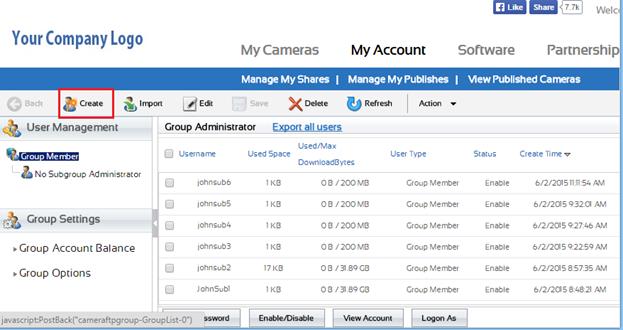
您可以點擊「建立」按鈕來建立新的子使用者。要管理子用戶,只需選中它,然後點擊“編輯”或“刪除”即可。
群組管理員或群組擁有者對所有子使用者擁有完全控制權。您可以編輯、刪除、停用子使用者或以子使用者登入。需要大量子用戶的大型企業和擁有眾多客戶的經銷商可以建立子群組管理員。子群組管理員可以在其子群組中建立更多子使用者。
如果您符合團體帳戶服務的條件,那麼使用我們的團體帳戶服務是免費的。
如果您需要訂購多個訂閱,且每個訂閱的保留期限不同,也可以使用團體帳戶服務。 (由於系統限制,每個帳戶只能設定一個保留期限。)
在群組帳戶中設定攝影機有兩種方法。無論哪種方法, 只有群組所有者需要支付服務費用.
- (1)在群組擁有者的帳戶中設定所有鏡頭,並將不同的攝影機共用給不同的子使用者。
- 如果允許所有子使用者對共用攝影機擁有唯讀權限,那麼這種方法完全可行。在這種情況下,群組所有者將在其帳戶中訂購攝影機許可證。子用戶無需訂購任何攝影機許可證。
- (2)在子帳戶中安裝攝影機
- 如果子用戶需要完全存取某些攝像頭,則必須使用子帳戶設定這些攝影機。 In this case, the Group Owner can log on to www.cameraftp.com, then click on Group Admin and log on the sub-user. 他隨後可以以子用戶身份登入並訂購訂閱。預設情況下,子用戶無需支付服務費。服務費將自動從群組擁有者的帳戶中扣除。
設定 CameraFTP 服務非常簡單。如果您遇到任何問題,請務必在聯絡客戶支援之前先閱讀我們的線上文件。
CameraFTP 服務幾乎相容於所有 IP 相機;但是,不同 IP 攝影機的運作方式可能有所不同。由於 CameraFTP 本身並不生產或銷售 IP 攝像頭,因此我們的支援通常僅限於我們自己的產品和服務。
關於相機相關問題,請直接聯絡相機製造商。如果您能提供相機配置介面的詳細截圖,我們的客服人員或許可以提供協助。我們不建議您使用電話支援,因為我們的客服人員需要查看截圖才能提供有效的幫助。我們的電話支援服務僅開放給付費會員。
如果您直接建立了 CameraFTP 帳戶,則可以跳過此部分,除非您也想使用 DriveHQ 的雲端 IT 服務。如果您擁有 DriveHQ 帳戶,請閱讀以下資訊。
CameraFTP是DriveHQ的子公司;雖然它大量使用了DriveHQ的技術和基礎設施,但CameraFTP的雲端監控服務與DriveHQ的雲端IT服務是相互獨立的。現有的DriveHQ使用者必須建立一個單獨的CameraFTP帳戶才能使用該服務。
If you have a DriveHQ account and not a CameraFTP account, the system can automatically create a linked CameraFTP account when you log on at www.cameraftp.com. 在這種情況下,如果您的 DriveHQ 使用者名稱是 USERNAME,則關聯的帳戶使用者名稱將是:DHQ_USERNAME。
關聯 CameraFTP 帳號後,您可以使用 DriveHQ 使用者名稱和密碼登入 CameraFTP。在系統內部,您的 DriveHQ 使用者名稱已對應到關聯的 CameraFTP 使用者名稱。請參閱以下螢幕截圖:
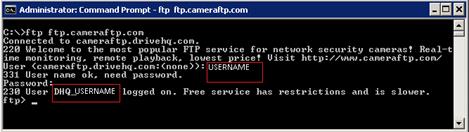
這裡我們使用 Windows 命令列 FTP 用戶端登入 CameraFTP 的 FTP 伺服器。可以看到,我們輸入的使用者名稱是 DriveHQ.com 上的使用者名稱;但 CameraFTP 的實際使用者名稱是 DHQ_USERNAME。 “DHQ_”前綴表示該使用者來自 DriveHQ。
CameraFTP 提供雲端錄影和監控服務。我們不會直接生產或銷售 IP 攝影機。由於我們使用 FTP 協議將資料錄製到雲端,而 FTP 是雲端錄影的標準協議,因此我們的服務幾乎相容於所有 IP 攝影機。過去幾年,我們針對許多不同的 IP 攝影機廠商優化了我們的服務。儘管如此,由於 IP 攝影機廠商和型號眾多,我們無法在所有型號的 IP 攝影機上測試我們的服務。
CameraFTP 提供如何使用我們的服務來設定 IP 相機的詳細文件。請造訪我們的線上支援頁面:
https://www.cameraftp.com/CameraFTP/Support/Support.aspx
如果您能找到您所使用IP攝影機型號的文檔,請按照文檔說明進行設定。如果您找不到完全相同的型號,但找到了同一製造商生產的類似型號,請閱讀該型號的文檔。 If you cannot find a close match, then please read the documentation for 通用視訊IP攝影機 and 通用影像IP攝影機.
CameraFTP 提供免費基礎服務和 3 天免費雲端錄製服務試用。之後,您可以選擇訂閱以繼續使用雲端錄製服務。
如遇相機相關問題,請直接聯絡相機製造商。如遇雲端服務相關問題,請聯絡 CameraFTP 支援。如果您的相機製造商無法提供有效支持,您可以將相機手冊副本以及相機配置頁面的螢幕截圖透過電子郵件發送給我們。憑藉詳細的螢幕截圖,我們的支援人員或許能夠針對某些他們未測試過的相機型號提供協助。如果您無法提供螢幕截圖,且需要我們遠端配置您的相機,我們將提供遠端設定服務,費用為每台相機 29.99 美元。如果我們無法配置您的相機,我們將全額退款。
關於FTP
FTP 代表檔案傳輸協議,是一種旨在有效地透過網路傳輸檔案的技術。 FTP 已有 40 多年的歷史,並被廣泛用於下載軟體和與其他使用者共享大型檔案。幾乎所有 IP 攝影機都支援 FTP。它們可以將檔案上傳到 FTP 伺服器進行異地儲存。然而,大多數 FTP 伺服器並未針對 IP 攝影機產生的負載進行最佳化。如果將 IP 相機配置為持續上傳,它將每隔幾秒鐘就會重複連接到 FTP 伺服器,這產生的負載可能比普通用戶產生的負載高出數千倍。
DriveHQ是全球最大的FTP託管解決方案供應商之一;CameraFTP針對IP攝影機優化了DriveHQ的FTP核心技術。 CameraFTP不僅能夠處理數百萬台IP相機的負載,還增加了許多專為雲端監控和回放而設計的功能。
使用 FileZilla 排查 FTP 連線問題
您可以使用任何 FTP 用戶端程式來測試與 CameraFTP 的 FTP 伺服器的 FTP 連線。
FileZilla 是最受歡迎的免費 FTP 用戶端之一。您可以從這裡下載:
https://filezilla-project.org/download.php?type=client
軟體安裝完成後,啟動它,然後輸入以下訊息:
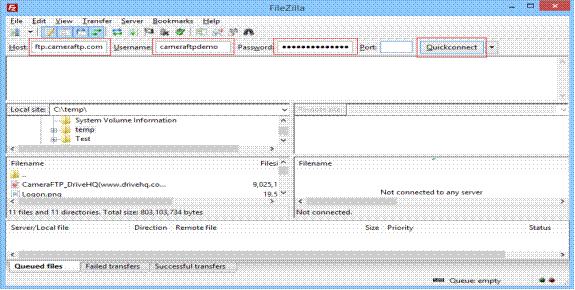
- 主持人: ftp.cameraftp.com (或者您也可以嘗試 66.220.9.45)
- 使用者名稱和密碼: 您的 CameraFTP 使用者名稱和密碼。
- 港口: 留空或使用預設連接埠 21。
預設情況下,FileZilla 使用被動模式 FTP,這通常是正確的模式。點選“快速連線”。如果沒有連線問題,FileZilla 將會擷取根資料夾中的檔案/資料夾清單。如果登入失敗,您可以查看錯誤訊息。錯誤訊息通常會提供一些非常有用的信息,例如「密碼錯誤」、「帳戶已過期」、「餘額不足」等等。如果連線逾時,請檢查您的網路連線是否穩定。 CameraFTP 伺服器也可能封鎖了您的 IP 位址—這通常發生在您長時間超出流量限制的情況下。如果是這種情況,您需要將相機停止運作約 2 小時,並確保您的訂閱等級與相機的配置相符,然後再重新啟動相機。
如果在查看 FileZilla 錯誤日誌後仍無法解決問題,您可以將詳細的錯誤訊息透過電子郵件傳送給 CameraFTP 支援團隊。
使用 Windows 資源管理器排查 FTP 連線問題
如果您不想安裝任何 FTP 用戶端軟體,也可以使用 Windows 資源管理器作為 FTP 用戶端。啟動 Windows 資源管理器(例如“我的電腦”、“電腦”或“資源管理器”,但不要使用 Internet Explorer),然後輸入如下所示的 FTP URL:
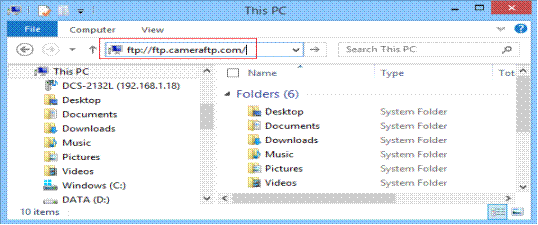
這將使您以匿名使用者身分登入 ftp.cameraftp.com。右鍵單擊如下所示的空白區域,然後選擇“登入身分”。
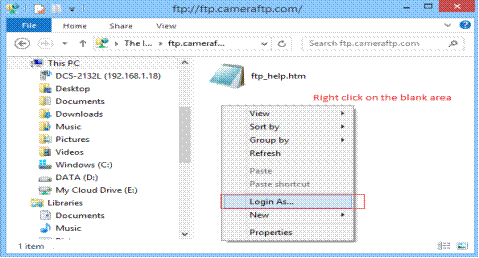
這將開啟一個登入對話框,如下所示:
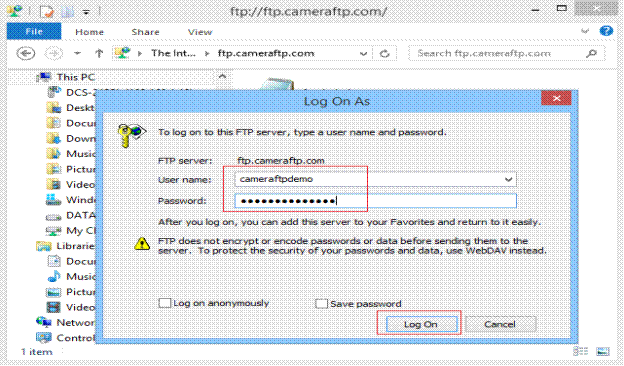
輸入您的 CameraFTP 使用者名稱和密碼(如果您已關聯 CameraFTP 帳戶,則輸入 DriveHQ 使用者名稱和密碼)。點擊“登入”。如果登入成功,則表示與我們 FTP 伺服器的連線正常。
登入後,您將在我們的 FTP 伺服器上看到如下所示的相機資料夾:
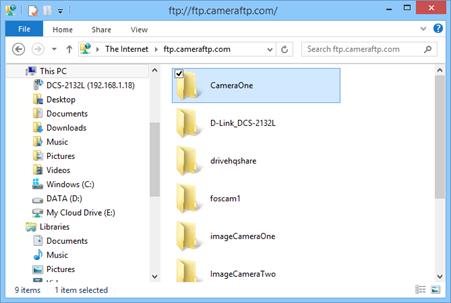
雙擊相機資料夾,即可查看其中的子資料夾和檔案。
使用 FTP 用戶端批次下載/刪除錄製的影片片段
FTP用戶端可用於排除FTP連線問題,也可用於大量下載或刪除錄製的影片。如上圖所示,您可以將檔案/資料夾從我們的FTP伺服器複製貼上或拖曳到本機磁碟機。
使用您的常規密碼無法透過 CameraFTP 刪除檔案。您必須使用「安全性」密碼以相機管理員身分登入。 「安全」密碼是第二個密碼,用來保護您的檔案免於技術高超的入侵者刪除。預設情況下,它與您的常規密碼相同。如果您想使用 FTP 刪除文件,則必須將安全密碼變更為與常規密碼不同的密碼。如果它們相同,則 FTP 伺服器會將其視為普通登錄,而不是「相機管理員登入」。
若要進行故障排除,請確保您的攝影機已連接到互聯網,並且您可以登入攝影機的基於瀏覽器的設定工具。如果您無法存取攝影機的設定工具,請閱讀攝影機的使用手冊。您必須能夠存取攝影機的配置頁面,否則我們將無法提供任何技術支援。
如果您的攝影機停止工作,通常只需重新啟動即可。如果您的攝影機使用 Wi-Fi 連接,請檢查攝影機是否還能連接到 Wi-Fi 熱點。您也可以使用乙太網路線將攝影機連接到路由器,然後存取攝影機的設定頁面。如果可以存取攝影機的配置頁面,請查看攝影機的「事件日誌/狀態日誌」以查找任何錯誤訊息。
如果您正在設置一台新攝像頭,
如果設定好相機後無法連接到FTP伺服器,請仔細檢查以下資訊:
- 請確保連接到正確的 FTP 伺服器:
ftp.cameraftp.com
如果您的相機不接受 FTP 主機名,請將其變更為 66.220.9.45。
使用者名稱和密碼可以與您登入 www.cameraftp.com 的使用者名稱和密碼相同。密碼區分大小寫。建議使用與您的攝影機許可證關聯的 FTP 密碼。您可以登入 www.cameraftp.com,然後前往「我的攝影機」頁面並點擊「設定 IP 攝影機」來找到 FTP 密碼。
FTP模式應設定為被動模式(或PASV)。設定為主動模式通常無效,因為許多路由器和防火牆會阻止主動FTP連線。
可以使用 FTP 用戶端程式(例如 FileZilla)來測試 FTP 連線問題。
如果你的相機已經設定好並正常工作,但突然停止上傳, 通常情況下,這是由於超出使用限額或忘記按時支付服務費造成的。
請確保您已訂購足夠的攝影機授權,並且攝影機參數設定正確。如果您訂購的是圖像套餐,則攝影機應僅上傳圖像檔案;如果您訂購的是視訊套餐,則攝影機應僅上傳視訊片段。此外,影像/視訊解析度、幀率/每秒幀數以及移動偵測功能必須根據訂閱套餐進行設定。
若要檢查您是否設定了錯誤的參數,請查看您的 CameraFTP 通知。 You can access the Notifications by signing into www.cameraftp.com, and then clicking the Message icon on the top-right corner of the web page (see below):

另一種方法是造訪您的帳戶頁面,然後點擊側邊選單中的「通知」。
如果您在智慧型手機上安裝了 CameraFTP Viewer,您也可以輕鬆地以推播通知訊息的形式存取通知。
您也可以查看相機資料夾中的文件,以檢查是否已超出使用限制。 To see your files and folder list, sign into www.cameraftp.com, go to the My Cameras page, and then click the folder icon to see the files and folder list. 首先,請檢查您的攝影機是否一直持續上傳影片。如果您訂購了包含行動偵測功能的套餐,則您的攝影機必須已配置好移動偵測功能。
其次,檢查您的影像或視訊解析度。對於上傳圖像快照的相機,您需要下載一個壓縮文件,打開它,然後打開其中的一個圖像文件。檢查影像解析度是否與您訂購的套餐相符。上傳頻率也可以從壓縮檔案計算。如果一個壓縮檔案包含大約 30 張圖片,那麼您的上傳頻率為每 2 秒 1 張圖片。
對於視訊監控,請下載視訊片段檔案並在本機播放。可以使用能夠顯示詳細視訊資訊的視訊播放器來查看幀速率。
如果你的相機在錄製過程中丟失大量影像/影片片段,通常意味著:
- 您的網路連線不穩定;
- 您的上傳頻寬過低,導致丟幀。如果您訂購的是高解析度套餐且上傳頻率(幀速率)較高,這種情況尤其容易發生。大多數家用網路連線都是非對稱的,上傳頻寬遠小於下載頻寬。例如,普通ADSL連線的上傳頻寬通常低於1Mbps,而有線數據機的上傳頻寬通常限制在1.5Mbps到10Mbps之間。
You can test your Internet connection speed by visiting www.cameraftp.com to see if the speed is acceptable. 如果不行,可能是網路連線問題,通常幾分鐘後就會自動解決。
如果丟幀/影片片段是因為您的相機佔用頻寬過多,則需要更改相機的參數。您可以造訪我們的定價頁面並輸入相機參數,在線上估算頻寬使用量。您將收到頻寬需求估算值。
如果您使用 CameraFTP 密碼作為 FTP 密碼,且沒有輸入 FTP 資料夾名稱/路徑,則可能會發生此問題。
如果您無法輸入 FTP 路徑(或 FTP 目錄或 FTP 資料夾),例如您的相機沒有 FTP 路徑字段,請確保您的相機已配置正確的 FTP 密碼。 FTP 密碼由系統自動產生。每個 FTP 密碼都與一個相機許可證關聯。因此,請確保將您的相機與相機許可證綁定。
如果您使用帳戶密碼作為 FTP 密碼,而您的攝影機沒有 FTP 路徑字段,系統將自動建立名為「DefaultCamera」的資料夾來儲存該攝影機上傳的檔案。啟用此選項後,每個帳戶只能擁有一個這樣的攝影機。這裡有一個潛在問題:許多攝影機會按小時或按天建立子資料夾。由於子資料夾會建立在根資料夾中,因此每個子資料夾都會被視為一個攝像頭,並佔用一個攝影機許可證(即使您購買的攝影機許可證數量不足)。要解決此問題,請使用上述解決方案。
您也可以使用以下方法:在相機的設定頁面中,您可以輸入您的使用者名稱:
使用者名稱:D相機名稱
例如,如果您的使用者名稱是“mike”,相機名稱是“livingroom”,那麼您可以這樣輸入您的使用者名稱:
mike:Dlivingroom
這通常是由於攝影機/硬碟錄影機上傳了不支援的視訊格式文件,例如“.dav”視訊格式。許多攝影機/硬碟錄影機支援多種視訊格式。請在攝影機的設定介面中查看,您或許可以變更影片格式。有時,您需要先更新攝影機的韌體。
目前,CameraFTP Viewer 支援多種視訊格式,例如:.MP4、.AVI、.MKV、.JPG 等。您可以使用網頁瀏覽器將影片檔案下載到本機;也可以使用任何 FTP 用戶端軟體批次下載檔案。之後,您可以使用 VLC 播放器或相機廠商提供的播放器在本機檢視影片檔案。
If you have a smartphone or tablet, you can install our CameraFTP 檢視器應用程式 for iOS, Android and Windows.
如果您的相機上傳的影片格式不同,您可以嘗試在不同平台上使用我們的播放器。如果影片無法播放,您可以下載影片檔案並在本機播放。另一種選擇是使用我們的影像監控服務,該服務與我們所有平台上的播放器都相容。
現在您只需一個 CameraFTP 帳戶即可完成此操作。
After you order multiple subscriptions, go to the 配置IP攝影機 page, you will see a list of camera licenses. 請確保為每台攝影機綁定正確的許可證。否則,系統將無法確定攝影機的錄影保存天數。
過去,您必須建立額外的帳戶,或使用我們的團體帳戶服務。 群組帳戶服務專為大型企業客戶和經銷商最佳化設計。它支援管理多個具有不同保留期限的相機許可證。請造訪我們的合作夥伴頁面,在左側選單中找到「立即成為經銷商」標籤。頁面底部會提供一個鏈接,用於將您的帳戶升級為群組帳戶(或立即成為經銷商帳戶)。
建立群組帳戶後,請前往群組管理頁面。頁面頂部有一個工具欄,其中一個選項是“建立”,可用於建立子使用者。子用戶與一般用戶類似,差異在於群組擁有者擁有對其的完全控制權。建立子用戶帳號後,以子用戶身分登入並訂購不同保留期限的訂閱。服務費將自動從群組擁有者帳戶中扣除,您無需單獨支付。
如果您想升級或降級訂閱,需要先訂購新的訂閱,然後再取消目前的訂閱。用戶可以在 CameraFTP 上訂購多個訂閱。訂購新的訂閱不會自動取消您現有的訂閱。若要取消訂閱,請登入您的 CameraFTP 帳戶,進入“帳戶”頁面,點擊“訂閱”,然後點擊“目前訂閱”。您將看到您的訂閱清單。點擊您要取消的訂閱對應的訂單項目 ID,您將被帶到該訂單項目的頁面,在那裡您可以找到取消訂閱的按鈕。請注意,您一次只能取消一個訂閱。如果您想取消多個訂閱,則必須對每個訂閱分別執行這些操作。
如果問題與 CameraFTP 相關(FTP 伺服器/雲端服務相關), 請隨時聯絡我們,我們會盡快為您解決問題。如果您能透過電子郵件發送詳細訊息,我們將不勝感激,而不是致電我們。我們的電話支援服務僅針對付費會員和計劃訂購我們服務的用戶。
如果問題與攝影機有關, 請閱讀以上文件。如果問題仍然存在,請聯絡您的相機製造商。大多數情況下,相機製造商可以提供更好的支持,因為他們可以在線上測試我們的FTP服務,而我們通常沒有他們的相機。
If your camera manufacturer cannot resolve your problem, you can email the screenshots of your camera’s configuration pages to support@cameraftp.com. 我們或許可以透過查看螢幕截圖來解決問題,這取決於相機的品牌和型號。如果您有相機的使用手冊,請將手冊副本寄給我們。
您也可以考慮安裝我們的虛擬安全系統 (VSS) 軟體,將網路攝影機用作安全攝影機,或訂購我們推薦的 IP 攝影機型號。
如果我們在查看螢幕截圖後仍無法解決問題,或者您無法提供螢幕截圖,作為最後的手段,如果您需要我們的技術支援工程師遠端配置攝像頭,我們將收取每台攝影機 29.99 美元的一次性費用。如果我們無法配置您的鏡頭,我們將退款給您。
請注意:為了能夠透過遠端桌面為您提供支持,您必須能夠將攝影機連接到網路並自行存取攝影機的基於 Web 的配置頁面。