使用 CameraFTP 設定 D-link DCS-932L/934L/930L/931L 無線攝影機,實現雲端錄製、監控和回放
Note: 本文檔並非旨在取代製造商提供的產品手冊。本文檔中的資訊均基於我們對該型號產品的了解而提供 D-Link DCS-932L、930L、931L、934L.
資訊可能不準確或未及時更新。通常情況下,使用者應聯繫製造商尋求技術支援。
這些D-Link型號非常相似。一般來說,我們推薦932L和934L,它們在功能上幾乎完全相同。外觀方面,932L為白色,934L為黑色。 D-Link DCS-930L和931L不支援夜視功能。如果您需要監控黑暗場景,則無法使用這兩款型號。
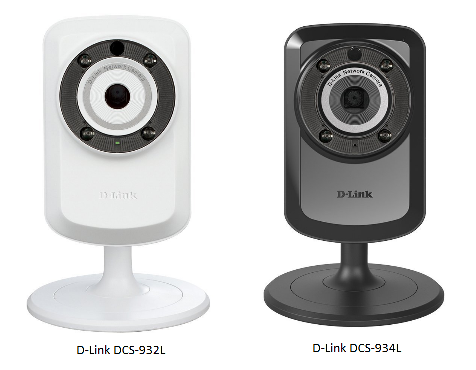
這些攝影機支援 640x480 或 320x240 解析度的影像錄製。雖然解析度略低,但設備極為可靠。固件品質也優於大多數 IP 攝影機。
主要特點:
- - 16 夜視距離
- - 聲音和運動偵測
- - 支援有線/無線連接
- - 非常可靠的無線連接
- - 支援運動觸發影像錄製和連續影像錄製
- - 支援每秒 3 幀至每分鐘 1 幀的影像錄製速度
- - 這些相機本身不支援視訊/音訊錄製。
However, video & audio recording is supported with CameraFTP VSS
- - Fully compatible with the 入口影像計劃 and 標準圖像計劃.
- - 支援最低價的影像錄製方案,每月 1.50 美元(可自訂 320x240 解析度、每 3 秒錄製 1 張圖片、支援移動偵測錄製)
更多詳細資訊請參閱製造商手冊。
開啟攝影機;使用乙太網路線將攝影機連接到網路路由器。
(或者,您可以使用 WPS 將攝影機連接到無線存取點。大多數 Wi-Fi 存取點都支援 WPS。按住相機上的 WPS 按鈕約 6 秒鐘,然後快速按下 Wi-Fi 存取點上的 WPS 按鈕並按住約 2 秒鐘。大約 1 分鐘後,您可以看到攝影機連接到網路的狀態燈變為穩定的 Wi-Fi-Fi-Fi 指示燈已連接到網路的狀態。
在同一網路的另一台電腦上,插入攝影機的軟體光碟並安裝安裝精靈。安裝完成後,執行安裝精靈。您將看到以下畫面:
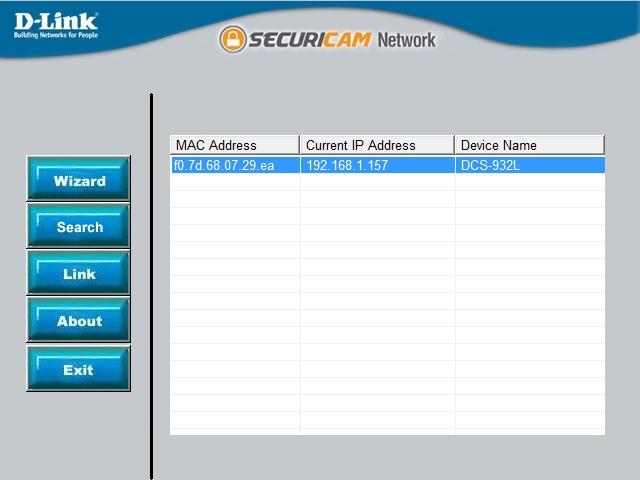
點擊「搜尋」尋找同一網路中的 D-link 攝影機。
If your computer does not have a CD/DVD drive, you can download CameraFTP VSS 軟體 to find the camera's IP address. 找到攝影機的 IP 位址後,就不需要使用 VSS 了。
開啟網頁瀏覽器,造訪攝影機的設定頁面: http://192.168.1.157/ 。
(請將 IP 位址替換為使用 D-Link 搜尋工具找到的真實 IP 位址)
登入配置工具。根據手冊,預設使用者名稱是admin,密碼為空。
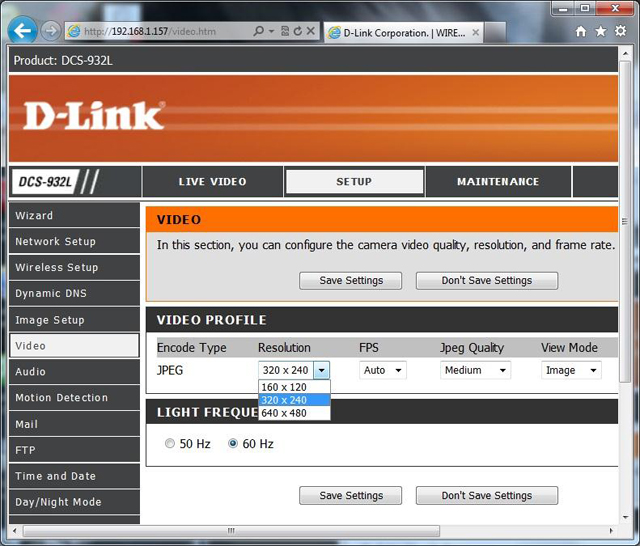
使用攝影機的網頁版配置工具,點擊“影片”,即可選擇影像解析度。 (參見上方截圖) 請確保它與您的 CameraFTP 訂閱相符。
640建議解析度為 x480。如果您只想監控很小的區域,例如一扇門,那麼 320x240 就足夠了。
640x480 的解析度是 320x240 的 4 倍,影像品質也更好。這將使頻寬和儲存空間佔用增加約 4 倍。
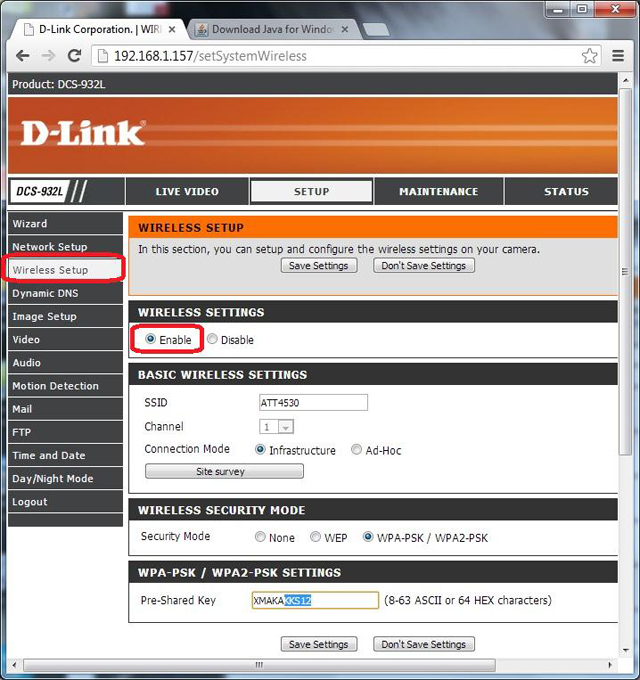
如果您的 Wi-Fi 接入點支援 WPS,您可以使用 WPS 輕鬆連接攝影機。否則,您可以點擊“無線設定”,然後點擊“站點勘測”。您會看到一個無線網路清單。在清單中選擇您無線路由器的 SSID,並輸入正確的驗證憑證。您的攝影機將連接到您的無線網路。
If you don’t have an account on CameraFTP.com, please visit www.cameraftp.com and sign up for a free account. CameraFTP.com 提供免費基礎服務和 3 天免費雲端錄製服務試用。 3 天后,您可以訂購付費訂閱以繼續使用雲端錄製服務。
假設您在 CameraFTP.com 上擁有一個帳戶,那麼請點選左側的「FTP」標籤。您將看到如下所示的螢幕。
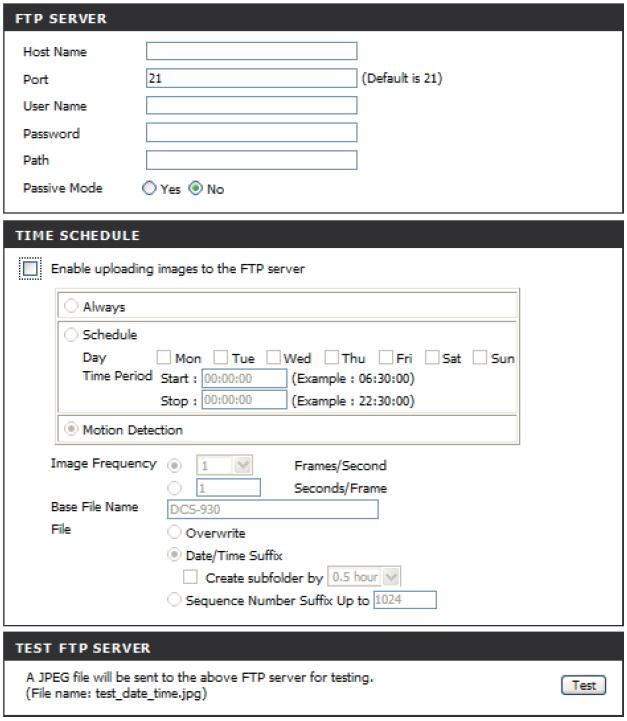
勾選「啟用圖片上傳至FTP伺服器」複選框。 “建議啟用移動偵測”功能。
如果您選擇“始終”,請選擇與您的 CameraFTP 訂閱相符的上傳間隔。例如,如果您的訂閱允許的最大上傳頻率為每 2 秒 1 張圖片,則將「圖片頻率」選擇為 2 秒/幀。輸入錯誤的數字可能會導致您的帳戶被封鎖。
配置運動偵測區域: 如果啟用移動偵測功能,則必須點選左側的「移動偵測」並配置移動偵測區域。為此,您需要安裝 Java。
請輸入以下FTP設定訊息:
Your Camera Name is created on www.CameraFTP.com website when you add a new camera. (見下方截圖)

點擊“測試”按鈕測試您的FTP設定。
如果成功,恭喜你,操作完成!如果失敗,你可以點擊「狀態」標籤查看更詳細的錯誤訊息。
關於運動偵測:
- - 如果您勾選「始終」單選按鈕,相機將持續向 CameraFTP 網站上傳影像。這將佔用更多儲存空間和頻寬,並可能降低您的網路連線速度。
- - 如果您勾選「移動偵測」單選按鈕(建議),則只有當攝影機偵測到行動活動(事件)時才會上傳影像。這樣可以降低頻寬使用量,從而減少攝影機拖慢網路速度的可能性。這是推薦的設定。
- - 您必須配置運動偵測區域,這需要安裝 Java。
視訊和音訊錄製
- - 這些相機本身不支援視訊/音訊錄製。
- - You can use CameraFTP VSS 軟體 on a PC to upload video clips.
然後您可以拔掉乙太網路線。如果需要進行更改,您可以再次執行「IP 攝影機工具」來尋找攝影機的 IP 位址(因為 IP 位址可能會更改),然後造訪攝影機的設定頁面。
You can visitwww.cameraftp.com to monitor or play back your recorded images from anywhere.
您也可以下載適用於 iOS、Android 和 Windows 的 CameraFTP Viewer 應用程式。
Cannot get it to work? Please read our
故障排除指南.