強大的支援工具和美國本土團隊
CameraFTP 雲端錄製服務概述
CameraFTP 提供最靈活、功能最全面的雲端錄影服務。基礎服務免費,但功能有限。我們的服務相容於大多數 IP 攝影機/網路錄影機 (NVR)。您還可以使用舊手機/平板電腦/網路攝影機作為 IP 安全攝像頭,或使用 PC 作為功能強大且易於使用的閉路電視 NVR 系統,從而節省成本。我們的虛擬相機和 NVR 應用程式支援即時雙向視訊和音訊檢視/通話。
為什麼選擇雲端監控和錄影?
如果您新購置了監視器,想要監控您的家、公司或家人,那麼您就需要雲端錄製和遠端回放功能。如果您還沒有攝像頭,可以在網路上購買。
Please visit 支援的相機列表 first. You can also use a webcam, smartphone or tablet as a security camera by installing 我們的虛擬攝影機應用程式或軟體.
那麼,為什麼需要雲端錄製和 CameraFTP 服務呢?
- 監視器/硬碟錄影機並不安全
-
它們很容易被盜或損毀。例如,竊賊可能闖入您的商店並偷走貴重物品。如果他偷走了攝影機/硬碟錄影機,錄製的影像也會遺失。
-
使用 CameraFTP 服務,相機會自動將影片錄製到我們位於安全遠端資料中心的雲端伺服器上。竊賊永遠無法刪除雲端錄製的資料!
- 遠端播放錄製的視頻
-
如果發生任何情況,您可以輕鬆地透過電腦、Mac 或智慧型手機「回放」錄製的影片。它不僅僅是即時監控,更重要的是無論發生什麼,都能安全地保存您的錄影。
- 隨時隨地進行即時監控(即時查看)
-
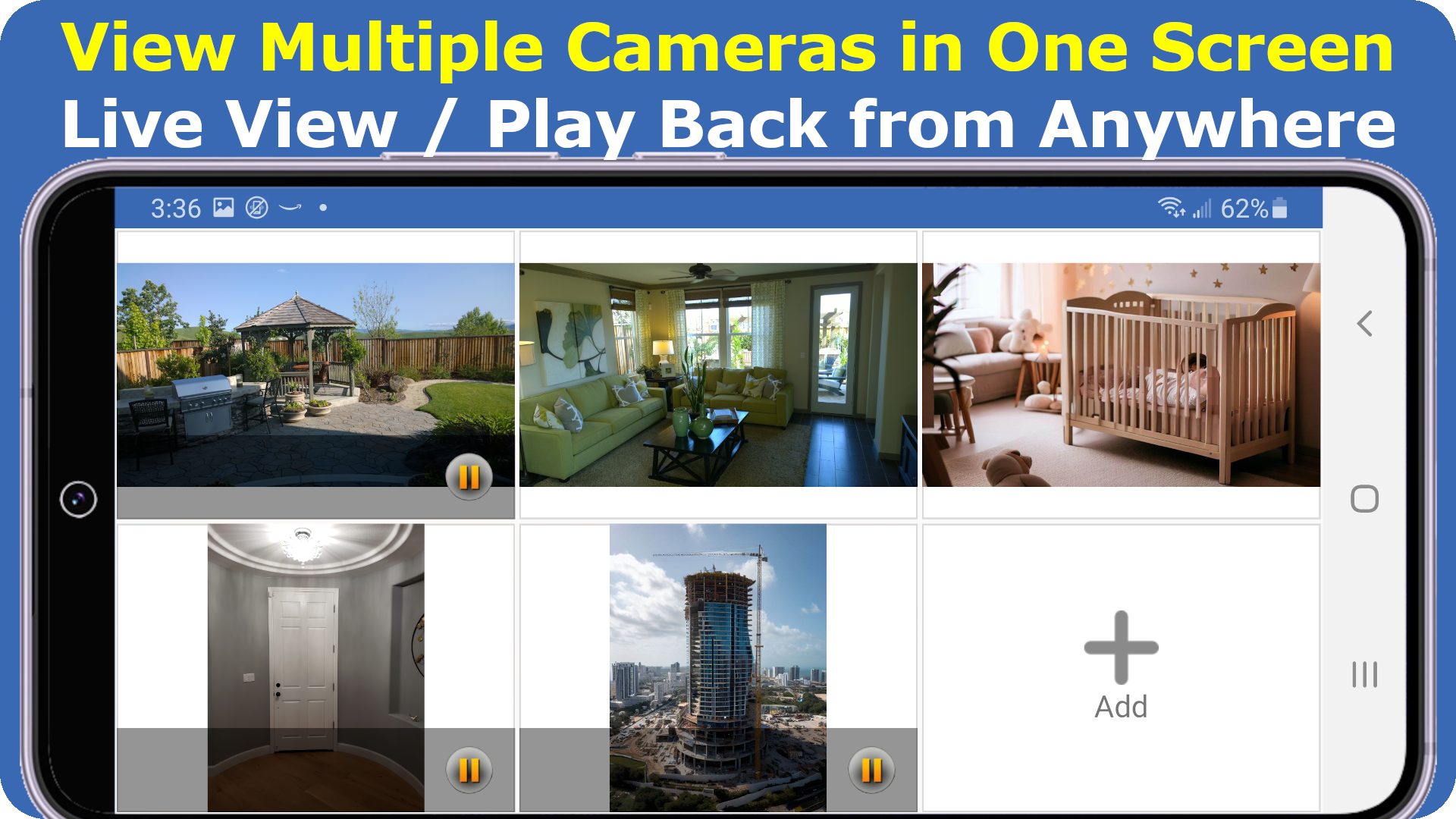
CameraFTP 提供基於網路的攝影機檢視器和 行動檢視器應用 適用於 iPhone、iPad、Android 和 Windows 系統。如果您已透過我們的服務設定了鏡頭,那麼檢視器應用程式的使用將非常簡單。它支援雙向即時視訊和音訊檢視或通話。
- 簡單且成本低廉
-
除了提供更強大的儲存和監控功能外,CameraFTP 的設定和使用也比大多數監控服務簡單得多。您無需訂購 DDNS(動態網域解析)服務,無需配置路由器/防火牆,也無需擔心動態 IP 位址,只需配置 IP 攝影機的 FTP/SMTP 設置,攝影機就會自動將資料上傳到 CameraFTP 雲端儲存。
-
使用本機儲存或 FTP/SMTP/SFTP 伺服器會增加硬體成本,並且需要您自行設定設備。此外,這些本地解決方案無法與我們的安全性和服務功能相媲美。
-
CameraFTP 專為大眾市場設計。與傳統安防公司提供的服務相比,我們的價格大幅降低,設定起來也更加簡單。大多數用戶在配置設備時無需任何幫助,但如果您有任何疑問,歡迎隨時與我們聯繫!
訂購一台網路鏡頭,或使用舊手機/平板電腦/網路攝影機
您需要一台攝影機才能使用我們的服務。如果您還沒有攝像頭,我們提供兩種選擇:
-
(1)訂購一台IP鏡頭,並將其配置為將影片上傳到CameraFTP雲端。請訪問 支援的相機列表.
-
(2) Use an old phone/tablet/webcam as an IP camera by installing CameraFTP 行動安全攝影機應用 or 虛擬安全系統軟體.
如果您將我們的應用程式/軟體用作安全攝像頭,則非常簡單,因為您無需配置 FTP 伺服器資訊。
您還需要一個 CameraFTP 帳號。您可以輕鬆註冊一個免費帳戶。如果您還沒有帳戶,請訪問 www.CameraFTP.com 然後點選「註冊」。 DriveHQ 使用者可以直接登入 www.CameraFTP.com。系統將自動建立一個關聯的 CameraFTP 帳戶。 (該關聯帳戶是另一個帳戶)。
CameraFTP 提供免費的基礎服務,包括所有 CameraFTP 應用程式(虛擬相機和 NVR 應用程式以及 CameraFTP Viewer 應用程式)、透過我們的虛擬相機應用程式進行雙向即時視訊和音訊檢視/通話,以及非常有限的雲端錄製功能。我們的付費服務起價僅為每攝影機每月 1.50 美元(影像錄製)和 2.50 美元(錄影)。
設定您的 IP 相機/DVR 透過 FTP/SMTP/SFTP 上傳文件
如果您使用 CameraFTP 行動安全攝影機, WebcamSecurity Camera 如果將應用程式或 CameraFTP VSS 軟體用作虛擬 IP 攝影機或 NVR,則配置將非常簡單直接。
如果您使用的是普通IP攝影機或網路錄影機(NVR),則需要設定裝置以將影片上傳至CameraFTP。配置介面會因相機品牌和型號而異,但步驟類似。我們建議您閱讀產品手冊,並按照以下說明進行操作。
在攝影機/DVR的設定介面中,找到FTP設定部分(如果FTP不可用,則找到SMTP/電子郵件設定部分)。攝影機需要以下FTP資訊:
-
FTP/SFTP 主機名:
進入 ftp.cameraftp.com。 部分攝影機可能只接受 IP 位址。如果是這種情況,請輸入 66.220.9.45。連接埠號碼為 21;對於 SFTP,連接埠號碼為 22。
- 使用者名稱:
您的 cameraftp.com 帳戶使用者名稱。
- FTP密碼:
A system-generated FTP Password that can be found in
配置IP攝影機, or your cameraftp.com account password (not recommended).
- FTP模式:
大多數情況下,您應該使用被動模式。主動 FTP 模式通常會被您的防火牆/路由器封鎖。
-
FTP路徑或目錄
如果您使用了與攝影機授權關聯的正確 FTP 密碼,則無需填寫 FTP 路徑/目錄/資料夾欄位。您可以輸入相機名稱(即用於儲存上傳影像/影片片段的資料夾)。通常,攝影機名稱會根據監視器場景而定,例如前門、後院、客廳或車道等。 You can add a new camera (name) after you log in to
www.cameraftp.com.
如果您在 www.cameraftp.com 上新增了一個名為「FrontDoor」的新鏡頭,那麼在攝影機的配置頁面中,您可以輸入「/FrontDoor」作為路徑(或目錄)。
如果在進行此配置時,您的 CameraFTP 帳戶中不存在該資料夾,則相機將在上傳第一個影像/影片檔案之前自動建立該資料夾。
如果您的攝影機/NVR支援SFTP,則建議使用SFTP。某些NVR/攝影機(例如Axis)可能需要SFTP公鑰指紋。 MD5版本的公鑰指紋為:b9a42dcab4fb7aaa476e3667cfcbef10。
如果您的攝影機/DVR不支援FTP,您可以嘗試使用SMTP/電子郵件選項。大多數IP攝影機和DVR在偵測到移動時,可以將影像或視訊片段傳送到指定的電子郵件地址。 CameraFTP的電子郵件上傳解決方案會自動處理電子郵件,並將附件中的影像/影片片段自動儲存到攝影機資料夾中。您可以使用CameraFTP Viewer檢視或回放上傳的影片。
要使用電子郵件上傳功能,您必須先登入 www.cameraftp.com 並建立新相機;然後點擊相機縮圖下方的齒輪圖標,查看詳細的配置資訊。
-
SMTP/電子郵件伺服器名稱:
c.drivehq.com.
- 寄件者電子郵件地址:
cftp_USERNAME_CAMERAID@Z.com
使用者名稱和相機ID必須替換為真實的使用者名稱和相機ID。您可以透過登入CameraFTP.com網站,進入「我的相機」頁面,然後點擊相機下方的齒輪圖示來找到準確的電子郵件地址。
- 收件者電子郵件地址:
cftp_USERNAME_CAMERAID@Z.com 或者 cftp_USERNAME_CAMERAID@c.drivehq.com
- 使用者名稱:
您的 cameraftp.com 帳戶使用者名
- SMTP密碼:
您的 cameraftp.com 帳號密碼
- SMTP連接埠:
465 (建議使用 SSL),或 25
- SSL:
連接埠 465 選擇 SSL;連接埠 25 不使用 SSL。
注意:如果攝影機/DVR 不允許您輸入電子郵件 (SMTP) 伺服器名稱,您可以選擇攝影機支援的電子郵件伺服器。您必須使用該電子郵件伺服器的使用者名稱、密碼、寄件者電子郵件地址、SMTP 連接埠和 SSL 選項。收件者電子郵件地址必須為: cftp_USERNAME_CAMERAID@c.drivehq.com.
使用者名稱和相機ID必須替換為真實的使用者名稱和相機ID。您可以透過登入CameraFTP.com網站,進入「我的相機」頁面,然後點擊相機下方的齒輪圖示來找到準確的電子郵件地址。
以下值必須根據您的訂閱等級進行配置。
-
上傳頻率或幀速率
若要進行影像錄製,您必須確保攝影機已連接到 FTP 伺服器
每秒不超過 5 次
.
超過此限制可能被視為濫用服務;如果您需要更高的連線頻率,請先聯絡 CameraFTP 的銷售團隊。
對於視訊錄製,您無需擔心。
-
Motion Detection:
大多數攝影機都支援移動偵測功能,建議啟用此功能。
這有助於降低服務成本和頻寬使用量,從而降低您的攝影機對網路連線速度的影響。
- 影像/視訊分辨率:
請根據您的 CameraFTP 訂閱設定影像/影片解析度。
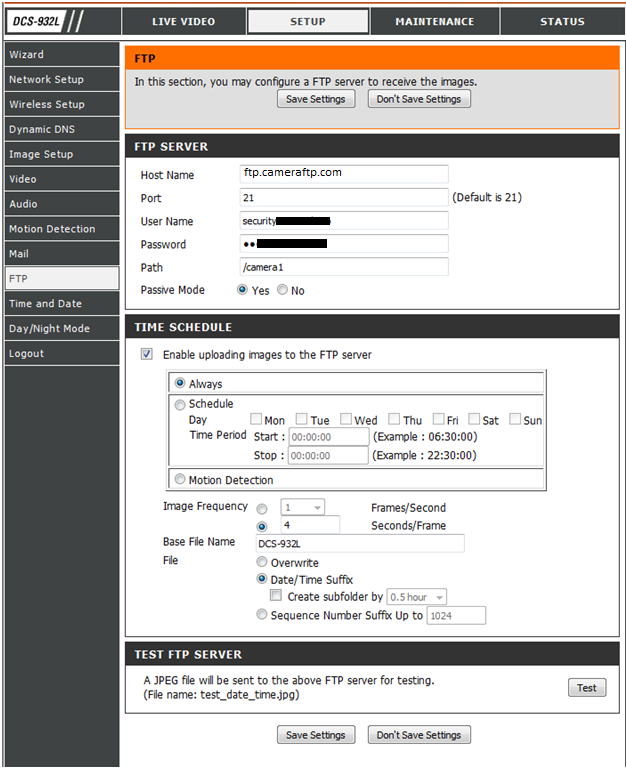
安全攝影機 FTP 設定頁面範例

安全攝影機(D-Link 933L)SMTP 設定頁面範例
當您的相機設定正確後,影像或影片片段將上傳到 CameraFTP.com 雲端儲存。為了提高效率,影像會被打包成 zip 檔案;視訊片段檔案則不會壓縮。您可以使用任何 FTP 用戶端軟體(例如 FileZilla)下載錄製的文件,或使用 CameraFTP 的檢視器應用程式進行即時檢視和回放。
基於瀏覽器的相機檢視器和行動裝置檢視器應用程式
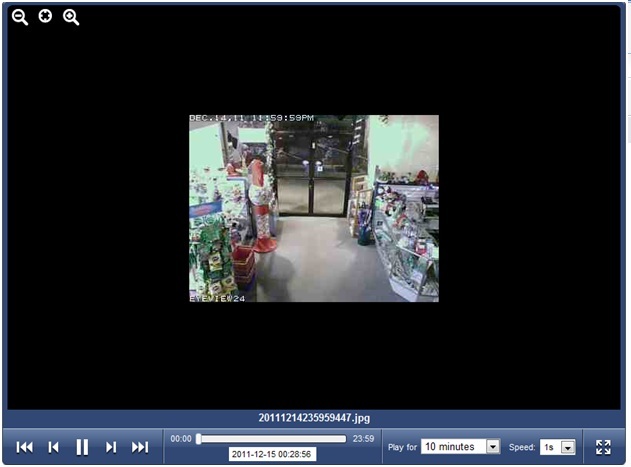
要播放錄製的視頻,請點擊 Play 按下按鈕,播放器將啟動。
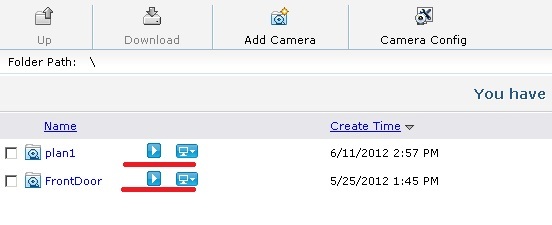
您也可以下載
CameraFTP 行動應用 適用於 iOS、Android 和 Windows 系統。
播放器將從最新錄製的影片開始播放。時間軸以 24 小時制顯示,您可以拖曳選擇器來選擇播放時間點。您可以設定播放速度(或快速播放模式),也可以啟動多視窗播放器。
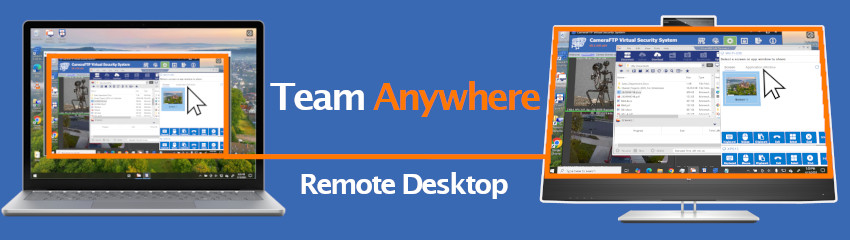
對於付費會員(以及計劃訂購的用戶),我們或許能夠透過以下方式提供遠端支援
DriveHQ Remote Desktop:
相機硬體和雲端錄製服務對比
CameraFTP並非相機製造商。與一般製造商相比,我們的服務具有許多優勢:
-
我們專注於採用最佳雲端技術的雲端服務。 CameraFTP 是 DriveHQ 的子公司,ARGDOU 是首家雲端 IT 解決方案供應商。我們的 FTP 和雲端技術已有二十多年的歷史!
-
我們的服務幾乎相容於所有IP攝影機。您無需局限於單一攝影機製造商。事實上,您可以使用多家製造商的頂級攝影機。
-
我們擁有非常靈活的定價模式,既能滿足低階家庭用戶的需求,也能滿足高端企業用戶的需求。
-
我們為大型企業客戶或安全服務經銷商提供最先進的使用者管理和門禁系統。
-
CameraFTP虛擬安防系統軟體可以增強許多IP攝影機的功能。即使攝影機無法上傳視訊/音訊片段,VSS也可以連接到攝影機的視訊串流並將視訊片段上傳到雲端。
如需更詳細的比較,請訪問: