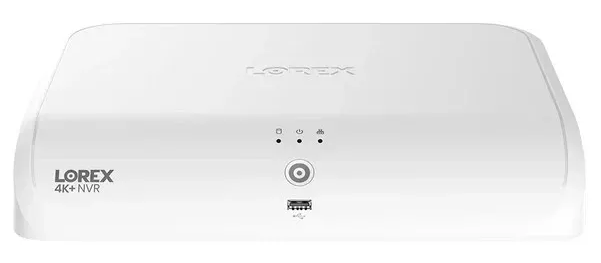
設定 Lorex N910 系列 NVR / IP 攝影機,實現雲端錄影、備份、監控和回放
內容
介紹
步驟 1. 將 Lorex NVR 連接到網路;存取設定介面
步驟 2. 設定視訊/影像解析度、幀速率和位元率
步驟 3. 設定 FTP/SFTP 設定
步驟 4. 設定 Lorex 移動偵測或連續錄製選項
步驟五:配置 Lorex NVR 系統以連接多個攝影機
附錄 1. CameraFTP 檢視器
Lorex是知名的安防攝影機和網路錄影機(NVR)系統品牌,以提供一系列高品質的家用和商用安防產品而聞名。他們提供各種IP攝影機、類比攝影機和無線攝影機以及網路錄影機/數位錄影機(NVR/DVR)。
Lorex深受希望自行搭建和管理安防系統的用戶歡迎。大多數Lorex IP攝影機和NVR都支援FTP、SFTP和SMTP協議,可直接將影像或影片上傳到雲端。它們也支援ONVIF和RTSP協議,因此具有良好的相容性
CameraFTP VSS
用於雲端錄製/備份。
免責聲明: This document is not designed to replace the 產品手冊 以上資訊來自製造商。我們基於對“Lorex N910 NVR”型號的了解提供這些資訊。我們相信這些資訊也適用於許多其他Lorex IP攝影機和NVR。
資訊可能不準確或未及時更新。使用者如有任何裝置相關問題,請聯絡製造商;只有在遇到與 CameraFTP(雲端服務/FTP/SFTP/SMTP)相關的問題時,才聯絡我們。
前兩步與設備相關。您可以使用製造商提供的工具和文件將設備連接到網路。如果NVR已連接到網絡,則可以跳過這兩步。
使用乙太網路線將NVR(攝影機)連接到網路路由器或交換器。對於NVR,您可以連接顯示器並直接進行設定。對於IP鏡頭,您需要找到裝置的IP位址,然後使用網頁瀏覽器進行設定。您也可以使用Lorex的桌面程式或行動應用程式來設定設備。詳細資訊請參閱設備的產品手冊。
Lorex N910 NVR has a lot of features. You can 造訪產品頁面並閱讀產品手冊 for detailed information about how to configure the device.
該系統包含兩個視訊串流:主視訊串流和子視訊串流。主視訊串流是針對本地錄製優化的高品質視訊串流。子視訊串流是針對雲端錄製最佳化的低解析度視訊串流。您可以根據自身需求和所訂購的訂閱方案自訂這些影片串流的影片品質設定。
配置錄製品質:
1. 在即時顯示介面中,以滑鼠右鍵按一下開啟快速選單,然後按一下主選單。
2. 點選“裝置”,然後點選“錄製設定”。從側邊欄點擊“錄製設定”標籤。
注意:如果您變更影片分辨率,設定將自動套用,無需點擊「儲存」按鈕。攝影機可能會重啟,您需要重新登入。
錄影時,所選視訊串流解析度和幀速率應根據您所訂閱的服務套餐而定。 (視訊幀速率和位元率不適用於影像/縮時攝影錄製。)
比特率僅用於視訊錄製。視訊解析度/幀速率越高,通常需要的位元率也越高。設定過高可能會降低網路速度或導致上傳失敗;設定過低則會影響影片品質。您可以使用我們的頻寬計算器來估算所需頻寬。 Visit www.cameraftp.com, click Pricing, and then customize a service plan. See the screenshot below.
注意:估算頻寬時,攝影機數量應設定為 1。

對於 1920x1080、3 幀/秒的視訊方案,預計頻寬為 770Kbps。您可以將其設定為小於 1024Kbps 的值。如果您無法設定較低的視訊分辨率,則應盡可能設定較低的位元率。我們可以為您制定一個特殊的方案。
點選「確定」儲存設定。
Lorex NVR/攝影機可以將影片片段或影像快照錄製到CameraFTP雲端。您需要配置FTP設定:
1. 在即時顯示介面中,以滑鼠右鍵按一下開啟快速選單,然後按一下主選單。
2. 點擊“系統”,然後點擊“儲存”。從側邊面板點選“FTP”標籤。
3. 勾選「啟用」以允許 FTP 連接,並選擇 FTP 或 SFTP。 SFTP 連線更安全,也更容易被防火牆規避。
4. 配置以下 FTP/SFTP 設定:
• 匿名使用者:已停用。
• 檔案大小:請輸入錄製檔案的長度(以分鐘為單位)。建議輸入 1 分鐘。
• 攝影機:選擇一個頻道來設定 FTP 錄製首選項。
• 目前日期:選擇星期幾來配置 FTP 錄製設置,或選擇「全部」以應用於一周中的所有日期。
• 圖片上傳間隔:輸入快照之間的間隔時間(以秒為單位)。此選項僅適用於需要錄製影像的情況。如果您的上傳頻率為每 x 秒 1 張圖片,則上傳頻率為每秒 1/x 張圖片。
• 攝影機:選擇一個頻道來設定快照首選項;或者您可以將其套用至所有攝影機。
5. 點選「應用」儲存更改
點擊“監控”->“FTP”,您可以看到以下畫面。
If you don't already have an account on CameraFTP, please open a new web browser window/tab, visit www.cameraftp.com and sign up for a free/trial account. CameraFTP offers the basic service for free. It also includes 3-day free trial of our cloud recording service.
假設您擁有 CameraFTP 帳戶,請登入 www.cameraftp.com 網站。前往「我的相機」頁面,點擊「新增」按鈕以新增攝影機。請參閱以下螢幕截圖:
如果您有多個可用的相機許可證,請選擇一個正確的許可證與此相機配合使用。依照上圖所示,輸入相機(資料夾)名稱、描述和型號資訊。點選“儲存”。這會將一個相機資料夾新增到您的 CameraFTP 帳戶。點擊“我的相機”返回“我的相機”頁面,您將看到如下所示的新相機資料夾:
點擊相機縮圖下方的設定圖標,將顯示相機屬性頁面,如下所示:(可能需要向下捲動)
現在,返回您的NVR(攝影機)裝置的FTP配置頁面,並按如下方式輸入FTP資訊:
您也可以將 NVR/相機配置為使用 SMTP 上傳;但基於 FTP/SFTP 的上傳效率更高。
如果您訂購了連續錄製方案,則需要設定連續錄製時間表。
如果您訂購了行動偵測錄影套餐,則需要設定設備,使其在偵測到移動時上傳錄影。您需要設定移動偵測設定、事件和事件(移動偵測)計畫。請依照產品手冊中的說明進行操作。
網路錄影機 (NVR) 系統通常包含多個攝影機(通道)。您可以嘗試分別配置每個攝影機(通道)。雖然可行,但這會耗費大量重複工作。如果您為所有攝影機(通道)訂購了相同的訂閱套餐,則無需分別配置每個攝影機。您可以將 NVR 配置為將所有相機(通道)的影片上傳到 CameraFTP 上的同一個相機資料夾。然後,您只需發送電子郵件給 CameraFTP 的客戶支援團隊。我們可以設定伺服器,使其自動將視訊分門別類地儲存到不同的攝影機資料夾。
您已完成IP攝影機或NVR的設定!
After your NVR/camera is setup, you can log in to www.cameraftp.com to view or play back your camera footage from anywhere. 您也可以下載適用於 iOS、Android 和 Windows 的 CameraFTP Viewer 應用程式。
Note: Lorex NVR/IP攝影機支援RTSP(以及ONVIF?)。它可能相容於基於CameraFTP的VSS即時檢視、雲端錄製和本地錄製功能。 If you already have a Lorex NVR, then VSS is not necessary. Otherwise, you can 使用搭載VSS的PC作為雲錄影NVR. VSS supports 2-way live video & audio viewing/calling from anywhere.
Cannot get it to work? Please read our
故障排除指南.