基於 CameraFTP VSS 的 CCTV DVR/NVR 解決方案
內容
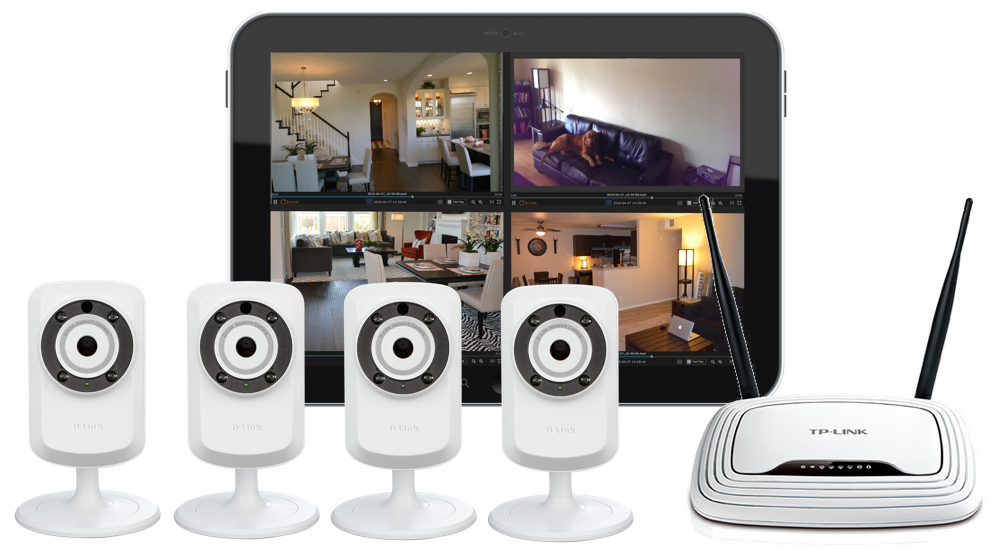
關於 CameraFTP 基於 VSS 的 CCTV DVR/NVR
1. VSS CCTV DVR/NVR解決方案的優勢
2. VSS DVR/NVR 硬體配置
2.1 適用於家庭和小型辦公室的VSS網路錄影機(2-5通道網路錄影機)
2.2 適用於大型住宅或中型辦公室/零售商店的VSS NVR(6至12通道DVR)
2.3 VSS 進階網路錄影機,適用於大型站點監控(12 至 20 個頻道或更多)
3. 用於多站點監控和遠端管理的VSS NVR
4. 適用於安防攝影機安裝商/經銷商的VSS NVR
5. 安裝說明
5.1 下載 CameraFTP VSS 軟體並安裝 VSS NVR
6. 使用 CameraFTP VSS
6.1 更改攝影機參數或視訊串流
6.2 從VSS中刪除相機及其所有錄製的影片
6.3 查看本地錄製的視頻
6.4 變更即時視圖並鎖定程式
6.5 造訪 VSS 的設定頁面
7. CameraFTP 檢視器
8. 分享或發布鏡頭
附錄:基於網路攝影機的VSS NVR
1. 將網路攝影機用作IP攝影機
2. 無需電腦即可連接IP攝影機和/或行動裝置
CameraFTP's 虛擬安全系統 (VSS) 軟體 can turn a PC into a powerful cloud-enabled CCTV DVR/NVR system. VSS 是免費的,並且與 CameraFTP 的雲端監控服務無縫整合。
VSS不僅是傳統DVR的低成本替代方案,它還可以配置成更先進、可擴展性更強的NVR系統。根據您選擇的硬件,它可以配置為:
- 2 適用於家庭和小型辦公室的 5 通道網路錄影機;
- 6 適用於大型住宅和中型辦公室/零售商店的 12 通道;
- 大型網站提供超過 12 個頻道。
VSS NVR 可以將資料錄製到本機和雲端。雲端服務功能讓您非常輕鬆地:
- 使用瀏覽器或我們的行動應用程式查看或管理數百個攝影機;
- 將攝影機分配給子用戶,授予其完全存取權限;
- 與其他用戶、CameraFTP 用戶或非會員共享攝像頭,但僅允許查看;
- 公開你的攝影機畫面,供大家查看
CameraFTP VSS DVR/NVR 是一款以軟體和服務為中心的解決方案,您可以根據預算和安全需求進行全面客製化。您可以從種類繁多的筆記型電腦、IP 攝影機和雲端服務方案中進行選擇。因此,它既能為消費者提供低成本的解決方案,也能為大型企業、監控服務供應商和 CameraFTP 經銷商提供最先進、可擴展的解決方案。
與普通數位錄影機(NVR)相比,VSS NVR 具有以下優勢:
- 靈活性和可擴展性:
- 大多數硬碟錄影機(DVR)只能連接預設數量的攝影機,例如,一台4通道的DVR只能連接4個攝影機。要增加更多鏡頭,您需要升級DVR主機。
- VSS NVR 可以輕鬆添加更多攝影機。它僅受您電腦的處理能力和攝影機參數的限制(VSS 軟體非常有效率;通常可以支援多個攝影機)。
- 無供應商鎖定
- 大多數硬碟錄影機只能與同一廠商的攝影機相容。這使得廠商可以對自家攝影機收取過高的價格,形成類似印表機和墨水匣的銷售模式。
- VSS NVR 支援使用任何 IP 攝影機;您甚至可以混用不同型號的 IP 攝影機。您可以以最低的價格找到一流的攝影機。
- 安裝和接線簡便
- 大多數與DVR系統配合使用的攝影機都是簡易攝影機,這意味著它們不具備任何內建處理能力。您需要使用BNC視訊同軸電纜將它們連接到DVR系統。這通常需要專業的佈線工作。
- VSS NVR 可讓您選擇多種 Wi-Fi IP 攝影機和 PoE 攝像頭,甚至可以使用 USB 網路攝影機。它大大簡化了佈線過程,通常您可以自行完成。
- 雲端錄製(意味著更高的安全性)
- 大多數DVR系統只能在本地錄製數據,這顯然不如異地錄製安全。此外,從遠端位置回放本地錄製的影片也十分困難。
- VSS NVR 既可以本地錄製數據,也可以將數據錄製到雲端。您甚至可以選擇不同的解析度和幀速率進行錄製,從而在本地觀看時提供最佳畫質,在雲端錄製/回放時以低頻寬佔用實現最佳安全性。
- 更好的硬體
- 數位錄影機(DVR)系統通常採用低功耗行動晶片,記憶體容量較小,而且許多都不配備本地儲存設備。從硬體配置來看,普通DVR的配置甚至比最便宜的筆記型電腦還要低很多。
- VSS NVR 利用 PC/筆記型電腦運作。它不僅擁有更好的硬體配置,而且(筆記型電腦)還包含顯示器、本地儲存、鍵盤、觸控板(滑鼠)、網路攝影機、備用電池、Wi-Fi 適配器、多個 USB 連接埠等。
- 更好的軟體和多功能性
- DVR系統通常使用功能有限的嵌入式系統。雖然它結構簡單,但也缺乏PC所提供的強大功能,例如透過USB或網路將檔案傳輸到外部儲存裝置、管理本地錄製的影片、查看遠端攝影機畫面等等。
- VSS NVR 的操作與普通 DVR 一樣簡單,但由於它是基於 PC 作業系統,因此可以提供更高級的功能。我們的軟體不僅功能更強大,未來還可以添加更多功能。 (而且您也可以把它當作筆記型電腦使用!)
- 可移植性
- DVR 通常使用 BNC 視訊同軸電纜與攝影機連接;而攝影機通常是固定安裝的,因此一旦安裝完成就很難移動這些設備。
- VSS NVR 完全便攜。由於筆記型電腦和攝影機通常透過 Wi-Fi 連接,您可以輕鬆地移動它們。即使搬家也很方便。
- 品質(可滿足任何要求)
- DVR(數位錄影機)的功能僅限於少數幾種攝影機型號。對於家庭用戶而言,這些攝影機的畫質往往過剩,導致成本較高。而對於需要最高畫質的大型企業(例如大型建築工地),這些攝影機通常又不夠用。
- VSS NVR 讓您可以選擇低成本的攝影機進行家庭監控,並選擇高階攝影機進行大型場所監控。
- 低成本
- 透過觀察硬碟錄影機或其圖片,很容易看出硬碟錄影機的設計並不美觀:
 此外,這些系統價格可能相當昂貴。一套8通道DVR系統售價很容易超過699美元,而且不支援Wi-Fi。它沒有顯示器,攝影機也不支援Wi-Fi。
- 使用VSS NVR,要支援8個攝像頭,您只需要一台低階電腦
英特爾奔騰處理器 N3540 @ 2.16GHz 以及 4GB 記憶體。這樣一台筆記型電腦大約 300 美元就能買到;6 個支援 Wi-Fi 的 IP 攝影機也差不多是 300 美元。所以成本差不多。由於 IP 攝影機通常比 DVR 攝影機貴,如果你需要的攝影機數量較少,VSS NVR 的成本會更低;如果你有一台舊筆記型電腦/桌上型電腦,那麼成本會更低!
CameraFTP VSS 的效率極高。即使使用 Intel Celeron 或 Atom 等低階 CPU,通常也能處理 5 個攝影機。而使用 Intel Core i3、i5 或 i7 CPU,則可以處理 12 到 24 個 IP 相機!實際可處理的攝影機數量還取決於您的視訊參數(例如視訊解析度和幀速率)。
建議的家庭和小型辦公室VSS NVR配置如下:
- 桌上型電腦/筆記型電腦
- 使用一台運行任何版本Windows(包括XP)的舊桌上型電腦/筆記型電腦
- 購買一台價格低於 200 美元的筆記型電腦(最低僅需 160 美元!)。謝謝 訪問此連結 更多詳情請見下文。
- 2 或更多帶有夜視功能的 D-Link、Amcrest、Foscam 或 Wansview IP 相機(每台 40-100 美元),
與同類DVR/NVR的比較:
| Features |
VSS高級網路錄影機 |
普通DVR/NVR |
| 系統總成本 |
$300 |
$200 數位錄影機 + $120 相機 = $320
增加硬碟將產生額外費用 $100 |
| 儲存量 |
12GB - 450GB |
通常不包含在內 |
| 系統設定 |
簡單的 |
簡單的 |
| 包含顯示器 |
是的(用筆記型電腦) |
不(必須連接到電視或顯示器!) |
| Wi-Fi 支援 |
是的 |
不(大多數情況下) |
| 安裝/佈線 |
無需佈線,可自行組裝 |
需要專業人員安裝 |
| 本地錄音 |
是的 |
是的 |
| 雲端錄製 |
是的 |
不 |
| 基於雲端的即時視圖 |
是的 |
不(大多數情況下) |
| 基於雲端的播放 |
是的 |
不(大多數情況下) |
| 雲端監控費用 |
每年最低只需 50 美元
(2 個攝影機許可證,640x480 分辨率,1fps 幀率,7 天視訊保存,支援移動偵測) |
不適用
(通常不支援雲端儲存。本地儲存容易被入侵者破壞。) |
針對大型家庭住宅或中型辦公室/零售商店,建議的VSS NVR配置如下:
- 一台運行任何版本Windows系統的舊電腦,包括Windows XP(奔騰四核心處理器,3-4GB記憶體)。或購買一台價格低於300美元的筆記型電腦。請點擊此連結了解更多詳情。
- 6 x D-Link、Amcrest、Foscam 或 Wansview 帶夜視功能的 IP 攝影機(每台 40-100 美元)
與同類DVR/NVR的比較:
| Features |
VSS高級網路錄影機 |
普通DVR/NVR |
| 系統總成本 |
$600
(300美元筆記型電腦 + 300美元Wi-Fi IP攝影機) |
$300 數位錄影機 + $300 相機 = $600
硬碟額外費用 $100 |
| 儲存量 |
500GB |
通常不包含在內 |
| 系統設定 |
簡單的 |
簡單的 |
| 包含顯示器 |
是的(用筆記型電腦) |
否(必須連接到電視/顯示器!) |
| Wi-Fi 支援 |
是的 |
不(大多數情況下) |
| 安裝/佈線 |
無需佈線,可自行組裝 |
需要專業人員安裝 |
| 本地錄音 |
是的 |
是的 |
| 雲端錄製 |
是的 |
不 |
| 基於雲端的即時視圖 |
是的 |
不(大多數情況下) |
| 基於雲端的播放 |
是的 |
不(大多數情況下) |
| 雲端監控費用 |
$137.50/年
(6 個相機許可證,640x480 分辨率,1fps 幀率,7 天視訊保存,支援移動偵測) |
不適用
(通常不支援雲端儲存。本地儲存容易被入侵者破壞。) |
對於監控擁有超過 12 個攝影機的大型場所,建議的配置如下:
- 一台運行任何版本Windows系統的備用電腦,包括XP系統! (Intel Core i3或更高配置,4-6GB內存,1TB硬碟)或購買一台筆記型電腦,價格約400美元。請點擊此連結了解更多詳情。
- 12 D-Link、Amcrest、Foscam 或 Wansview 帶夜視功能的 IP 攝影機(40-100 美元/個)。
與同類DVR/NVR的比較:
| Features |
VSS高級網路錄影機 |
普通DVR/NVR |
| 系統總成本 |
$964
(筆記型電腦 400 美元,網路攝影機 564 美元) |
$750 DVR(含8個攝影機)+ 240美元 攝影機 = $990 |
| 儲存量 |
1TB |
1TB |
| 系統設定 |
簡單的 |
簡單的 |
| 包含顯示器 |
是的(用筆記型電腦) |
否(必須連接電視/顯示器!) |
| Wi-Fi 支援 |
是的 |
不(大多數情況下) |
| 安裝/佈線 |
無需佈線,可自行組裝 |
需要專業人員安裝 |
| 本地錄音 |
是的 |
是的 |
| 雲端錄製 |
是的 |
不 |
| 基於雲端的即時視圖 |
是的 |
不(大多數情況下) |
| 基於雲端的播放 |
是的 |
不(大多數情況下) |
| 雲端監控費用 |
每年只需 270 美元
(12 個攝影機許可證,7 天保留期,640x480 分辨率,1 幀/秒,移動偵測) |
不適用
(通常不支援雲端儲存。本地儲存容易被入侵者破壞。) |
當您需要監控多個站點時,普通的DVR難以管理:
- 由於設備位於不同地點,因此很難取得設備;
- 從中央位置存取已記錄的資料很困難;
- 給不同使用者分配攝影機存取權限比較困難。
VSS NVR 相較於傳統 DVR 具有巨大優勢,因為它能與 CameraFTP 雲端監控服務無縫整合。您可以在同一帳戶或多個子帳戶中配置所有攝影機。系統管理員可以為不同的使用者指派不同攝影機的存取權限。
如果您需要遠端完全存取 VSS,您可以輕鬆設定遠端桌面,從任何位置存取 PC。
雖然VSS NVR對家庭用戶來說無需專業安裝,但專業安裝仍可提升其價值;而商業用戶通常無論如何都需要專業安裝。 VSS NVR比一般NVR更容易安裝,並能為您的客戶提供更強大的功能和更高的價值。
您也可以使用 VSS 監控「遠端」站點(例如建築工地等沒有實體網路連線的場所)。在沒有實體網路連線的情況下,普通的 DVR 通常無法運作。而 VSS NVR 由於使用 PC,因此您可以使用 4G 適配器將其連接到蜂窩網路。此外,您還可以將 PC 設定為 Wi-Fi 存取點,讓 IP 攝影機可以直接連接到您的 PC,而無需 Wi-Fi 存取點
首先,你需要根據第 2 節的內容來準備硬體。
接下來,您需要決定是否要安裝IP攝影機。 VSS NVR解決方案基於Wi-Fi連線。只要Wi-Fi訊號良好,您可以將相機放置在任何位置。與傳統的DVR/NVR系統不同,您無需安裝IP攝影機。您可以隨時更改攝影機的位置。如果您搬到新的房屋/公寓,也很容易遷移這套系統。
無論你是否決定安裝網路攝影機,實際安裝都應該是最後一步,因為你需要先確保一切運作正常。
First, download and install
CameraFTP VSS 軟體 from www.cameraftp.com. 這一步應該非常簡單。請確保您在此步驟中擁有一個 CameraFTP 帳號。
現在啟動 VSS,使用您的 CameraFTP 使用者名稱和密碼登錄,然後按一下「新增」按鈕將攝影機新增至 VSS。您將看到以下畫面:
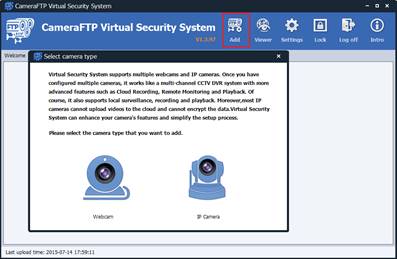
您可以新增網路攝影機或IP攝影機。
如果您尚未購買任何網路攝影機,或者您只想使用網路攝影機,請點擊網路攝影機圖示。您將看到以下畫面。
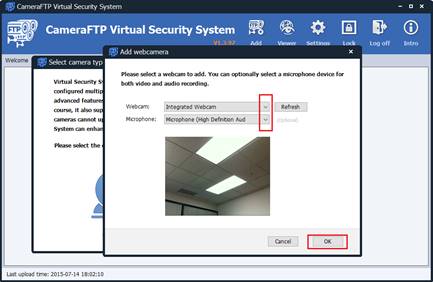
如果您的電腦連接了多個攝像頭,您可以選擇一個攝像頭,並可選擇性地選擇麥克風進行視訊和音訊錄製。 (請注意,您可以將多個攝影機添加到 VSS,但需要逐一添加。)
選擇攝影機後,按一下「確定」。您將看到“攝影機設定”視窗:
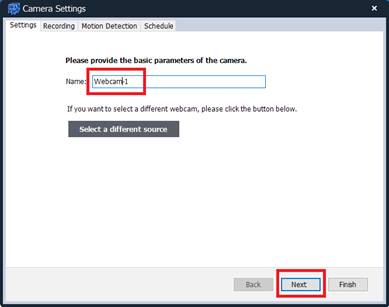
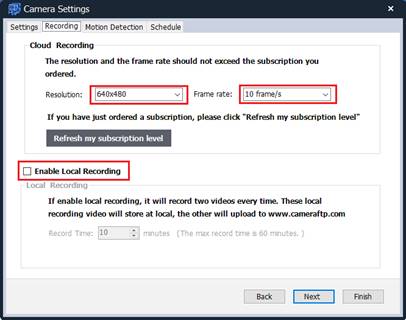
在此步驟中,您只需輸入攝影機名稱並按一下「下一步」。在下一個畫面中,您需要配置視訊解析度和幀速率。
Note: 如果您使用的是免費試用帳戶,視訊解析度將限制為 320x240,幀速率將限制為 1 幀/秒。否則,VSS 將根據您的訂閱方案限制最大解析度和幀速率。如果您想添加多個攝像頭,請確保您已在 www.cameraftp.com 上訂購了足夠的攝影機許可證。
如果您剛剛訂購了新的訂閱或升級了訂閱,則必須點擊「刷新我的訂閱等級」按鈕來刷新您的訂閱資訊。
選擇解析度和幀速率後,點擊 Next. 下一步是選擇是否啟用視訊運動偵測功能。
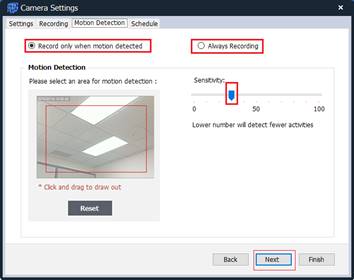
如果您訂購了行動偵測錄影方案,則必須勾選「僅在偵測到移動時錄影」複選框。您還需要選擇靈敏度等級。靈敏度越低,偵測到的活動就越少。您也可以選擇在預覽場景中繪製矩形來指定移動偵測區域。
如果您訂購了連續錄製方案,則可以勾選「始終錄製」。
Note: 如果您不確定是否要啟用移動偵測功能,我們強烈建議您啟用。它可以幫助您節省高達 50% 的服務費用,並且在沒有活動時不會上傳任何影片片段。這樣可以減少頻寬佔用,並方便您查看錄製的影片。請注意,如果您使用攝影機監控繁忙的場景,導致攝影機每天錄製超過 10 小時,即使您選擇了行動偵測功能,也必須訂購連續錄製套餐。
點選「下一步」配置錄製計畫。
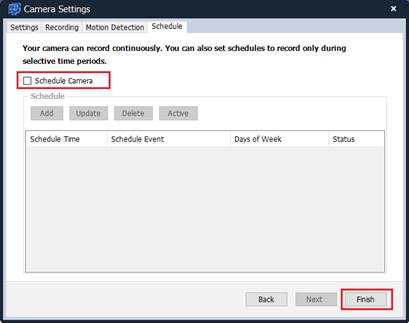
對於大多數用戶來說,只需點擊「完成」按鈕,即可新增相機。
如果您只需要攝影機在特定時段錄製,可以勾選「定時錄製」複選框。這樣可以減少上傳的影片量,並在攝影機不上傳影片時避免佔用網路頻寬。點擊「新增」按鈕即可輕鬆新增定時錄製。請參閱以下螢幕截圖:
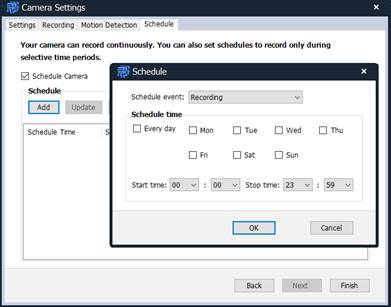
添加完日程表後,點擊“完成”,您的攝影機將被添加到VSS中。您將看到監控場景的即時畫面。
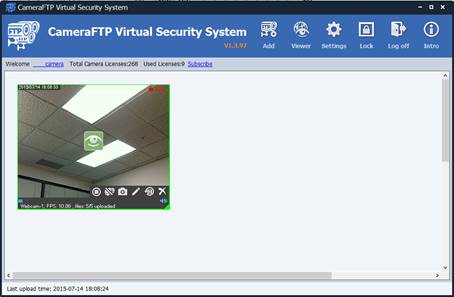
將滑鼠懸停在相機上,即可存取工具欄,您可以:停止相機、停用錄製、拍攝快照、編輯相機資訊和來源、查看錄製的影片或刪除相機。
將 IP 攝影機添加到 VSS 比設置獨立 IP 攝影機要簡單得多。您只需將攝影機連接到網路即可;無需對攝影機進行其他配置。有關如何將 IP 攝影機連接到網路的信息,請閱讀攝影機製造商手冊,或遵循以下一般指南:
在“新增攝影機”畫面中,點擊“IP攝影機”,您將看到以下畫面。
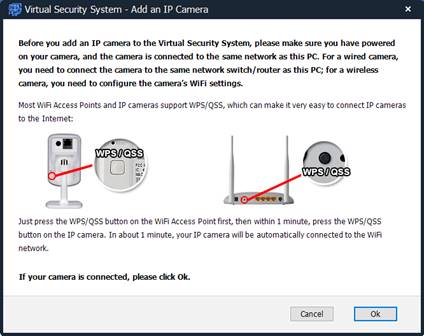
如果您的攝影機未連接到網絡,請閱讀此螢幕上的資訊或攝影機手冊,以了解如何將攝影機連接到網路。如果您已將攝影機連接到網絡,只需按一下「確定」。 VSS 將自動開始掃描本地網路中的 IP 攝影機。如果未找到您的鏡頭,請確保攝影機已開啟並連接到與此電腦相同的網路。有時您需要多次點擊“掃描本機網路”才能找到攝影機。您也可以嘗試使用製造商提供的軟體搜尋攝影機。
VSS完成網路掃描後,將顯示「可能」的IP攝影機列表,如下所示:
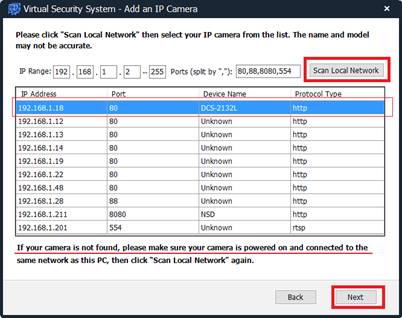
由於IP攝影機型號眾多,VSS可能無法辨識IP攝影機的品牌與型號。它也可能將其他網路設備錯誤地偵測為「可能的攝影機」。如果您無法確定哪個IP位址是攝影機,可以先關閉攝影機,然後掃描網路並記錄清單;之後再開啟攝影機,等待一分鐘,然後再次掃描網路。清單中新的IP位址即為攝影機的IP位址。
VSS支援兩種在網路中尋找IP攝影機/DVR的方法:(1)掃描IP位址和連接埠。這種方法效率低且不準確。 (2)使用ONVIF協定。如果IP攝影機支援ONVIF協議,則可以更快找到它,並獲得更準確的資訊。
大多數新型IP攝影機/DVR都支援ONVIF協定。但是,某些IP攝影機型號需要用戶手動啟用ONVIF和RTPS協議。例如:
海康威視 和
Foscam.
選擇攝影機並點擊“下一步”,系統會要求您輸入攝影機的使用者名稱和密碼。
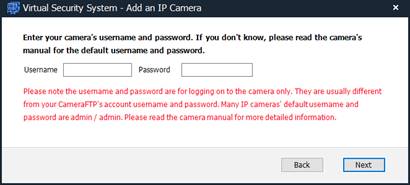
如果您之前沒有更改過相機的密碼,那麼通常您可以在此輸入相機的預設使用者名稱和密碼,然後按一下「下一步」。
Note: 某些新型號的攝影機可能需要您先更改密碼才能存取。如果正確 預設
使用者名稱和密碼無效,您需要直接在網頁瀏覽器中輸入以下位址存取攝影機的設定頁面:
http://IP位址:連接埠號/
或使用廠商提供的軟體變更預設使用者名稱/密碼。為了提高安全性,建議您變更預設使用者名稱和密碼。
如果相機相容,則 VSS 將能夠找到如下所示的支援視訊串流清單:
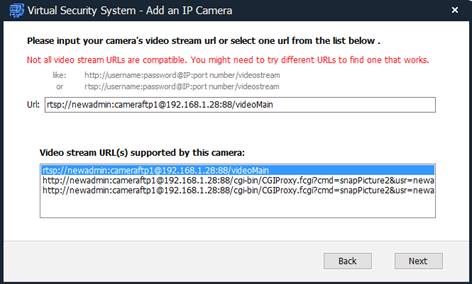
不同的網路攝影機可能支援截然不同的視訊串流。有些攝影機甚至支援多種視訊串流。您需要透過查看視訊串流的URL來選擇合適的視訊串流。 URL通常包含有關視訊串流類型的重要資訊。如果您不確定,可能需要嘗試不同的視訊串流,並選擇一個可以正常工作(或效果最佳)的。
如果選定的視訊串流運作正常,那麼剩餘的設定步驟就非常簡單。如有任何疑問,請參閱「新增網路攝影機」部分。唯一的區別是您還可以啟用本地錄製。
您可以將多個網路攝影機和IP攝影機新增至VSS。新增完成後,您即可即時查看相機畫面。 VSS也會將錄製的影片上傳到CameraFTP雲端。
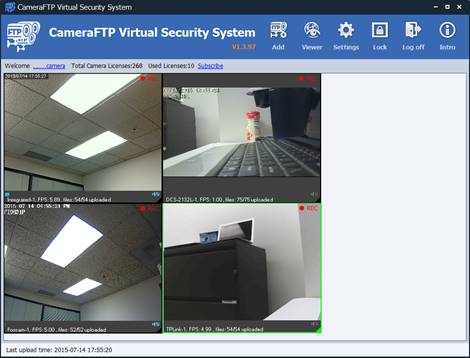
VSS 非常易於使用,尤其是在您添加了相機之後。通常情況下,您無需進行任何操作,因為該軟體設計為無需人工幹預即可自動運行。如果您確實需要管理某個鏡頭,可以將滑鼠懸停在相機的即時畫面視窗上,此時會顯示工具列。您可以停止、編輯或刪除攝像頭,停用錄製,拍攝快照,查看本地錄製的視頻,或透過雲端(使用瀏覽器)查看攝像頭畫面。
大多數網路攝影機支援多路視訊串流。這些視訊串流通常具有不同的解析度、幀速率、位元率和編碼格式。新增網路攝影機時,您需要選擇視訊串流。如果一切正常,則表示您的設定沒有問題。如果出現問題,您可以嘗試選擇其他視訊串流。若要進行此操作,您可以將滑鼠懸停在攝影機的即時畫面視窗中,然後選擇“編輯”,如下圖所示:
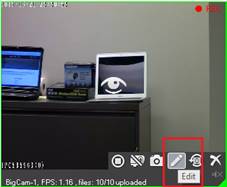
它將打開相機設定窗口,如下圖所示:
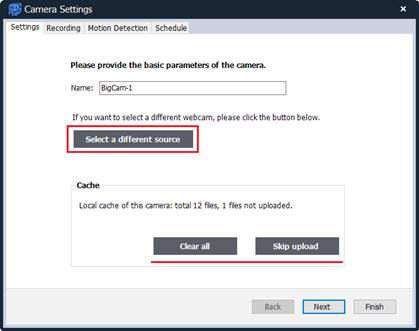
在此介面,您可以選擇不同的視訊來源(串流)。點選按鈕,將顯示該IP攝影機支援的視訊串流清單。注意:不同攝影機的視訊串流清單可能差異很大。
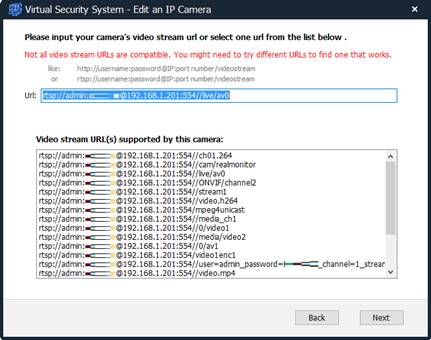
有時影片串流的 URL 一目了然,有時則不然。您可能需要測試不同的視訊串流,以確定哪些視訊串流與 VSS 相容。選擇新視訊串流後,請等待幾秒鐘到一分鐘,以便 VSS 連接到新的視訊串流。
其他參數可在「錄製」、「移動偵測」和「日程安排」標籤中輕鬆變更。更多詳情請參閱「新增網路攝影機」部分。
要刪除鏡頭,您需要輸入安全密碼。這是 CameraFTP 獨有的安全功能,比本地錄製和其他雲端錄製服務提供更強大的保護。
請注意,本地錄製並不安全,因為入侵者很容易偷走或破壞您的攝影機和錄製的數據;然而,如果入侵者精通技術,能夠從雲端刪除您的數據,那麼雲端錄製也可能不安全。當入侵者能夠物理接觸到您的電腦時,他有可能入侵您的電腦並刪除雲端的數據,這種情況在大多數其他雲端服務和所有常規FTP伺服器上都存在。
CameraFTP 需要第二個密碼(稱為「安全密碼」)才能刪除檔案或攝影機。預設情況下,您的安全密碼與您的常規密碼相同。建議您更改安全密碼。如果您忘記了安全密碼,請聯絡 CameraFTP 技術支援。我們可以將其重設為與您的常規密碼相同。由於安全密碼從未在您的攝影機或視訊同步系統 (VSS) 中配置/保存,因此即使駭客破解了您的 CameraFTP 帳戶密碼,也無法刪除錄製的影片。
點擊如下所示的「在本機磁碟機上檢視影片」按鈕:
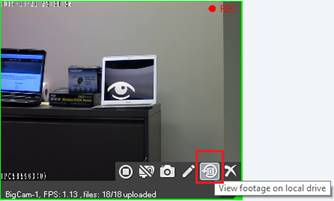
它會顯示硬碟上已錄製影片片段的列表:
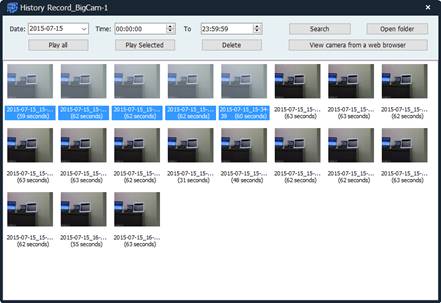
您可以按時間間隔搜尋影片片段,也可以雙擊播放影片片段。您也可以同時播放多個影片片段,或逐一播放所有影片片段。
如果需要直接存取本機視訊儲存資料夾,請按一下「開啟資料夾」按鈕,這將開啟一個 Windows 資源管理器窗口,如下所示:
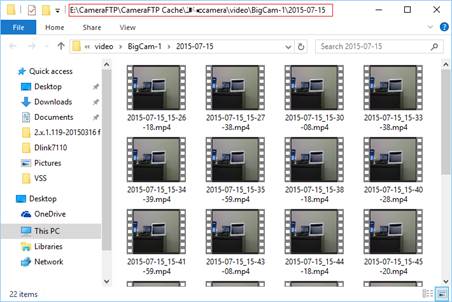
使用 Windows 資源管理器,您可以輕鬆地將錄製的影片從這台電腦複製貼上到另一台電腦或外部硬碟。請注意:您無需輸入安全密碼即可刪除本機錄製的檔案。 (您的本機檔案始終可能被入侵者刪除/銷毀)。
VSS 可讓您隨意調整相機即時取景視窗。只需在空白區域按一下滑鼠右鍵,即可變更即時取景視窗的大小。您也可以手動移動或變更即時取景視窗的大小。
為了提高安全性,VSS 可以鎖定,防止其他使用者對其進行更改。要鎖定 VSS,只需點擊工具列中的“鎖定”按鈕。然後您將看到以下對話框:
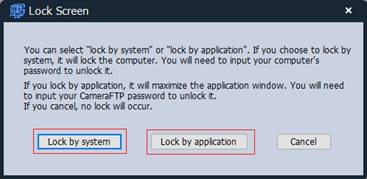
有兩種鎖定方法:
- 作業系統鎖定。在這種情況下,電腦螢幕將顯示系統登入視窗(作業系統可以關閉該顯示)。 VSS 將在背景繼續運作。
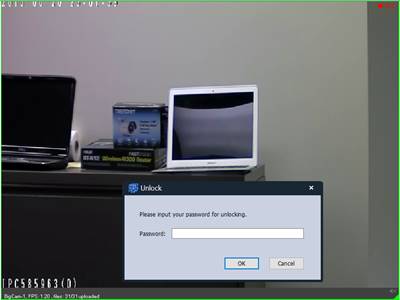
- 應用程式鎖定。在這種情況下,VSS 會將相機的即時畫面視窗全螢幕顯示。所有工具列按鈕將被隱藏,所有功能將被停用,直到使用者輸入 CameraFTP 密碼才能解鎖。以下視窗展示了程式被鎖定時的範例(您可以在此視窗中顯示多個攝影機畫面)。:
點擊主工具列中的“設定”,您將看到以下畫面。
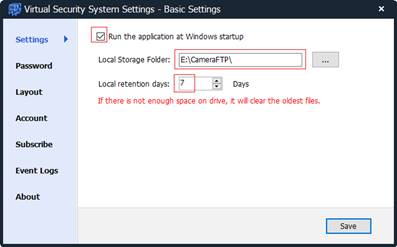
在此介面,您可以設定 VSS 是否在您登入後自動啟動。您也可以選擇本機錄製檔案的儲存位置。本地保留天數與雲端保留天數相同。在此配置下,如果本機儲存空間已滿,系統將首先刪除最早的檔案。否則,系統將根據本機保留天數刪除本機錄影。
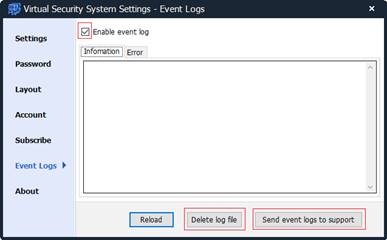
另一個可能有用的功能是事件日誌功能。通常情況下您不需要使用它。但是,如果 VSS 不穩定,您可以啟用「啟用事件日誌」功能。您可以查看日誌中記錄的事件。如果您發現任何錯誤或異常,請點選「將事件日誌傳送給支援人員」。
將相機新增至 VSS 後,即可在 VSS 中即時查看相機畫面。您可以設定相機即時畫面的顯示尺寸,也可以手動調整即時畫面視窗的大小。此外,您還可以點擊“鎖定”按鈕,然後選擇“按應用程式鎖定”。這樣,相機即時畫面將以全螢幕模式顯示,防止其他使用者乾擾軟體操作。
VSS NVR 與 CameraFTP 雲端服務無縫集成,讓您隨時隨地輕鬆查看或回放相機錄影。只需透過網頁瀏覽器造訪 www.cameraftp.com,或下載我們適用於 iPhone、Android 和 Windows 的行動檢視器應用程式。
在此處顯示一些螢幕截圖
在 CameraFTP.com 上,您可以與其他使用者共用攝影機。每個使用者只能存取您共享給他/她的所有攝影機。
對於大型企業和 CameraFTP 經銷商,您可以建立多個子使用者。如果您希望某個使用者擁有對特定攝影機的完全管理權限,可以直接將攝影機新增至子帳戶。如果您希望某個子用戶只能查看某個鏡頭,則可以將該攝影機新增至您的主帳戶並將其共用給該子使用者。子用戶登入後,即可看到已分享的攝影機清單。
如果你不介意任何人查看你的攝影機畫面,你可以公開你的攝影機畫面。
透過 CameraFTP 的雲端解決方案,您可以在不同地點配置數千台攝影機和數百台 VSS NVR,所有裝置均可由同一個群組帳戶(或經銷商帳戶)進行管理。這是傳統 DVR 解決方案無法實現的。
VSS NVR 不需要無線 IP 攝影機;它甚至不需要 IP 攝影機。首先,您可以使用內建相機或任何 USB 攝影機作為 IP 攝影機。如果您願意,可以在家中鋪設較長的 USB 延長線。這樣,您就可以在不同的位置安裝多個攝影機。 USB 相機價格更低(≤10 美元),與 VSS 搭配使用極為簡單;鋪設 USB 延長線通常比鋪設電源線或視訊線更容易。
然而,網路攝影機也有一些缺點:
- There are no Wi-Fi capable webcams. Webcams are usually powered with a USB cable. So you must wire USB cables if you need multiple cameras.
- There are few webcams that support night vision.
如果您監控的場景始終保持亮燈狀態,或者您只想在白天進行錄製,那麼網路攝影機就能很好地滿足需求。
您可以無需電腦即可將 IP 相機或行動裝置直接連接到 CameraFTP。至於是否應該這樣做,就類似於「是應該購買 DVR/CCTV 監控系統還是只購買多個 IP 攝影機」這個問題。
兩種方案可能都可行。它們之間存在一些差異,而且 VSS 通常可以增強服務:
- 本地錄製支援更高品質的視頻,且無需極快的網路連線。您需要本機錄製功能嗎?如果需要,那麼您應該使用VSS NVR。
VSS NVR同時支援本地錄影和雲端錄影。本地錄影和雲端錄影可以配置不同的參數。這樣,您既可以透過本地儲存獲得最佳錄影質量,又可以透過異地雲錄影獲得更高等級的安全保障,而無需擔心佔用過多頻寬或支付過高的服務費用。
- 您需要像閉路電視監控系統那樣的本地即時畫面嗎?很多零售店都會在顯示器上顯示即時畫面。如果是這樣,那麼您可以使用VSS NVR。
- 您的網路攝影機可以上傳支援格式的影片片段嗎?
- Note: 並非所有網路攝影機都能上傳影片片段。即使是廣受歡迎的D-link 932、海康威視和Trendnet攝影機也無法上傳影片片段。
VSS 可以為這些 IP 攝影機新增 .MP4 視訊上傳功能。
- 您能否根據您訂閱的套餐參數配置您的IP攝影機?
- 並非所有網路攝影機都支援這些參數。例如,D-Link 攝影機可以設定 4fps 的影格速率,但無法設定 5fps;而且不支援連續錄製。
- 最後,對於支援的IP攝影機型號,將攝影機新增至VSS比配置攝影機要容易得多。如果您不擅長設定IP攝影機,那麼使用VSS將是更好的選擇。
從成本角度來看,如果您使用的是舊式PC/筆記型電腦,那麼使用VSS NVR不會增加任何成本。
- HP Stream 11.6 吋筆記型電腦(英特爾賽揚處理器,2GB 內存,32GB 固態硬碟,地平線藍),包含一年 Office 365 個人版
- 華碩 EeeBook 11.6 吋筆記型電腦(英特爾 Bay Trail-T 四核心 Z3735 1.33 GHz 處理器,2GB 內存,32GB eMMC)包含 Microsoft Office 365(深藍色)
- 東芝 - Satellite 15.6吋筆記型電腦 - 英特爾賽揚處理器 - 4GB記憶體 - 500GB硬碟 - 亮黑色(型號:C55-B5101 SKU:5346014)
或者
這款筆記型電腦售價 300 美元(配備 4GB 記憶體、500GB 硬碟和英特爾奔騰四核心處理器)。
惠普 - 15.6吋觸控螢幕筆記型電腦 - 英特爾酷睿i3處理器 - 6GB記憶體 - 750GB硬碟 - 黑色甘草色 $399
華碩 - 15.6吋筆記型電腦 - 英特爾酷睿i3處理器 - 6GB記憶體 - 500GB硬碟 - 霧面黑 $399
惠普 15.6 吋筆記型電腦 - 英特爾酷睿 i3 處理器 - 6GB 記憶體 - 500GB 硬碟 - 黑色 $330
戴爾 Inspiron 15.6 吋觸控筆記型電腦 - 英特爾酷睿 i5-5200U 處理器(3500 分) - 4GB 記憶體 - 500GB 硬碟 - 黑色 $449
戴爾 Inspiron 5000 系列 15.6 吋筆記型電腦 - 英特爾酷睿 i7-5500U 處理器(跑分 3900)- 6GB 記憶體 - 1TB 硬碟 - 黑色 $549