松下網路攝影機的配置
設定
- 前提
網路攝影機必須已連接到網路。如果使用路由器,網路攝影機必須能夠透過路由器使用 FTP 服務。
- 請先在 CameraFTP.com 上新增您的相機,然後點擊相機圖示下方的「設定」圖示。這將顯示相機屬性頁面。您可以在這裡找到用於將檔案上傳到 CameraFTP 的 FTP、SFTP 和 SMTP 資訊。
| FTP位址: |
ftp.cameraftp.com |
| FTP連接埠: |
21 |
| 傳輸模式: |
被動的 |
| 使用者名稱 |
您在 CameraFTP.com 上的使用者名稱 |
| 密碼 |
您在 CameraFTP.com 上的密碼 |
| FTP資料夾: |
您在 CameraFTP.com 上新增的相機名稱 |
- 正在確認 FTP 伺服器環境
- 連接網路攝影機
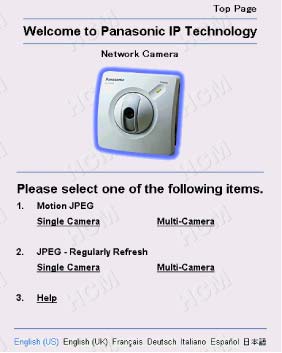
造訪設定頁面。
進入
在網頁瀏覽器中輸入“http://IP 位址(或 URL):連接埠號碼/config.html”,然後按 [Enter]。
當連接埠號碼為 80(預設值)時,無需輸入連接埠號碼。然後會顯示設定頁面。
- 點選【影像傳輸】。
![Click [Image Transfer]](/ResellerWebsite/Images/config/panasonic/ftp_set_02.jpg)
- 點選【定時器】以定時控制方式傳輸影像。
![Click [Timer]](/ResellerWebsite/Images/config/panasonic/ftp_set_03.jpg)
- 設定影像傳輸時間。點選【始終】,因為影像始終會傳輸。
![Click [Always]](/ResellerWebsite/Images/config/panasonic/ftp_set_04.jpg)
- 選擇“影像解析度”和“影像品質”。選擇影像緩衝頻率設定。由於刷新間隔設定為每 20 秒 1 張影像,因此請設定為每分鐘 3 張影像。
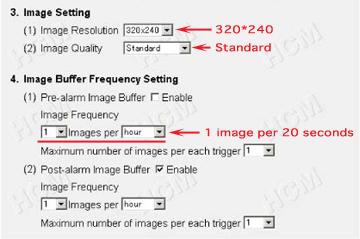
(*)傳輸間隔取決於網路環境,例如網際網路或內部網路的吞吐量、伺服器的回應速度以及所使用的路由器型號。我們建議您在xDSL環境下設定大於每分鐘5張影像的傳輸間隔。
- 在傳輸方式中選擇 FTP,並設定在步驟 2 中確認的提供者的 FTP 環境。
- 網頁伺服器名稱 -> 伺服器位址或主機名
- 網頁使用者名稱 -> 登入 ID
- 網頁密碼 -> 密碼
圖片檔案名稱是「kxhcm1.jpg」。由於儲存網頁資料的提供者目錄是「homepage」(*1),請在「上傳檔案名稱」中指定「homepage/kxhcm1」。
由於檔案副檔名“.jpg”會自動分配,因此您無需指定。選擇「覆蓋」即可瀏覽網頁。
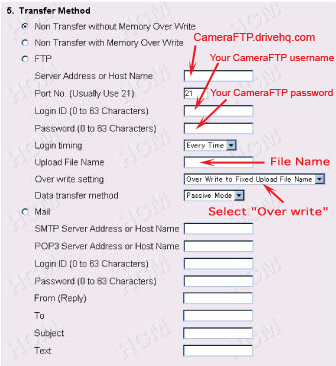
(*1)對於某些服務供應商,使用者的主目錄可能就是儲存主頁資料的目錄。在這種情況下,請在「上傳檔案名稱」中指定「kxhcm1」。 (當寫入檔案到使用者主目錄時。)
- 點選【儲存】。
![Click [Save]](/ResellerWebsite/Images/config/panasonic/ftp_set_07.jpg)
- 當螢幕上出現「成功!」字樣時,設定即完成。
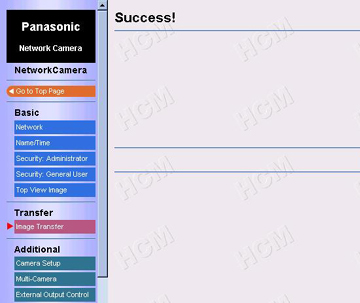
- 登入 CameraFTP.com 並查看您的相機
無法正常運作?請閱讀我們的
故障排除指南.